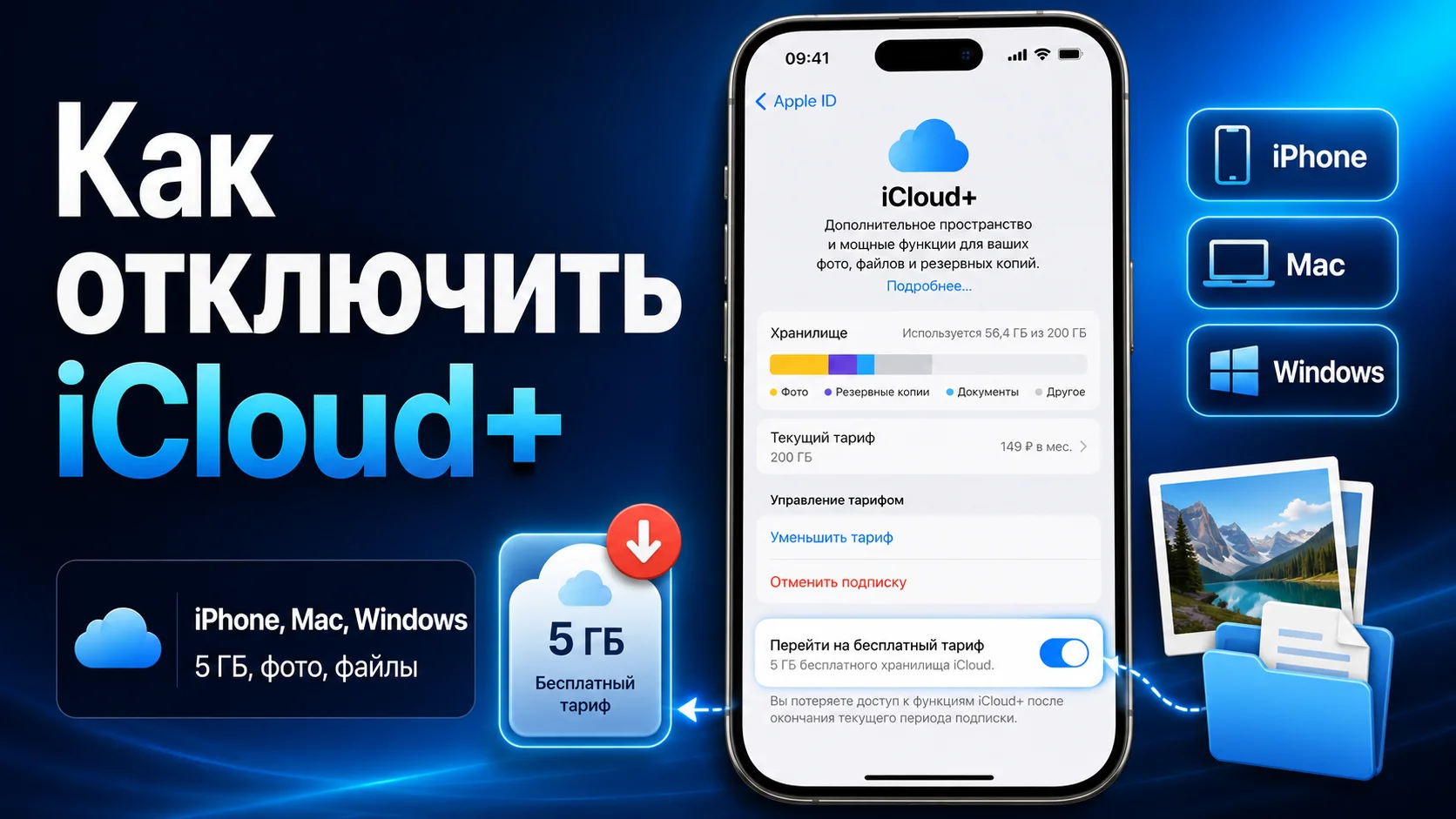
Отключить iCloud+ можно без удаления Аккаунта Apple и без потери доступа к самому iCloud. На современных версиях iOS достаточно открыть «Настройки» → своё имя → «Подписки» → iCloud+ и выбрать отмену подписки либо более дешёвый тариф. Но перед этим обязательно проверьте, сколько места сейчас занято: после перехода на бесплатные 5 ГБ данные сверх нового лимита перестанут нормально синхронизироваться, а новые резервные копии iPhone не будут создаваться.
Самое важное: отмена iCloud+ вступает в силу не мгновенно, а после окончания уже оплаченного расчётного периода. До этой даты дополнительный объём продолжает работать. Ниже разберём актуальные способы отмены на iPhone, iPad, Mac и Windows, переход на бесплатный тариф, последствия переполнения хранилища и ситуацию, когда кнопки отмены вообще нет.
Содержание:
- Как быстро отключить iCloud+
- Что проверить перед отменой iCloud+
- Как отключить iCloud+ на iPhone
- Как отменить iCloud+ на старой версии iOS
- Как отключить iCloud+ на iPad
- Как отменить iCloud+ на Mac
- Как отключить iCloud+ на Windows
- Как отменить iCloud+ без устройства Apple
- Как перейти с iCloud+ на бесплатные 5 ГБ
- Что будет с файлами и фотографиями после отмены
- Что будет с резервной копией iPhone
- Какие функции iCloud+ отключатся
- Что делать, если есть Apple One
- Можно ли вернуть деньги за iCloud+
- Почему не получается отключить iCloud+
- Как проверить, что iCloud+ действительно отменён
- Частые вопросы
Как быстро отключить iCloud+
Если на iPhone установлена актуальная версия iOS, сначала попробуйте самый короткий путь:
- Откройте «Настройки».
- Нажмите на своё имя в верхней части экрана.
- Откройте «Подписки».
- В разделе активных подписок выберите iCloud+.
- Чтобы полностью отказаться от платного хранилища, нажмите «Отменить подписку».
- Чтобы просто платить меньше, откройте все доступные тарифы и выберите меньший объём.
После подтверждения платный тариф продолжит работать до конца текущего расчётного периода. Например, если iCloud+ оплачен до 15 сентября, а отменили вы его 22 августа, дополнительное пространство будет доступно до 15 сентября. После этого аккаунт перейдёт на выбранный меньший тариф или бесплатные 5 ГБ.
| Устройство | Где отключать iCloud+ |
|---|---|
| iPhone с современной iOS | Настройки → имя → Подписки → iCloud+ |
| Старый iPhone | Настройки → имя → iCloud → управление хранилищем/подпиской |
| Mac | Системные настройки → Аккаунт Apple → iCloud |
| Windows | iCloud для Windows → Управление → Сменить план хранилища |
| Нет устройства Apple | Онлайн через сервис Apple для управления покупками и возвратами |
Если вы одновременно избавляетесь от ненужных платных сервисов, у нас есть отдельная инструкция о том, как отключить Telegram Premium на iPhone, Android и через бота.
Что проверить перед отменой iCloud+
Главная ошибка — сначала отменить большой тариф, а уже потом вспоминать, что в облаке лежит 150 ГБ фотографий, резервных копий и документов.
Перед уменьшением хранилища откройте:
Настройки → своё имя → iCloud.
Посмотрите, сколько пространства занято и какие категории расходуют его больше всего. Обычно это:
- Фото iCloud;
- резервные копии iPhone и iPad;
- iCloud Drive;
- сообщения и вложения;
- Почта iCloud;
- данные приложений.
Если вы хотите перейти на бесплатные 5 ГБ, желательно заранее добиться того, чтобы объём данных укладывался примерно в этот лимит.
Например, если сейчас занято 48 ГБ, а вы отменяете тариф 50 ГБ, после перехода на бесплатный план аккаунт окажется переполненным почти в десять раз. Это не тот случай, когда можно нажать «Отменить» и забыть.
По похожему принципу работает и облачное хранилище Яндекса. Мы отдельно разбирали, как отключить Яндекс 360 Премиум и сохранить файлы перед отменой.
Как отключить iCloud+ на iPhone
На iPhone с iOS 18.4 и более поздними версиями Apple упростила управление iCloud+: тариф отображается среди подписок Аккаунта Apple.
- Откройте приложение «Настройки».
- Нажмите на своё имя.
- Выберите «Подписки».
- Найдите iCloud+ в разделе активных подписок.
- Откройте его.
- Для полного отказа нажмите «Отменить подписку».
- Подтвердите действие.
Если вы не хотите полностью отказываться от iCloud+, а просто решили уменьшить расходы, выберите просмотр доступных тарифов и укажите меньший объём хранилища.
Пример: было 2 ТБ → можно перейти на меньший платный план. Был минимальный платный план → при полной отмене после окончания расчётного периода останется бесплатный объём iCloud.
После отмены не нужно:
- удалять Аккаунт Apple;
- выходить из iCloud;
- удалять банковскую карту;
- отключать синхронизацию вручную только ради прекращения оплаты.
Достаточно штатно отменить или понизить тариф.
Как отменить iCloud+ на старой версии iOS
Если пункта iCloud+ в разделе «Подписки» нет, это ещё не значит, что подписка оформлена как-то неправильно. На более старых версиях iOS путь отличается.
iOS 18–18.3
- Откройте «Настройки».
- Нажмите своё имя.
- Выберите iCloud.
- В разделе возможностей iCloud+ нажмите «Управлять подпиской».
- Выберите уменьшение объёма хранилища.
- При необходимости введите пароль Аккаунта Apple.
- Выберите меньший тариф или бесплатный вариант.
- Нажмите «Готово».
iOS 17 и более ранние версии
- Откройте «Настройки».
- Нажмите своё имя.
- Перейдите в iCloud.
- Откройте «Управлять хранилищем учётной записи».
- Нажмите «Уменьшение объёма хранилища».
- Введите пароль, если система его запросит.
- Выберите новый тариф.
- Подтвердите изменение.
Формулировки отдельных кнопок могут немного отличаться в зависимости от версии системы и языка интерфейса, поэтому ориентируйтесь прежде всего на слова «iCloud», «Хранилище», «Тарифный план», «Уменьшение» и «Подписка».
Как отключить iCloud+ на iPad
На iPad схема практически такая же, как на iPhone.
На актуальных версиях iPadOS:
- Откройте «Настройки».
- Нажмите своё имя.
- Перейдите в «Подписки».
- Выберите iCloud+.
- Нажмите «Отменить подписку» либо выберите другой тариф.
На старых версиях iPadOS управление находится внутри раздела iCloud — через управление подпиской или уменьшение объёма хранилища.
Если один и тот же Аккаунт Apple используется на iPhone и iPad, отменять тариф дважды не нужно. Подписка привязана к аккаунту, а не отдельно к каждому устройству.
Как отменить iCloud+ на Mac
На Mac расположение кнопок зависит от версии macOS.
macOS Tahoe 26
- Откройте меню Apple .
- Выберите «Системные настройки».
- Откройте «Аккаунт Apple».
- Выберите iCloud.
- Нажмите «Управлять подпиской» в разделе функций iCloud+.
- Для полной отмены выберите «Отменить подписку».
- Для уменьшения объёма откройте список тарифов и выберите новый.
macOS Sonoma, Sequoia и близкие версии
Путь может выглядеть так:
Системные настройки → Аккаунт Apple → iCloud → Управлять подпиской → Уменьшение объёма хранилища.
На некоторых версиях сначала требуется открыть «Управление» или «Сменить план хранилища».
Чтобы полностью отказаться от платного iCloud+, выберите бесплатный план на 5 ГБ. После подтверждения новый тариф начнёт действовать по окончании текущего оплаченного периода.
Как отключить iCloud+ на Windows
Если iPhone или Mac под рукой нет, но на компьютере установлен iCloud для Windows, тариф можно изменить там.
- Откройте приложение iCloud для Windows.
- Нажмите «Управление».
- Выберите «Сменить план хранилища».
- Откройте параметры уменьшения объёма.
- Введите пароль Аккаунта Apple.
- Выберите новый тариф.
- Для полного отключения платного iCloud+ выберите бесплатные 5 ГБ.
- Нажмите «Готово».
Если нужных пунктов нет, обновите приложение iCloud для Windows и убедитесь, что выполнен вход именно в тот Аккаунт Apple, на котором оплачивается хранилище.
Как отменить iCloud+ без устройства Apple
Ситуация бывает банальная: iPhone продан, Mac нет, а iCloud+ продолжает ежемесячно списывать деньги.
Apple предусматривает отдельный онлайн-вариант для пользователя, у которого больше нет устройства компании.
Необходимо войти под своим Аккаунтом Apple в сервис Apple для управления проблемными покупками и платежами, выбрать обращение по поводу возврата или отмены iCloud+ и указать последнюю оплату подписки либо саму подписку iCloud.
Здесь важно не путать две вещи:
- отмена будущего продления — чтобы не было следующих списаний;
- возврат уже уплаченной суммы — отдельный запрос, который Apple рассматривает индивидуально.
Если пароль от Аккаунта Apple забыт, сначала потребуется восстановить доступ к аккаунту. Блокировка банковской карты — плохая замена нормальной отмене подписки.
Как перейти с iCloud+ на бесплатные 5 ГБ
Полностью «выключить iCloud» для отмены оплаты не требуется. Бесплатный iCloud остаётся частью Аккаунта Apple.
Если вы больше не хотите платить за дополнительное пространство, конечная цель — выбрать бесплатный тариф 5 ГБ.
Перед переходом желательно:
- Проверить общий объём данных.
- Скачать важные фотографии и документы, если они нужны отдельно.
- Удалить ненужные резервные копии старых устройств.
- Почистить крупные файлы iCloud Drive.
- Проверить объём Фото iCloud.
- Убедиться, что важные данные существуют не в единственном экземпляре.
- Только после этого подтвердить уменьшение тарифа.
Не обязательно любой ценой доводить объём до 5 ГБ ещё до нажатия кнопки отмены: изменение тарифа всё равно произойдёт после окончания текущего расчётного периода. Но этот оплаченный остаток времени как раз удобно использовать для спокойной уборки облака.
Что будет с файлами и фотографиями после отмены iCloud+
Это главный вопрос всей инструкции.
Если после уменьшения тарифа объём данных не превышает новый лимит, iCloud продолжит работать в рамках доступного пространства.
Если же данных окажется больше, чем разрешено новым тарифом, Apple указывает следующие последствия:
- iCloud перестанет нормально синхронизировать и обновлять информацию;
- новые данные могут не загружаться в облако;
- резервное копирование iCloud не будет завершаться;
- синхронизация возобновится после освобождения места или увеличения тарифа.
То есть отмена iCloud+ не означает, что ровно в полночь все фотографии внезапно испарятся. Но оставлять переполненное облако как постоянное состояние точно не стоит: новые данные перестанут защищаться и синхронизироваться.
Что будет с Фото iCloud
Если облако переполнено, новые фотографии и видео перестают нормально синхронизироваться с iCloud. Поэтому пользователь может сделать десять новых снимков на iPhone и ошибочно считать, что копии уже находятся в облаке, хотя синхронизация приостановлена.
Особенно внимательно действуйте, если на iPhone включена «Оптимизация хранилища»: оригиналы фотографий могут храниться в iCloud, а на самом устройстве оставаться оптимизированные версии.
Перед массовой очисткой убедитесь, что важные оригиналы сохранены.
Можно ли просто удалить фотографии из iCloud, чтобы освободить место?
Можно, но есть ловушка: при включённой синхронизации Фото iCloud удаление фотографии на одном устройстве синхронизируется с другими устройствами этого Аккаунта Apple.
Поэтому не надо бездумно выделять половину медиатеки и нажимать «Удалить», рассчитывая стереть только облачную копию. Сначала разберитесь, где находится нужный оригинал и включена ли синхронизация.
Что будет с файлами iCloud Drive
При превышении лимита iCloud Drive не сможет нормально загружать и синхронизировать новые изменения. Для освобождения пространства лучше заранее перенести крупные архивы, видео и старые документы на компьютер или другое хранилище.
Что будет с Почтой iCloud
Письма и вложения также используют место в iCloud. Если свободное пространство закончится, могут возникнуть проблемы с получением новых сообщений на адрес @icloud.com до тех пор, пока место не будет освобождено.
Что будет с резервной копией iPhone
Если после перехода на меньший тариф в iCloud недостаточно места, новые резервные копии iPhone или iPad не смогут завершиться.
Это особенно опасно тем, что телефон продолжает нормально работать, поэтому пользователь может несколько месяцев вообще не замечать проблему.
А затем устройство теряется или ломается — и выясняется, что последняя полноценная резервная копия была сделана задолго до этого.
После уменьшения тарифа обязательно откройте:
Настройки → имя → iCloud → Резервная копия iCloud.
Проверьте дату последнего успешного резервного копирования.
Если места не хватает, варианты два:
- освободить iCloud;
- снова увеличить тариф.
Какие функции iCloud+ отключатся
Платный iCloud+ — это не только дополнительные гигабайты.
При переходе на бесплатный iCloud пользователь теряет доступ к премиальным возможностям iCloud+, среди которых Apple указывает:
- «Скрыть e-mail»;
- «Частный узел iCloud»;
- дополнительные возможности «Приглашений Apple»;
- поддержку «Защищённого видео HomeKit» в рамках iCloud+;
- другие функции, доступность которых может зависеть от страны и устройства.
Если вы использовали случайные адреса через «Скрыть e-mail», пользовательский почтовый домен или функции умного дома, перед отменой стоит отдельно проверить, насколько они вам нужны.
Что делать, если есть Apple One
Здесь можно легко запутаться, потому что дополнительное место iCloud может поступать сразу из двух источников.
Например:
- есть подписка Apple One с включённым объёмом iCloud+;
- и отдельно куплен дополнительный тариф iCloud+.
В такой ситуации отмена отдельного тарифа iCloud+ не обязательно оставит вас только с бесплатными 5 ГБ. После окончания отдельной подписки может продолжить действовать объём, включённый в Apple One.
Apple прямо указывает, что при одновременной оплате Apple One и отдельного iCloud+ дополнительный тариф можно уменьшить или отменить и продолжать пользоваться объёмом, который входит в Apple One.
Поэтому перед отменой проверьте раздел подписок и убедитесь, какие именно планы сейчас оплачиваются.
Можно ли вернуть деньги за iCloud+
Отмена подписки не означает автоматический возврат последнего платежа.
После обычного отключения тариф продолжает действовать до конца уже оплаченного периода, а дальнейшее продление прекращается.
При этом Apple указывает, что возврат может быть доступен в случаях, предусмотренных законодательством. Кроме того, если пользователь недавно изменил тариф iCloud+, компания рекомендует обращаться по вопросу возврата в течение 14 дней.
Это не означает гарантированный возврат в любой ситуации. Решение зависит от обстоятельств, региона и конкретного платежа.
Если списание произошло только что
Действуйте в таком порядке:
- Сначала отключите дальнейшее продление.
- Не меняйте хаотично несколько тарифов подряд.
- Сохраните информацию о платеже.
- Подайте запрос через официальный сервис Apple.
- Дождитесь решения компании.
Если вы разбираетесь сразу с несколькими автопродлениями, полезна и наша инструкция о том, как отключить подписку MyBook и прекратить дальнейшие списания.
Почему не получается отключить iCloud+
Разберём самые частые ситуации.
iCloud+ нет в разделе «Подписки»
Сначала проверьте версию iOS. На старых версиях управление тарифом находится внутри раздела iCloud, а не в обычном списке подписок.
Также убедитесь, что вошли в правильный Аккаунт Apple.
Нет кнопки «Отменить подписку»
В интерфейсе старых систем полная отмена может называться не «Отменить», а «Уменьшение объёма хранилища». Для отказа от платного плана нужно выбрать бесплатные 5 ГБ.
Кнопка уменьшения тарифа не работает
Проверьте интернет-соединение, авторизацию в Аккаунте Apple и способ оплаты. Также попробуйте перезагрузить устройство и открыть настройки повторно.
После отмены деньги списались
Сначала посмотрите дату отмены и дату окончания предыдущего оплаченного периода.
Если новое списание прошло уже после того, как подписка должна была закончиться, сохраните:
- чек;
- дату и сумму операции;
- скриншот статуса подписки;
- информацию о тарифе.
После этого обращайтесь в поддержку Apple и отдельно проверяйте, не оплачивается ли другой тариф через второй Аккаунт Apple.
Удалил карту, но iCloud+ всё ещё активен
Удаление способа оплаты и отмена подписки — разные действия. Не стоит рассчитывать, что отсутствие карты автоматически корректно закроет iCloud+. Подписку лучше отменять штатной кнопкой.
То же правило действует практически везде. Например, в материале про отключение Звука и СберПрайма мы также советуем сначала отменять автопродление, а уже потом заниматься картами и способами оплаты.
Как проверить, что iCloud+ действительно отменён
После нажатия кнопки отмены обязательно вернитесь к информации о тарифе.
Проверьте три вещи.
1. Дата окончания
Система должна показывать, что текущий платный тариф действует до определённой даты, после чего произойдёт изменение.
2. Новый тариф
Если вы не полностью отменили iCloud+, а уменьшили объём, убедитесь, что выбран именно нужный план.
Apple указывает, что после успешного выбора нового тарифа рядом с ним отображается отметка о выбранном плане.
3. Следующее списание
Убедитесь, что интерфейс больше не обещает автоматическое продление старого тарифа на очередной период.
Лучше сделать скриншот. Он занимает несколько секунд, зато при спорном списании у вас останется подтверждение выполненного действия.
Частые вопросы
Как полностью отключить iCloud+ на iPhone?
На актуальной версии iOS откройте «Настройки» → своё имя → «Подписки» → iCloud+ → «Отменить подписку». На старых версиях iOS откройте настройки iCloud и выберите уменьшение объёма до бесплатных 5 ГБ.
Можно ли отключить iCloud+, но оставить iCloud?
Да. Отмена iCloud+ означает отказ от платного дополнительного пространства и премиальных возможностей. Сам Аккаунт Apple и бесплатный iCloud остаются.
Сколько места останется бесплатно?
Стандартный бесплатный объём iCloud составляет 5 ГБ.
Удалятся ли фотографии после отмены iCloud+?
Отмена тарифа сама по себе не является командой немедленно удалить всю медиатеку. Но если данных больше нового лимита, синхронизация iCloud будет нарушена: новые фото и изменения перестанут нормально загружаться до освобождения места или увеличения тарифа. Поэтому важные фотографии лучше заранее сохранить.
Что будет, если в iCloud занято 100 ГБ, а перейти на 5 ГБ?
Аккаунт окажется сильно выше нового лимита. iCloud не сможет нормально синхронизировать данные и выполнять новые резервные копии. Нужно удалить или перенести лишние данные либо снова увеличить объём.
Пропадёт ли резервная копия iPhone?
Главная непосредственная проблема при превышении лимита — новые резервные копии не смогут завершаться. Поэтому после уменьшения тарифа обязательно проверяйте дату последней успешной копии.
Отключится ли iCloud+ сразу после отмены?
Нет. Изменение тарифа вступает в силу после завершения текущего оплаченного расчётного периода.
Можно ли сначала отменить iCloud+, а потом скачать фотографии?
Если до окончания оплаченного периода ещё есть время, тариф продолжит действовать до этой даты. Но безопаснее не откладывать: заранее скачайте или перенесите всё критически важное.
Нужно ли удалять банковскую карту?
Нет. Для прекращения оплаты достаточно правильно отменить или уменьшить тариф iCloud+. Удаление карты не заменяет отмену подписки.
Как отменить iCloud+, если iPhone сломан или продан?
Можно использовать Mac, приложение iCloud для Windows либо предусмотренный Apple онлайн-способ отмены для пользователей, у которых больше нет устройства Apple.
Можно ли отключить iCloud+ через Android?
Специального полноценного приложения управления iCloud+ для Android нет. Если устройства Apple нет, используйте браузерный способ, который Apple предусматривает для отмены подписки без устройства компании.
Как понять, сколько места нужно освободить?
Откройте «Настройки» → своё имя → iCloud и посмотрите текущий использованный объём. Если планируете перейти на бесплатные 5 ГБ, итоговый объём желательно уменьшить до значения ниже этого лимита.
Что лучше — отменить iCloud+ или уменьшить тариф?
Если ваши фотографии, файлы и резервные копии объективно не помещаются в бесплатные 5 ГБ, разумнее выбрать меньший платный тариф, а не создавать постоянно переполненное облако. Если iCloud почти не используется, можно полностью отказаться от платного пространства.
Можно ли вернуть последний платёж?
Подать запрос можно, но автоматического и гарантированного возврата при обычной отмене нет. Apple рассматривает такие обращения по своим правилам и с учётом законодательства соответствующего региона.
Если вы хотите последовательно отключить остальные ненужные сервисы, можно также воспользоваться нашей инструкцией о том, как отключить подписку Wink и отменить автопродление.
Итог: отключить iCloud+ в 2026 году проще всего через настройки Аккаунта Apple. На современных iPhone путь начинается с раздела «Подписки», на старых версиях iOS — с настроек iCloud и уменьшения объёма хранилища. Полная отмена означает переход на бесплатные 5 ГБ после окончания оплаченного периода. Если данных в облаке больше нового лимита, сначала сохраните важные файлы и фотографии: переполненный iCloud перестанет нормально синхронизироваться, а новые резервные копии не будут завершаться.









