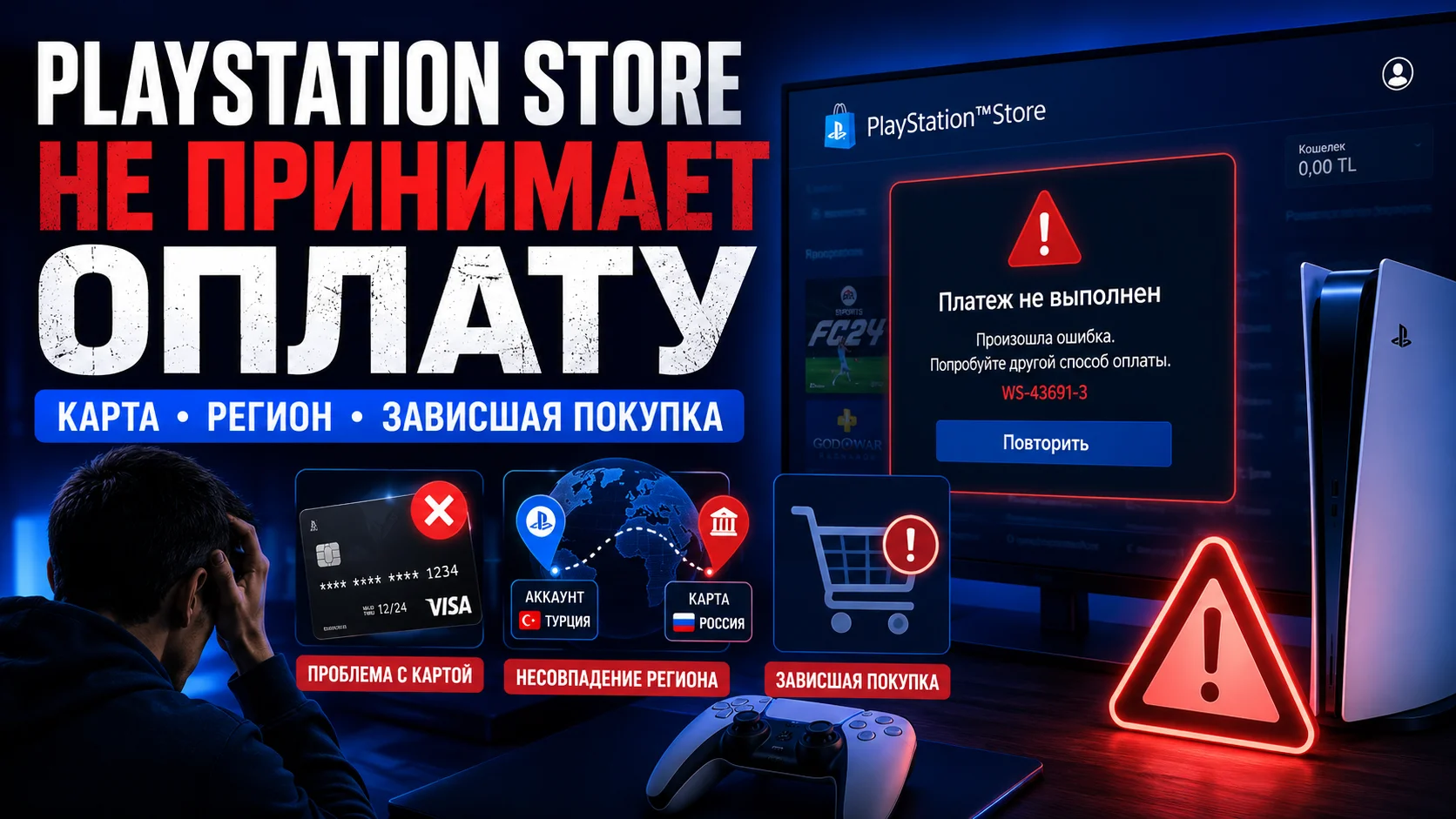
PlayStation Store не принимает оплату чаще всего по одной из пяти причин: регион банковской карты не совпадает со страной аккаунта, в платёжных данных допущена ошибка, банк отклоняет зарубежную или интернет-операцию, временно не работает PSN либо защита Sony заблокировала новые попытки на 24 часа. Если деньги уже списались, не нажимайте кнопку покупки снова: сначала откройте историю транзакций и выясните, завершилась ли операция на стороне Плейстейшен Стор.
- Что проверить в первую очередь
- Почему PlayStation Store не принимает оплату
- Как проверить работу PlayStation Network
- Как регион аккаунта влияет на оплату
- Почему не проходит оплата российского аккаунта
- Можно ли платить картой другой страны
- Как правильно проверить данные карты
- Что проверить в приложении банка
- Что делать при ошибке 3-D Secure
- Почему после нескольких попыток нужно ждать 24 часа
- Как удалить и заново добавить карту
- Альтернативные способы оплаты
- Как правильно выбрать подарочную карту и ваучер
- Почему не проходит покупка с детского аккаунта
- Деньги списались, но покупка не завершилась
- Покупка есть в истории, но игра не появилась
- Как восстановить лицензии на PS5 и PS4
- Что делать при повторном или двойном списании
- Ошибки оплаты PlayStation Store
- Как запросить возврат денег
- Почему нельзя сразу отменять платёж через банк
- Когда обращаться в банк, а когда в поддержку PlayStation
- Как не потерять аккаунт при пополнении
- Частые вопросы
Что проверить в первую очередь
Когда ПС Стор отклоняет карту, бессмысленно сразу перезагружать консоль десять раз, менять DNS и подозревать контроллер. Оплата проходит через несколько независимых систем: магазин Sony, учётную запись PlayStation, платёжный шлюз и банк. Ошибка на любом этапе выглядит примерно одинаково — покупка просто не завершается.
Начните с короткой проверки:
- Посмотрите состояние PlayStation Network и убедитесь, что магазин и управление учётными записями работают.
- Проверьте страну аккаунта PlayStation.
- Сравните её со страной выпуска банковской карты.
- Убедитесь, что номер, срок действия, CVV, имя владельца и платёжный адрес введены без ошибок.
- Проверьте баланс и ограничения карты в приложении банка.
- Убедитесь, что разрешены интернет-покупки, зарубежные операции и подтверждение через 3-D Secure.
- Попробуйте оформить покупку через браузер или PlayStation App, если ошибка возникает на консоли.
- Если карту несколько раз удаляли, добавляли или редактировали, прекратите попытки на 24 часа.
- Если банк уже показал списание, сначала проверьте историю транзакций PS Store.
| Что происходит | Наиболее вероятная причина | Первое действие |
|---|---|---|
| Карта не добавляется в аккаунт | Регион, реквизиты или временная блокировка | Проверить страну аккаунта и подождать 24 часа после частых попыток |
| Карта добавлена, но платёж отклонён | Ограничение банка, недостаток средств или 3-D Secure | Открыть банковское приложение и уточнить причину отказа |
| Ошибка возникает у всех способов оплаты | Сбой PSN или ограничение аккаунта | Проверить статус PlayStation и электронную почту |
| Деньги зарезервированы, но игры нет | Банковский холд или незавершённая операция | Проверить историю транзакций, не повторять покупку |
| Покупка успешна, но игра не отображается | Не тот аккаунт, скрытая игра или проблема лицензии | Проверить библиотеку и восстановить лицензии |
| Не активируется код пополнения | Ваучер выпущен для другого региона | Сравнить регион кода и аккаунта |
Почему PlayStation Store не принимает оплату
Самая частая ошибка пользователей — считать, что действующая карта с деньгами обязана работать в любом интернет-магазине. Для PlayStation этого недостаточно. Карта может быть исправной, но не подходить конкретному аккаунту из-за страны выпуска, платёжного адреса или правил банка.
Основные причины отказа:
- PlayStation Network временно недоступна;
- PlayStation Store приостановлен в регионе аккаунта;
- страна карты не совпадает со страной профиля;
- неверно введён номер, CVV или срок действия;
- карта истекла, была перевыпущена или заблокирована;
- не совпадает платёжный адрес;
- банк запрещает интернет-покупки или зарубежные операции;
- не пройдена проверка 3-D Secure;
- на карте недостаточно денег с учётом конвертации и комиссии;
- карта этого типа не поддерживается местной версией PS Store;
- пользователь слишком часто менял платёжные данные;
- для детского профиля установлен нулевой лимит;
- аккаунт временно ограничен или заблокирован;
- покупаемый товар недоступен для выбранного региона или профиля.
Поэтому универсальная инструкция «удалите карту и добавьте снова» работает далеко не всегда. Если аккаунт американский, а карта выпущена банком другой страны, повторное добавление не превратит её в американскую. Можно хоть до утра переписывать CVV — география от этого не изменится.
Как проверить работу PlayStation Network
Перед изменением карты проверьте, не лежит ли сам PlayStation Network. Во время технических работ или сбоя магазин может не загружать корзину, отклонять новые платёжные данные, зависать после подтверждения либо показывать сетевую ошибку.
На странице состояния PSN отдельно отображаются основные службы:
- управление учётными записями;
- игры и социальные функции;
- PlayStation Store;
- PlayStation Video и другие сервисы, если они доступны в регионе.
Если напротив магазина или управления аккаунтом показано предупреждение, не нужно удалять рабочую карту. Дождитесь восстановления всех служб и только после этого повторите операцию.
Дополнительно можно:
- Перезапустить PS5 или PS4.
- Выйти из учётной записи и войти снова.
- Перезагрузить роутер, отключив его примерно на пять минут.
- Проверить покупку через браузер или приложение PlayStation.
- Установить последнее системное обновление консоли.
Если магазин работает в браузере, но не открывается на консоли, проблема, вероятнее всего, связана не с картой, а с подключением, приложением магазина или системным программным обеспечением.
Как регион аккаунта влияет на оплату
Регион аккаунта — главный пункт всей инструкции. Страна выбирается при создании профиля PlayStation и определяет:
- версию PlayStation Store;
- валюту цен;
- доступные игры и дополнения;
- способы оплаты;
- доступность PlayStation Plus;
- регион подарочных карт и кодов;
- службу поддержки, обслуживающую аккаунт.
Изменить страну уже созданного аккаунта нельзя. Смена языка консоли, адреса электронной почты, DNS, IP-адреса или фактического места проживания не меняет регион профиля.
Как проверить страну аккаунта
Через браузер:
- Войдите в управление учётной записью PlayStation.
- Откройте раздел с личной информацией.
- Перейдите к редактированию адреса проживания.
- Посмотрите страну или регион в нижней части страницы.
В PlayStation App:
- Откройте экран Play.
- Нажмите значок настроек.
- Выберите информацию об учётной записи.
- Откройте редактирование адреса проживания.
Страну можно посмотреть, но нельзя заменить на другую. Если при регистрации был выбран неверный регион, редактирование улицы или почтового индекса проблему не решит.
Почему нельзя просто указать другой адрес
Платёжный адрес должен соответствовать сведениям, которые хранит банк. Когда пользователь берёт случайный адрес из интернета, а карта зарегистрирована в другой стране, проверка может завершиться отказом.
Кроме того, предоставление вымышленных данных создаёт проблемы при восстановлении доступа и обращении в поддержку. Через несколько лет никто уже не вспомнит, какой именно дом, город и индекс были указаны ради одной покупки по скидке.
Почему не проходит оплата российского аккаунта
Для аккаунта с регионом Россия проблема обычно не связана с неправильным CVV. Работа российского PlayStation Store по-прежнему обозначена Sony как приостановленная.
Это означает, что обычный порядок покупки новых игр и оплаты подписок в российской версии магазина не работает. Повторное добавление российской или иностранной карты не устраняет региональное ограничение самого магазина.
Также не поможет подарочная карта другой страны. Например, американский, польский, британский или турецкий код нельзя активировать на российском аккаунте: регион ваучера должен совпадать с регионом профиля.
Что стоит проверить владельцу российского аккаунта:
- доступны ли ранее купленные игры в библиотеке;
- выполнен ли вход именно в тот профиль, на котором совершалась покупка;
- не скрыта ли игра в библиотеке;
- не требуется ли восстановление лицензий;
- не закончилась ли подписка, по которой была получена игра;
- совпадает ли регион диска и дополнения.
Если пользователь переехал в другую страну, регион старого профиля всё равно не изменится. Для новых покупок необходим аккаунт, корректно зарегистрированный для фактического региона, и поддерживаемый местный способ оплаты. При этом приобретённые лицензии и деньги бумажника между аккаунтами не переносятся.
Можно ли платить картой другой страны
Официальная рекомендация Sony — использовать карту, зарегистрированную в той же стране, что и PlayStation Store. Иначе её может не получиться даже привязать к аккаунту.
Примеры:
- к американскому аккаунту лучше подходит карта с американским платёжным адресом;
- к польскому — карта и адрес из Польши;
- к британскому — платёжный инструмент, обслуживаемый для Великобритании;
- к российскому иностранная карта не вернёт доступ к приостановленному российскому магазину.
Иногда банк или платёжный сервис пропускает трансграничную операцию, но рассчитывать на это как на постоянный способ не стоит. Карта может один раз добавиться, а следующая покупка будет отклонена после дополнительной проверки.
Поможет ли VPN
VPN меняет видимый IP-адрес, но не меняет:
- страну аккаунта;
- страну выпуска карты;
- платёжный адрес;
- регион ваучера;
- валюту банковского счёта.
Поэтому VPN не исправляет региональное несоответствие. Во время диагностики его лучше отключить, чтобы не добавлять к платёжной ошибке ещё и подозрительную смену местоположения.
Как правильно проверить данные карты
Если регион совпадает, проверьте реквизиты. Здесь важна не приблизительная похожесть, а точное соответствие данным банка.
Проверьте:
- имя и фамилию владельца;
- номер карты;
- месяц и год окончания действия;
- трёхзначный код CVV или CVC;
- улицу и номер дома;
- город;
- область или штат, если поле обязательно;
- почтовый индекс;
- страну.
Особое внимание уделите сроку действия. После перевыпуска банк может оставить прежний номер, но изменить дату и защитный код. Сохранённые в PS Store реквизиты при этом становятся недействительными.
Платёжный адрес
Адрес должен совпадать с тем, который привязан к карте у банка. Возможны ошибки из-за:
- другого почтового индекса;
- сокращённого или полного названия улицы;
- перепутанных полей дома и квартиры;
- старого адреса после переезда;
- кириллицы и специальных символов;
- дефисов, апострофов, косых черт и других знаков.
Если система не принимает кириллицу или специальные символы, попробуйте записать имя и адрес латиницей без лишних знаков. Однако содержание адреса всё равно должно соответствовать банковским данным.
Виртуальная карта
Виртуальная карта подходит не всегда. Проверьте, поддерживает ли она:
- зарубежные покупки;
- регулярные платежи;
- операции без физического предъявления карты;
- 3-D Secure;
- валюту магазина.
Некоторые одноразовые виртуальные карты нельзя сохранить для будущих списаний, поэтому они плохо подходят для PlayStation Plus и других подписок.
Что проверить в приложении банка
Если PlayStation приняла реквизиты, но отклонила сам платёж, откройте банковское приложение. Часто причина уже написана рядом с операцией: «недостаточно средств», «операция запрещена», «превышен лимит», «не подтверждена покупка» или «подозрительная транзакция».
Проверьте:
- Достаточно ли денег с учётом возможной конвертации.
- Не установлен ли дневной или месячный лимит.
- Разрешены ли покупки в интернете.
- Разрешены ли зарубежные операции.
- Не заблокирована ли оплата игр и цифровых товаров.
- Работает ли подтверждение через SMS или банковское приложение.
- Не заморожена ли карта после подозрительной операции.
- Поддерживает ли банк платежи в валюте магазина.
При покупке в иностранной валюте оставляйте небольшой запас. Цена в ПС Стор может быть ровно 50 евро, но банку потребуется больше денег после пересчёта курса или добавления комиссии.
Что спросить у банка
Если причина не видна, сообщите оператору:
- точное время попытки;
- сумму и валюту;
- название получателя, отображаемое в приложении;
- последние четыре цифры карты;
- что операция выполнялась в PlayStation Store.
Спросите, поступал ли запрос на авторизацию и почему он был отклонён. Если банк вообще не видит попытку, ошибка, вероятнее всего, возникла до передачи платежа — на стороне магазина, аккаунта или введённых реквизитов.
Что делать при ошибке 3-D Secure
3-D Secure — дополнительное подтверждение интернет-платежа. Банк может попросить ввести одноразовый код, подтвердить операцию в приложении, пройти биометрическую проверку или ответить на контрольный вопрос.
Иногда окно подтверждения на PS5 или PS4 не открывается, закрывается слишком рано либо возвращает пользователя в магазин с ошибкой.
В таком случае:
- Проверьте уведомления банковского приложения.
- Убедитесь, что к карте привязан действующий номер телефона.
- Не запрашивайте несколько кодов подряд.
- Попробуйте оплатить покупку через браузер на компьютере или телефоне.
- Отключите блокировщик всплывающих окон для страницы оплаты.
- При повторном отказе обратитесь в банк.
Веб-версия PS Store часто удобнее консоли именно при банковском подтверждении: окно 3DS открывается в обычном браузере, а после успешной покупки игру можно отправить на загрузку на консоль.
Почему после нескольких попыток нужно ждать 24 часа
PlayStation защищает платёжные данные от частых изменений. Если несколько раз подряд добавлять, удалять или редактировать карту, система может временно запретить новые изменения.
После такого ограничения необходимо подождать 24 часа. Важная деталь: новая попытка во время ожидания способна запустить отсчёт заново.
Поэтому не нужно каждые полчаса проверять, «а вдруг уже отпустило». Лучше:
- Прекратить изменение реквизитов.
- Не удалять карту повторно.
- Подождать полные сутки с момента последней попытки.
- Проверить регион и банковские данные заранее.
- После ожидания выполнить одну аккуратную попытку.
Во время блокировки можно использовать другой поддерживаемый способ оплаты или региональный код пополнения, если они доступны для аккаунта.
Как удалить и заново добавить карту
Удаление и повторное добавление помогает, если карта была перевыпущена, изменился срок действия или в аккаунте сохранился старый адрес. Но не выполняйте эту процедуру много раз подряд.
На PS5
- Откройте «Настройки».
- Выберите «Пользователи и учётные записи».
- Перейдите в раздел «Учётная запись».
- Откройте «Оплата и подписки».
- Выберите «Способы оплаты».
- Откройте сохранённую карту.
- Нажмите кнопку параметров и выберите удаление.
- После этого добавьте карту заново и внимательно заполните реквизиты.
На PS4
- Откройте PlayStation Store.
- Прокрутите боковое меню вниз.
- Выберите «Способы оплаты».
- Откройте нужную карту.
- Удалите её и добавьте заново.
В PlayStation App
- Откройте значок магазина.
- Нажмите кнопку меню в правом верхнем углу.
- Выберите «Способы оплаты».
- Удалите старые данные или добавьте новый способ.
Через браузер
- Войдите в управление аккаунтом.
- Откройте раздел способов оплаты.
- Выберите сохранённую карту.
- Удалите или отредактируйте её.
- Добавьте актуальные данные.
Удаление способа оплаты на одном устройстве удаляет его из аккаунта и на остальных устройствах. При этом удаление карты не отменяет активную подписку. Если нужно отключить автопродление PlayStation Plus, подписку следует отменять отдельно.
Альтернативные способы оплаты
Список доступных способов зависит от страны аккаунта. В разных версиях PlayStation Store могут поддерживаться:
- банковские карты;
- PayPal;
- Apple Pay;
- местные электронные платёжные сервисы;
- оплата через мобильного оператора;
- пополнение бумажника;
- подарочные карты и ваучеры.
Если определённый способ не показывается при оформлении заказа, скорее всего, он не поддерживается для региона аккаунта. Наличие PayPal или Apple Pay в одной стране не означает, что та же кнопка будет доступна в другой.
Оплата через браузер
Когда карта не проходит на консоли из-за 3DS, попробуйте официальный веб-магазин:
- Войдите в тот же аккаунт PlayStation.
- Добавьте игру в корзину.
- Выберите способ оплаты.
- Подтвердите операцию в браузере.
- После покупки откройте библиотеку на PS5 или PS4.
Обязательно проверьте профиль перед оплатой. Наличие нескольких аккаунтов с похожими именами — классический способ купить игру не туда, а потом полчаса искать её в другой библиотеке.
PayPal
PayPal должен поддерживаться в стране аккаунта. Регион и данные платёжного сервиса также могут проверяться. Привязка иностранного PayPal не гарантирует оплату магазина другого региона.
Apple Pay
Apple Pay появляется только в поддерживаемых странах. Если такого пункта нет в корзине, включить его вручную в настройках консоли нельзя.
Как правильно выбрать подарочную карту и ваучер
Подарочная карта PlayStation Store — удобный вариант, когда местная версия магазина поддерживает ваучеры, но банковская карта не проходит. Главное правило остаётся прежним: регион кода должен совпадать с регионом аккаунта.
Перед покупкой проверьте:
- страну выпуска ваучера;
- валюту;
- номинал;
- срок действия, если он указан;
- репутацию продавца;
- не был ли код уже активирован;
- подходит ли код для пополнения бумажника, игры или подписки.
Американский код пополняет американский аккаунт, британский — британский, польский — польский. Валюта сама по себе тоже не является достаточным ориентиром: несколько стран могут использовать евро, но относиться к разным регионам магазина.
Почему код не активируется
Возможные причины:
- другой регион;
- ошибка при вводе;
- код уже использован;
- продавец не активировал карту на кассе;
- ваучер ещё не поступил в продажу;
- достигнут допустимый баланс бумажника;
- код предназначен для другого товара;
- выполняется вход не в тот аккаунт.
Деньги и активированный контент нельзя перевести с одного профиля на другой. Перед вводом кода ещё раз посмотрите Online ID и страну аккаунта.
Почему не проходит покупка с детского аккаунта
У детского аккаунта нет собственного отдельного бумажника. Покупки оплачиваются из бумажника организатора семейного доступа и ограничиваются ежемесячным лимитом.
По умолчанию лимит нового детского профиля может быть установлен на ноль. В результате деньги у взрослого есть, игра доступна, но магазин всё равно отклоняет покупку.
Организатору семьи необходимо:
- Открыть настройки семьи и родительского контроля.
- Выбрать детский аккаунт.
- Проверить ежемесячный лимит расходов.
- Установить сумму, достаточную для покупки.
- Убедиться, что в бумажнике взрослого аккаунта есть средства.
Также контент может быть недоступен из-за возрастного рейтинга или родительских ограничений. Увеличение платёжного лимита не отменяет возрастные настройки.
Деньги списались, но покупка не завершилась
Это самый неприятный сценарий: банк показывает расход, а PS Store сообщает об ошибке или продолжает предлагать купить игру.
Первое правило — не оплачивайте товар повторно, пока не выясните статус первой операции.
Шаг 1. Посмотрите статус операции в банке
Обратите внимание на формулировку:
- «в обработке»;
- «ожидает подтверждения»;
- «зарезервировано»;
- «холд»;
- «выполнено»;
- «отклонено»;
- «отменено».
Запись «в обработке» не всегда означает окончательное списание. Банк мог временно зарезервировать сумму во время проверки карты. Если магазин не подтвердит операцию, резерв обычно снимается по правилам банка.
Шаг 2. Проверьте историю транзакций PlayStation Store
На PS5:
- Откройте «Настройки».
- Перейдите в «Пользователи и учётные записи».
- Выберите «Учётная запись».
- Откройте «Оплата и подписки».
- Выберите «История транзакций».
- Укажите период и откройте нужную операцию.
На PS4:
- Откройте «Настройки».
- Выберите «Управление учётной записью».
- Перейдите в «Данные учётной записи».
- Откройте «Бумажник».
- Выберите «История транзакций».
В PlayStation App история находится в меню магазина.
Если транзакции в PS Store нет
Вероятнее всего, покупка не была завершена на стороне Sony. Если банк показывает только резервирование, уточните срок снятия холда. Не оформляйте возврат через chargeback без обращения в поддержку.
Если транзакция есть
Покупка привязана к аккаунту. Проверьте библиотеку, список услуг и лицензии. Для внутриигровой валюты или дополнения иногда требуется полностью закрыть и заново запустить игру.
Покупка есть в истории, но игра не появилась
Если операция отображается как успешная, деньги уже не являются главной проблемой. Теперь нужно найти контент.
Проверьте по порядку:
- Выполнен ли вход в аккаунт, с которого совершалась покупка.
- Есть ли игра в общей библиотеке, а не только на главном экране.
- Не скрыта ли она из библиотеки.
- Не куплено ли дополнение вместо основной игры.
- Не куплена ли версия для другой консоли.
- Не является ли товар внутриигровой валютой или сезонным пропуском.
- Вышел ли уже предзаказанный контент.
- Совпадает ли регион диска и купленного дополнения.
- Активна ли подписка PlayStation Plus, по которой выдавалась игра.
Список услуг на PS5
- Откройте «Настройки».
- Выберите «Пользователи и учётные записи».
- Перейдите в «Учётная запись».
- Откройте «Оплата и подписки».
- Выберите «Услуги игр и приложений».
- Найдите нужную игру.
В списке услуг отображаются сезонные пропуски, внутриигровая валюта и другой контент, который не всегда появляется отдельной плиткой в библиотеке.
Дополнение не работает с диском
Регион DLC должен совпадать с регионом основной игры. Например, дополнение, купленное в одном региональном магазине, может не определяться дисковой версией, предназначенной для другой страны.
В такой ситуации восстановление лицензий не меняет регион дополнения. Необходимо использовать совместимые версии игры и DLC.
Как восстановить лицензии на PS5 и PS4
Восстановление лицензий помогает, если покупка есть в истории, но рядом с игрой появился замок, пропала кнопка загрузки или консоль просит снова купить уже оплаченный товар.
На PS5
- Откройте «Настройки».
- Выберите «Пользователи и учётные записи».
- Перейдите в раздел «Другое».
- Нажмите «Восстановить лицензии».
- Выберите необходимые лицензии и подтвердите действие.
На новых версиях системы отдельную лицензию также можно восстановить через меню игры в библиотеке.
На PS4
- Откройте «Настройки».
- Перейдите в «Управление учётной записью».
- Выберите «Восстановить лицензии».
- Подтвердите операцию.
Восстановление лицензий не удаляет сохранения и установленные игры. Оно заново синхронизирует права аккаунта с серверами PlayStation.
Если игра принадлежит другому пользователю консоли, дополнительно проверьте функцию общего доступа на PS5 или активацию основной системы на PS4.
Что делать при повторном или двойном списании
Две одинаковые строки в банковском приложении ещё не всегда означают две завершённые покупки. Одна операция может быть временной проверкой или резервированием, а вторая — окончательным списанием.
Сравните:
- статус каждой операции;
- дату и точное время;
- сумму;
- валюту;
- историю транзакций PlayStation;
- количество полученных чеков на электронной почте.
Если в PS Store отображается одна покупка, а в банке одна из сумм находится «в обработке», сначала уточните у банка срок снятия резерва.
Если в истории PlayStation действительно есть две завершённые покупки, обратитесь в поддержку и запросите проверку либо возврат подходящей транзакции.
Не публикуйте в переписке:
- полный номер карты;
- CVV;
- пароль от аккаунта;
- резервные коды двухэтапной проверки;
- одноразовый код банка.
Ошибки оплаты PlayStation Store
| Код | Что означает | Что делать |
|---|---|---|
| WS-113947-5 | Нужно проверить сохранённый способ оплаты | Проверить срок действия и платёжный адрес, попробовать другой способ или подождать 24 часа |
| WC-34891-5 | Недействительные данные банковской карты | Сверить имя, номер, CVV, срок действия и адрес с банковскими данными |
| WC-40382-7 | Сохранённые сведения карты недействительны | Проверить реквизиты, удалить карту и добавить её через браузер |
| WS-43709-3 | Возможно, закончился срок действия карты | Проверить дату, удалить старую карту, добавить актуальную или подождать 24 часа |
| E-8210604A | Общая ошибка платежа | Проверить PSN, регион, банк, баланс и способы оплаты |
| WS-43689-0 | Ошибка при проведении платежа | Не повторять операцию подряд, проверить банк и историю транзакций |
| WS-116483-3 | Не удалось подключиться к серверу | Проверить статус PSN, перезапустить консоль и роутер, повторить позднее |
| CE-112988-9 | Контент нельзя приобрести | Проверить доступность товара, регион, возрастные ограничения и аккаунт |
| WC-40355-7 | Проблема с пополнением детского аккаунта | Проверить бумажник организатора семьи и лимит расходов ребёнка |
Одинаковый код не всегда указывает на одну-единственную причину. Например, общая ошибка платежа может появиться как при банковском отказе, так и при временной проблеме магазина. Поэтому ориентируйтесь не только на код, но и на регион аккаунта, статус операции в банке и историю PS Store.
Как запросить возврат денег
Если покупка завершилась, но была совершена ошибочно, возможность возврата зависит от региона аккаунта, типа товара и того, началась ли загрузка или использование контента.
Обычно запрос оформляется через историю транзакций:
- Войдите в управление аккаунтом.
- Откройте историю транзакций.
- Найдите покупку.
- Выберите запрос возврата, если такая кнопка доступна.
- Ответьте на вопросы системы.
Для игр и дополнений во многих регионах действует срок до 14 дней, если загрузка или потоковое воспроизведение ещё не начинались. Условия подписок, внутриигровых расходуемых предметов и предзаказов отличаются.
Перед отправкой запроса не запускайте загрузку товара, который собираетесь вернуть. Даже автоматическая загрузка может повлиять на право отмены.
Почему нельзя сразу отменять платёж через банк
Chargeback, или возврат платежа через банк, — не обычная отмена заказа. Для PlayStation это означает, что банк забрал деньги за уже выданную цифровую лицензию.
В результате аккаунт может быть ограничен из-за задолженности до выяснения обстоятельств или погашения суммы.
Правильный порядок:
- Проверить историю транзакций.
- Убедиться, что покупка действительно завершилась.
- Обратиться в поддержку PlayStation.
- Запросить официальный возврат.
- Использовать банковское оспаривание только при реальном мошенничестве или по рекомендации банка и с пониманием последствий.
Если платёж вам незнаком, сначала смените пароль, завершите сеансы на устройствах, включите двухэтапную проверку и проверьте остальные операции аккаунта.
Когда обращаться в банк, а когда в поддержку PlayStation
Обращайтесь в банк, если:
- операция отклонена банком;
- не приходит код 3-D Secure;
- карта заблокирована;
- запрещены зарубежные или интернет-покупки;
- сумма зависла в статусе резервирования;
- непонятен срок снятия банковского холда;
- не хватает денег после конвертации;
- банк считает операцию подозрительной.
Обращайтесь в PlayStation Support, если:
- транзакция есть в PS Store, но контент не выдан;
- магазин списал оплату дважды;
- код нужного региона не активируется;
- покупка пропала после восстановления лицензий;
- аккаунт ограничен;
- не работает доступный для региона способ оплаты;
- нужно запросить возврат;
- банк подтвердил, что не блокирует операцию.
Что подготовить для поддержки
- Online ID;
- адрес электронной почты аккаунта;
- страну профиля;
- название товара;
- дату и время покупки;
- сумму и валюту;
- номер транзакции или заказа;
- код ошибки;
- скриншот истории операций;
- последние четыре цифры карты.
Полный номер карты, CVV, пароль и коды подтверждения сотруднику поддержки не нужны.
Как не потерять аккаунт при пополнении
Проблемы с оплатой породили отдельный рынок «помощников», которые обещают пополнить любой аккаунт за пять минут. Иногда заодно просят пароль, резервные коды и доступ к электронной почте — практически полный набор для торжественной передачи аккаунта незнакомцу.
Соблюдайте простые правила:
- не передавайте пароль от PlayStation;
- не сообщайте одноразовые коды;
- не отправляйте CVV;
- не отключайте двухэтапную проверку по просьбе продавца;
- не разрешайте вход в основную электронную почту;
- покупайте ваучеры у проверенных или авторизованных продавцов;
- проверяйте регион до оплаты кода;
- храните чек до успешной активации;
- не используйте один пароль для PSN и электронной почты.
Если сторонний продавец уже входил в аккаунт, смените пароль, проверьте способы оплаты, завершите активные сеансы и заново настройте двухэтапную проверку.
Частые вопросы
Почему PlayStation Store пишет, что данные карты недействительны, хотя карта работает?
Карта может работать в других магазинах, но не соответствовать региону аккаунта PlayStation. Также проверьте платёжный адрес, срок действия, CVV, интернет-платежи и зарубежные операции.
Почему не проходит оплата на PS5?
Проверьте состояние PSN, страну аккаунта, регион карты, банковские ограничения и 3-D Secure. Если карту несколько раз меняли, подождите полные 24 часа.
Можно ли изменить регион аккаунта PlayStation?
Нет. Страна выбирается при создании аккаунта и впоследствии не меняется.
Можно ли привязать российскую карту к иностранному аккаунту?
Официально рекомендуется использовать карту той же страны, что и PlayStation Store. Карта с платёжным адресом другого государства может не привязаться или не пройти проверку.
Почему российский PlayStation Store не принимает карту?
Работа магазина в России приостановлена. Подбор другой карты не устраняет ограничение российского региона.
Можно ли активировать иностранную подарочную карту на российском аккаунте?
Нет. Страна ваучера и регион аккаунта должны совпадать.
Почему деньги списались, а игра не появилась?
Сначала проверьте статус платежа в банке и историю транзакций PS Store. Если транзакции нет, сумма может быть временно зарезервирована. Если покупка есть в истории, проверьте библиотеку, список услуг и восстановите лицензии.
Сколько ждать после ошибки при добавлении карты?
После частых изменений платёжных данных следует прекратить попытки на 24 часа. Каждая новая попытка в этот период может продлить блокировку.
Что делать, если 3-D Secure не открывается на консоли?
Попробуйте совершить покупку через официальный сайт PS Store в браузере. Если подтверждение всё равно не проходит, обратитесь в банк.
Удаление карты отменит PlayStation Plus?
Нет. Удаление способа оплаты не отменяет активную подписку. Автопродление необходимо отключать в настройках подписок.
Можно ли повторно купить игру, если первая операция зависла?
Сначала проверьте историю транзакций и статус операции в банке. Повторная покупка до проверки может привести к двойному списанию.
Что делать с ошибкой E-8210604A?
Это общая ошибка платежа. Проверьте PSN, регион аккаунта и карты, баланс, платёжный адрес и банковские ограничения. После нескольких попыток сделайте паузу на 24 часа.
Что делать с ошибкой WS-113947-5?
Проверьте срок действия карты и платёжный адрес. При необходимости удалите способ оплаты, добавьте актуальные данные или воспользуйтесь другим поддерживаемым способом.
Почему ребёнок не может купить игру, хотя в бумажнике есть деньги?
Детский профиль использует бумажник организатора семьи, но подчиняется отдельному ежемесячному лимиту. Проверьте, не установлен ли лимит расходов на ноль.
Что делать, если банк говорит, что с картой всё нормально?
Проверьте регион аккаунта, статус PSN и историю транзакций. После этого обратитесь в поддержку PlayStation, указав код ошибки, время, сумму и валюту операции.
Можно ли сразу запросить возврат через банк?
Без крайней необходимости этого делать не следует. Отмена завершённого платежа через банк может привести к ограничению аккаунта из-за задолженности. Сначала используйте официальную процедуру возврата PlayStation.









