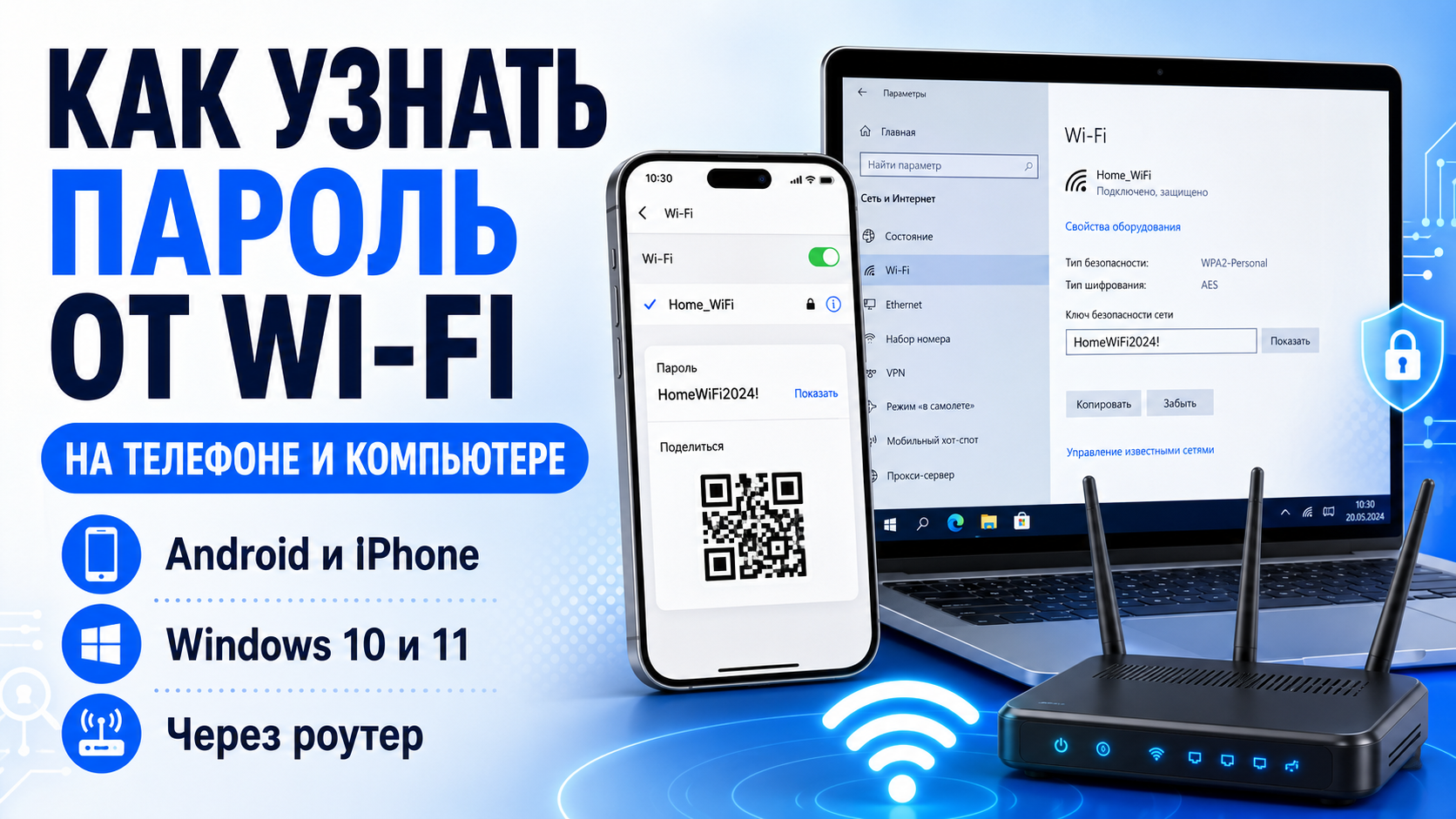
Пароль от Wi-Fi обычно забывается в самый неподходящий момент. Купили новый телефон, пришли гости, нужно подключить телевизор, ноутбук или планшет — а пароль никто не помнит. На роутере наклейка стёрлась, бумажка потерялась, а тот человек, который “точно всё записывал”, уже сам не знает куда.
Хорошая новость: если ваш телефон или компьютер уже подключался к этой сети, пароль часто можно посмотреть без сброса роутера. На Android обычно можно поделиться сетью через QR-код. На iPhone сохранённые пароли Wi-Fi доступны в настройках. В Windows пароль можно посмотреть в свойствах сети или через командную строку.
Ниже — простая инструкция для разных устройств.
Когда можно узнать пароль от Wi-Fi
Сначала важное уточнение. Узнавать пароль можно только от своей сети или от сети, к которой у вас есть законный доступ. Например, домашний Wi-Fi, офисная сеть с разрешения владельца, сеть у родственников, где вас уже подключали.
Если речь о чужой сети без разрешения, это уже не “посмотреть пароль”, а попытка получить доступ к чужому интернету. Так делать не нужно.
В нормальной бытовой ситуации пароль можно узнать несколькими способами:
- посмотреть на телефоне Android;
- посмотреть на iPhone;
- посмотреть на компьютере Windows;
- открыть настройки роутера;
- найти пароль на наклейке роутера;
- спросить пароль у того, кто настраивал сеть;
- сбросить пароль и задать новый, если старый найти не удалось.
Как узнать пароль от Wi-Fi на Android
На современных Android-смартфонах пароль от Wi-Fi часто можно получить через QR-код. Это удобно: другой человек просто сканирует код камерой, и телефон подключается к сети без ручного ввода пароля.
Обычно путь такой:
- Откройте Настройки.
- Перейдите в раздел Сеть и интернет, Подключения или Wi-Fi.
- Нажмите на сеть, к которой подключён телефон.
- Найдите кнопку Поделиться, QR-код или похожий пункт.
- Подтвердите действие отпечатком, PIN-кодом или паролем телефона.
- На экране появится QR-код. Иногда под ним сразу показывается пароль.
Если пароль не написан текстом, можно отсканировать QR-код другим телефоном. Некоторые камеры и приложения для сканирования показывают не только название сети, но и сам пароль.
На разных Android-оболочках пункты меню могут называться по-разному, но смысл один: нужно открыть текущую Wi-Fi сеть и найти кнопку “Поделиться”.
Как узнать пароль от Wi-Fi на Samsung
На телефонах Samsung Galaxy путь обычно такой:
- Откройте Настройки.
- Перейдите в Подключения.
- Откройте Wi-Fi.
- Нажмите на значок шестерёнки рядом с вашей сетью.
- Выберите QR-код или Поделиться.
- Подтвердите действие.
После этого Samsung покажет QR-код для подключения. Его можно дать отсканировать другому телефону. На некоторых версиях One UI пароль может отображаться отдельно, на других — только через QR-код.
Если у вас Samsung Galaxy A10, A31, A51, M21, A21s, A01 или другая модель, общий принцип будет тем же. Отличаться могут только названия пунктов в меню.
Как узнать пароль от Wi-Fi на Redmi, Xiaomi и Poco
На Redmi, Xiaomi и Poco пароль чаще всего смотрят через QR-код сети.
- Откройте Настройки.
- Перейдите в Wi-Fi.
- Нажмите на подключённую сеть.
- На экране появится QR-код для подключения.
- Отсканируйте его другим телефоном или покажите гостю.
На некоторых версиях MIUI и HyperOS пароль может не показываться текстом, но QR-код решает задачу: другой телефон подключится к сети после сканирования.
Если нужно увидеть сам пароль, можно попробовать отсканировать QR-код другим устройством. Иногда сканер показывает строку с названием сети и паролем.
Как узнать пароль от Wi-Fi на Honor и Huawei
На Honor и Huawei порядок похожий:
- Откройте Настройки.
- Перейдите в Wi-Fi.
- Нажмите на подключённую сеть.
- Откройте пункт Поделиться или QR-код.
- Подтвердите действие, если телефон попросит пароль блокировки.
Если телефон показывает QR-код, его можно использовать для подключения другого устройства. Если нужен именно текстовый пароль, попробуйте считать QR-код другим смартфоном.
Как узнать пароль от Wi-Fi на Realme, Oppo, Vivo, Tecno и Infinix
На Realme, Oppo, Vivo, Tecno и Infinix меню может отличаться, но обычно нужный пункт находится в настройках Wi-Fi.
Попробуйте такой порядок:
- Откройте Настройки.
- Выберите Wi-Fi или Сеть и интернет.
- Нажмите на активную сеть.
- Найдите кнопку Поделиться, QR-код или Сведения о сети.
Если такой кнопки нет, обновите систему или попробуйте посмотреть пароль через другое устройство, которое уже подключено к этой же сети: ноутбук, компьютер, iPhone или настройки роутера.
Как узнать пароль от Wi-Fi на iPhone
На iPhone можно посмотреть сохранённый пароль от Wi-Fi, если у вас современная версия iOS.
Обычный способ:
- Откройте Настройки.
- Перейдите в Wi-Fi.
- Нажмите на значок информации рядом с нужной сетью.
- Нажмите на поле Пароль.
- Подтвердите действие через Face ID, Touch ID или код-пароль.
- Скопируйте пароль или перепишите его.
На iOS 18 и новее сохранённые пароли также можно искать через приложение Пароли. Там есть отдельный раздел Wi-Fi, где отображаются сети, к которым iPhone уже подключался.
Если рядом есть другой iPhone, iPad или Mac, пароль можно не диктовать. Устройства Apple умеют делиться паролем Wi-Fi между собой, если оба устройства разблокированы, находятся рядом и всё настроено правильно.
Как узнать пароль от Wi-Fi на Windows 11
В Windows 11 пароль от Wi-Fi можно посмотреть в настройках сети.
Если компьютер сейчас подключён к нужной сети:
- Нажмите Пуск.
- Откройте Параметры.
- Перейдите в Сеть и Интернет.
- Откройте Wi-Fi.
- Перейдите в свойства подключённой сети.
- Найдите пункт Пароль сети Wi-Fi или Ключ безопасности.
- Нажмите Показать.
Также в Windows 11 можно посмотреть пароли сохранённых сетей через список известных сетей. Это удобно, если ноутбук уже подключался к Wi-Fi раньше, но сейчас находится не рядом с роутером.
Как узнать пароль от Wi-Fi на Windows 10
В Windows 10 часто используют классический способ через свойства беспроводной сети.
- Откройте Панель управления.
- Перейдите в Сеть и Интернет.
- Откройте Центр управления сетями и общим доступом.
- Нажмите на название активной Wi-Fi сети.
- Откройте Свойства беспроводной сети.
- Перейдите на вкладку Безопасность.
- Поставьте галочку Отображать вводимые знаки.
Пароль появится в поле “Ключ безопасности сети”.
Если вы не видите нужные пункты, можно воспользоваться поиском Windows: введите “Панель управления” или “Центр управления сетями”. В новых версиях Windows часть настроек постепенно переехала в приложение “Параметры”, но классическое окно всё ещё часто помогает.
Как узнать пароль от Wi-Fi через командную строку Windows
Этот способ подходит, если сеть сохранена на вашем компьютере. Используйте его только на своём устройстве или с разрешения владельца компьютера.
Сначала откройте командную строку:
- Нажмите Пуск.
- Введите cmd.
- Откройте Командную строку.
Введите команду:
netsh wlan show profilesWindows покажет список сохранённых Wi-Fi сетей.
Затем введите команду, заменив “Имя сети” на точное название вашей сети:
netsh wlan show profile name="Имя сети" key=clearВ результате найдите строку Содержимое ключа или Key Content. Там будет пароль от Wi-Fi.
Если название сети содержит пробелы, кавычки в команде обязательны.
Как узнать пароль от Wi-Fi через роутер
Если телефон и компьютер пароль не показывают, можно зайти в настройки роутера.
Обычно порядок такой:
- Подключитесь к роутеру по Wi-Fi или кабелю.
- Откройте браузер.
- Введите адрес роутера. Часто это 192.168.0.1 или 192.168.1.1, но адрес может отличаться.
- Введите логин и пароль администратора роутера.
- Откройте раздел Wi-Fi, Беспроводная сеть или Wireless.
- Найдите поле с паролем сети.
Не путайте два разных пароля:
- пароль от Wi-Fi — нужен для подключения к интернету;
- пароль администратора роутера — нужен для входа в настройки роутера.
Если пароль администратора роутера неизвестен, иногда его можно найти на наклейке снизу устройства или в документах провайдера. Но если пароль был изменён и никто его не помнит, может понадобиться сброс роутера.
Где посмотреть пароль на самом роутере
На многих роутерах пароль от Wi-Fi указан на наклейке. Она может быть снизу, сзади или на боковой стороне устройства.
Ищите подписи:
- Wi-Fi Password;
- Wireless Key;
- WPA Key;
- Network Key;
- Пароль Wi-Fi;
- Ключ сети.
Но есть нюанс: наклейка показывает заводской пароль. Если кто-то менял пароль после установки роутера, данные на наклейке уже могут не подходить.
Как узнать пароль от Wi-Fi по QR-коду
QR-код — самый простой способ поделиться Wi-Fi с телефона. Особенно удобно, когда пароль длинный и в нём есть заглавные буквы, цифры и символы.
На Android:
- Откройте настройки Wi-Fi.
- Нажмите на подключённую сеть.
- Выберите Поделиться или QR-код.
- Дайте другому телефону отсканировать код.
На iPhone чаще используется встроенная функция обмена паролем между устройствами Apple. Если нужно именно увидеть пароль, откройте настройки Wi-Fi и нажмите на поле пароля.
QR-код удобен тем, что пароль не приходится диктовать вслух. Это особенно полезно, если в пароле много символов или вы не хотите, чтобы его переписывали вручную.
Как узнать пароль от Wi-Fi, если он сохранён в телефоне, но не показывается
Такое бывает на старых версиях Android или некоторых оболочках. Телефон подключается к Wi-Fi, но текстовый пароль не показывает.
Что можно сделать:
- попробовать открыть QR-код сети;
- отсканировать QR-код другим устройством;
- посмотреть пароль на компьютере, который подключался к этой сети;
- зайти в настройки роутера;
- посмотреть документы от провайдера;
- проверить наклейку на роутере.
Не устанавливайте сомнительные приложения “показать все пароли Wi-Fi”. Часто они либо не работают без специальных прав, либо собирают лишние данные, либо показывают рекламу вместо результата.
Что делать, если пароль от Wi-Fi забыли
Если пароль не удалось найти ни на телефоне, ни на компьютере, ни в роутере, остаётся несколько вариантов.
1. Проверить документы от провайдера
Иногда пароль указан в договоре, акте подключения, памятке или сообщении от мастера, который устанавливал роутер.
2. Позвонить провайдеру
Если роутер настраивал провайдер, поддержка может подсказать, как зайти в настройки или изменить пароль. Сам старый пароль могут не назвать, но помогут задать новый.
3. Сменить пароль в роутере
Если вы можете войти в настройки роутера, проще не искать старый пароль, а задать новый. После этого все устройства придётся подключить заново.
4. Сбросить роутер
Сброс до заводских настроек — крайний вариант. Обычно для этого нужно зажать кнопку Reset на корпусе роутера. После сброса придётся заново настраивать интернет и Wi-Fi.
Не делайте сброс, если не знаете данные для подключения к провайдеру. Иначе можно остаться вообще без интернета, пока поддержку не вызовете.
Как поменять пароль от Wi-Fi
Если пароль стал известен лишним людям или вы просто хотите навести порядок, его лучше поменять.
Общий порядок такой:
- Зайдите в настройки роутера.
- Откройте раздел Wi-Fi.
- Найдите поле пароля беспроводной сети.
- Введите новый пароль.
- Сохраните настройки.
- Подключите устройства заново.
Хороший пароль от Wi-Fi не должен быть слишком простым. Не используйте варианты вроде 12345678, qwerty123, номер телефона, дату рождения или название квартиры.
Лучше сделать длинный пароль из букв, цифр и символов. Его можно записать в надёжном месте или сохранить в менеджере паролей.
Можно ли узнать чужой пароль от Wi-Fi
Нет, законного “простого способа” узнать чужой пароль от Wi-Fi без разрешения нет. Если сеть не ваша, нужно попросить пароль у владельца.
Если вы находитесь в кафе, гостинице, офисе или гостях, нормальный вариант — спросить пароль у администратора, хозяина или сотрудника. Пытаться подбирать пароль, использовать сомнительные программы или лезть в чужой роутер нельзя.
Почему пароль правильный, но Wi-Fi не подключается
Иногда человек уверен, что пароль верный, но телефон или ноутбук всё равно не подключается. Причина не всегда в пароле.
Проверьте:
- не включена ли русская раскладка вместо английской;
- не перепутаны ли похожие символы: O и 0, I и l;
- правильно ли введены заглавные и строчные буквы;
- не изменили ли пароль на роутере;
- не подключаетесь ли вы к другой сети с похожим названием;
- не включён ли на роутере фильтр по устройствам;
- не завис ли сам роутер.
Иногда помогает удалить сохранённую сеть на телефоне или компьютере и подключиться заново.
Как удалить старый пароль Wi-Fi и подключиться заново
Если устройство пытается подключиться со старым паролем, нужно забыть сеть.
На Android:
- Откройте Настройки.
- Перейдите в Wi-Fi.
- Нажмите на нужную сеть.
- Выберите Забыть или Удалить.
- Подключитесь заново и введите новый пароль.
На iPhone:
- Откройте Настройки.
- Перейдите в Wi-Fi.
- Нажмите значок информации рядом с сетью.
- Выберите Забыть эту сеть.
- Подключитесь заново.
На Windows:
- Откройте Параметры.
- Перейдите в Сеть и Интернет.
- Откройте Wi-Fi.
- Выберите Управление известными сетями.
- Найдите сеть и нажмите Забыть.
Короткая инструкция
Если нужно быстро узнать пароль от Wi-Fi, действуйте так:
- На Android откройте Wi-Fi сеть и нажмите “Поделиться” или QR-код.
- На Samsung, Redmi, Xiaomi и Poco ищите QR-код в настройках подключённой сети.
- На iPhone откройте “Настройки → Wi-Fi”, нажмите на сеть и посмотрите поле “Пароль”.
- На Windows 11 откройте свойства Wi-Fi сети и нажмите “Показать” рядом с паролем.
- На Windows 10 откройте свойства беспроводной сети и вкладку “Безопасность”.
- Если ничего не помогло, зайдите в настройки роутера или посмотрите наклейку на корпусе.
FAQ: частые вопросы
Как узнать пароль от Wi-Fi на телефоне?
На Android откройте настройки Wi-Fi, выберите подключённую сеть и нажмите “Поделиться” или QR-код. На iPhone откройте настройки Wi-Fi, нажмите на значок информации рядом с сетью и откройте поле “Пароль”.
Как узнать пароль от Wi-Fi на Андроиде?
Откройте “Настройки”, затем раздел Wi-Fi, нажмите на текущую сеть и выберите “Поделиться”. Телефон покажет QR-код, а на некоторых моделях ещё и сам пароль.
Как узнать пароль от Wi-Fi на Самсунге?
На Samsung откройте “Настройки → Подключения → Wi-Fi”, нажмите на шестерёнку рядом с сетью и выберите QR-код или “Поделиться”.
Как узнать пароль от Wi-Fi на Редми?
На Redmi и Xiaomi откройте настройки Wi-Fi и нажмите на подключённую сеть. Обычно появляется QR-код, который можно отсканировать другим устройством.
Как узнать пароль от Wi-Fi на Айфоне?
Откройте “Настройки → Wi-Fi”, нажмите на значок информации рядом с сетью, затем нажмите на поле “Пароль” и подтвердите действие через Face ID, Touch ID или код-пароль.
Как узнать пароль от Wi-Fi на компьютере?
На Windows 11 пароль можно посмотреть в свойствах Wi-Fi сети. На Windows 10 откройте “Центр управления сетями”, свойства беспроводной сети, вкладку “Безопасность” и включите отображение символов.
Можно ли узнать пароль от Wi-Fi через роутер?
Да, если у вас есть доступ к настройкам роутера. Нужно зайти в веб-интерфейс роутера, открыть раздел Wi-Fi и посмотреть или изменить пароль беспроводной сети.
Что делать, если пароль от Wi-Fi забыт полностью?
Проверьте телефон, компьютер, настройки роутера, наклейку на роутере и документы провайдера. Если пароль найти не удалось, можно задать новый в настройках роутера или сделать сброс, но сброс — крайний вариант.
Почему телефон не подключается, хотя пароль правильный?
Проверьте раскладку клавиатуры, заглавные буквы, похожие символы, название сети и настройки роутера. Иногда помогает забыть сеть и подключиться заново.
Вывод
Узнать пароль от Wi-Fi можно без сложных программ, если сеть уже сохранена на вашем телефоне или компьютере. На Android чаще всего помогает QR-код, на iPhone пароль можно посмотреть в настройках Wi-Fi, на Windows — в свойствах сети или через командную строку.
Если пароль нигде не отображается, остаётся роутер: наклейка на корпусе, настройки беспроводной сети или помощь провайдера. Главное — не пытаться искать чужие пароли и не устанавливать сомнительные приложения. Для своей сети почти всегда есть нормальный безопасный способ восстановить доступ.









