Ноутбук может зависнуть по-разному. Иногда перестаёт отвечать одна программа, иногда замирает изображение, но продолжает работать звук, а в худшем случае не двигается курсор, не открывается диспетчер задач и устройство не реагирует вообще ни на что.
Главное в такой ситуации — не начинать сразу нервно нажимать кнопку питания десять раз подряд. Сначала стоит попробовать безопасно закрыть зависшую программу или перезапустить графический драйвер. Принудительное выключение нужно использовать только тогда, когда остальные способы не помогли.
Коротко: нажмите Ctrl + Shift + Esc и попробуйте завершить зависшую программу через диспетчер задач. Если экран не реагирует, используйте Ctrl + Alt + Delete. При зависшем изображении нажмите Win + Ctrl + Shift + B. Если ноутбук завис намертво, удерживайте кнопку питания примерно 5–10 секунд, пока он полностью не выключится.
Что делать сразу, если завис ноутбук
Начинайте с самых безопасных действий. Даже если кажется, что ноутбук полностью остановился, система может в этот момент обрабатывать тяжёлую задачу, устанавливать драйвер или пытаться освободить оперативную память.
- Подождите 30–60 секунд.
- Попробуйте подвигать мышкой и нажать клавишу Caps Lock.
- Нажмите Ctrl + Shift + Esc.
- Если диспетчер задач не открылся, нажмите Ctrl + Alt + Delete.
- Попробуйте закрыть зависшее окно сочетанием Alt + F4.
- Если застыла только картинка, нажмите Win + Ctrl + Shift + B.
- Только при полном отсутствии реакции используйте кнопку питания.
Проверка клавиши Caps Lock помогает понять, отвечает ли ноутбук на команды. Если индикатор Caps Lock включается и выключается, система, скорее всего, ещё работает, хотя изображение или отдельная программа зависли.
Полезные сочетания клавиш при зависании
| Сочетание | Что делает | Когда использовать |
|---|---|---|
| Ctrl + Shift + Esc | Открывает диспетчер задач | Когда зависла отдельная программа или игра |
| Ctrl + Alt + Delete | Открывает системное меню Windows | Когда рабочий стол не реагирует, но система ещё работает |
| Alt + F4 | Закрывает активное окно | Когда зависло открытое приложение |
| Win + Ctrl + Shift + B | Перезапускает графический драйвер | Когда застыла или почернела картинка |
| Win + R | Открывает окно «Выполнить» | Когда мышка не работает, но клавиатура отвечает |
| Win + L | Блокирует компьютер | Иногда помогает выйти из зависшего рабочего стола |
Как закрыть зависшую программу через диспетчер задач
Если ноутбук завис из-за браузера, игры, видеоредактора или другой программы, перезагружать всю систему необязательно.
- Нажмите Ctrl + Shift + Esc.
- Дождитесь открытия диспетчера задач.
- Найдите программу со статусом «Не отвечает».
- Выделите её.
- Нажмите «Снять задачу» или «Завершить задачу».
Если диспетчер задач открылся в упрощённом виде, нажмите «Подробнее». Во вкладке «Процессы» можно посмотреть, какая программа загружает процессор, память или диск почти на 100%.
Не завершайте незнакомые системные процессы наугад. Закрывайте именно ту программу, после запуска которой произошло зависание.
Что делать, если ноутбук завис намертво
Полным зависанием можно считать ситуацию, когда не двигается курсор, клавиатура не отвечает, диспетчер задач не открывается, а сочетание Ctrl + Alt + Delete ничего не меняет.
В таком случае остаётся принудительное выключение:
- Нажмите кнопку питания и удерживайте её.
- Не отпускайте кнопку, пока экран не погаснет и ноутбук не перестанет шуметь.
- Обычно для этого требуется 5–10 секунд.
- Подождите ещё 20–30 секунд.
- Включите ноутбук обычным коротким нажатием кнопки питания.
При принудительном выключении несохранённые документы могут быть потеряны. Кроме того, если в этот момент Windows записывала данные на диск, существует риск повреждения файлов. Поэтому удерживать кнопку питания следует только при полном зависании.
Не нужно несколько раз подряд быстро нажимать кнопку включения. Это не ускоряет перезагрузку и иногда приводит к тому, что ноутбук включается, сразу выключается или переходит в спящий режим.
Не выключается ноутбук: что делать, если он завис
Иногда Windows продолжает частично реагировать, но обычная команда завершения работы не срабатывает. Сначала попробуйте нажать Ctrl + Alt + Delete, выбрать значок питания в правом нижнем углу и нажать «Перезагрузка».
Если работает клавиатура, можно использовать системную команду:
- Нажмите Win + R.
- Введите команду shutdown /r /f /t 0.
- Нажмите Enter.
Эта команда немедленно закроет программы и перезагрузит Windows. Параметр /f принудительно завершает приложения, поэтому несохранённые файлы также могут быть потеряны.
Если команда не выполняется и ноутбук ни на что не реагирует, удерживайте кнопку питания до полного выключения.
Что делать, если завис экран ноутбука

Когда изображение застыло, но музыка, видео или звук из игры продолжают воспроизводиться, проблема может быть связана не со всей системой, а с видеодрайвером.
Нажмите:
Win + Ctrl + Shift + B
Экран может на секунду погаснуть, а ноутбук — подать звуковой сигнал. Это означает, что Windows попыталась перезапустить графический драйвер.
Если изображение вернулось, сохраните документы и перезагрузите ноутбук обычным способом. После этого рекомендуется проверить обновления драйвера видеокарты.
Если экран остаётся чёрным, попробуйте:
- увеличить яркость клавишами на клавиатуре;
- отключить внешний монитор, телевизор или проектор;
- нажать Ctrl + Alt + Delete;
- закрыть и снова открыть крышку ноутбука;
- подключить зарядное устройство;
- выполнить принудительное выключение, если реакции нет.
Что делать, если на ноутбуке завис курсор или мышка
Если изображение и программы работают, но курсор не двигается, весь ноутбук может быть исправен. Возможно, отключилась мышь или сенсорная панель.
Сначала проверьте клавиатуру. Нажмите Ctrl + Alt + Delete. Если системное меню открылось, проблема почти наверняка связана именно с мышью или тачпадом.
Попробуйте следующие действия:
- нажмите клавишу включения тачпада в верхнем ряду клавиатуры;
- используйте сочетание Fn и клавиши со значком сенсорной панели;
- отключите и снова подключите USB-мышь;
- подключите мышь в другой USB-разъём;
- замените батарейку в беспроводной мыши;
- проверьте, не отключена ли мышь отдельным переключателем;
- перезагрузите ноутбук с помощью клавиатуры.
Клавиша тачпада зависит от модели. На одном ноутбуке это может быть F6, на другом — F7, F9 или другая кнопка со значком перечёркнутой сенсорной панели.
Если после перезагрузки курсор снова зависает, откройте диспетчер устройств и проверьте разделы «Мыши и иные указывающие устройства» и «Устройства HID». Иногда помогает удаление проблемного устройства с последующей перезагрузкой Windows.
Что делать, если зависла игра на ноутбуке
Игры зависают чаще обычных программ, поскольку одновременно нагружают процессор, видеокарту, оперативную память и накопитель.
Действуйте по порядку:
- Подождите около минуты — игра может загружать локацию или компилировать данные.
- Нажмите Alt + F4.
- Если игра не закрылась, нажмите Ctrl + Shift + Esc.
- Найдите игру в диспетчере задач и завершите процесс.
- При зависшей картинке нажмите Win + Ctrl + Shift + B.
- Если ничего не помогает, выполните принудительное выключение.
После перезапуска проверьте:
- соответствует ли ноутбук системным требованиям игры;
- не перегревается ли процессор или видеокарта;
- достаточно ли свободного места на диске;
- установлен ли актуальный видеодрайвер;
- не включены ли слишком высокие настройки графики;
- не мешают ли игре оверлеи, модификации и программы записи экрана;
- не повреждены ли файлы игры.
Если зависание произошло в Steam, а после перезапуска возникли проблемы со входом, может пригодиться инструкция что делать, если не приходит код подтверждения Steam.
Ноутбук зависает при включении или на заставке
Если ноутбук включается, показывает логотип производителя или Windows, а затем зависает, причиной могут быть повреждённые системные файлы, неудачное обновление, драйвер, подключённое устройство или неисправность накопителя.
Для начала полностью выключите ноутбук и отключите всё лишнее:
- флешки;
- внешние диски;
- карты памяти;
- USB-мыши и клавиатуры;
- принтеры;
- геймпады;
- телефон, подключённый по USB;
- внешний монитор.
Оставьте только зарядное устройство и снова включите ноутбук. Если Windows загрузилась, зависание могло быть связано с одним из внешних устройств.
Как открыть среду восстановления Windows
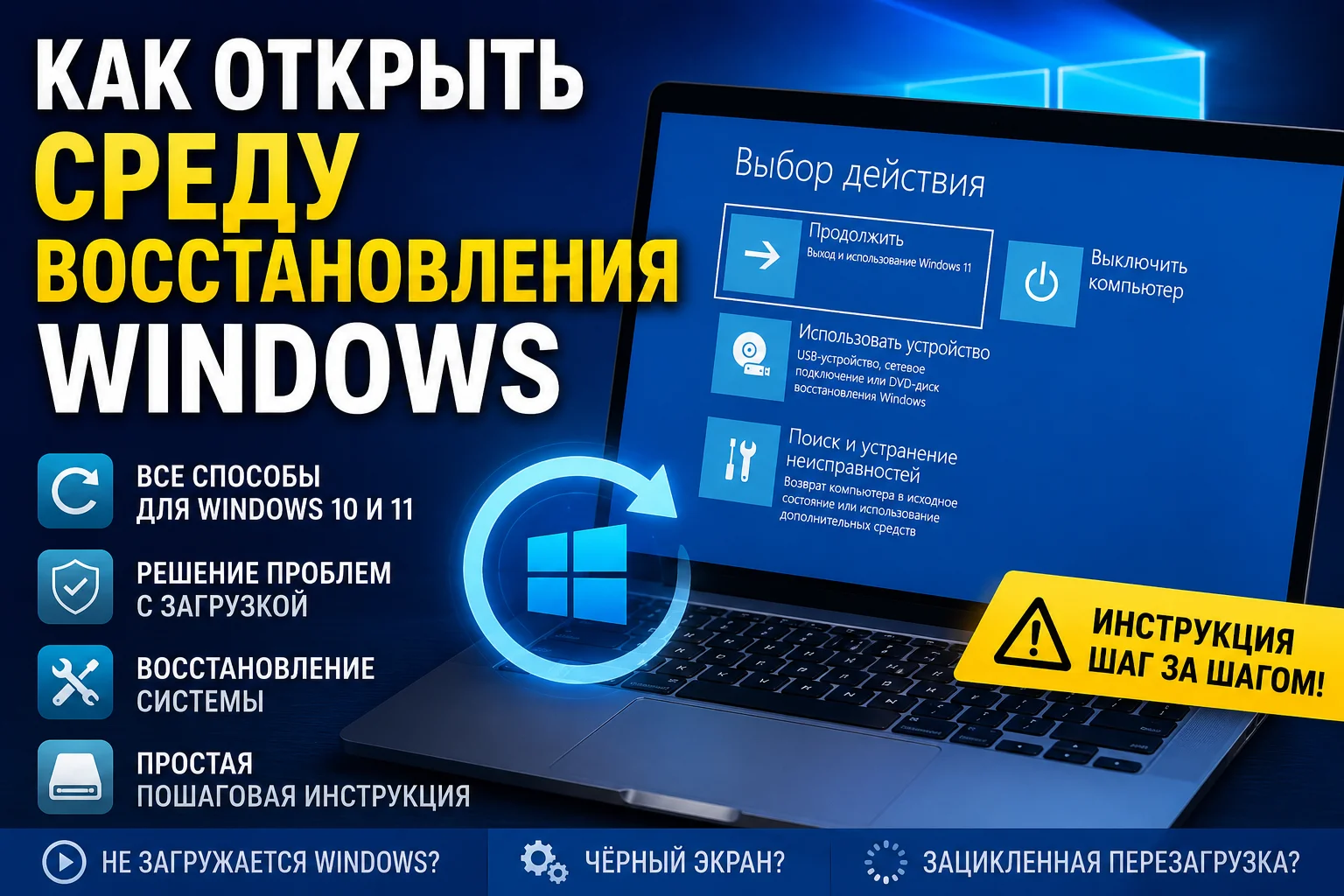
Если система несколько раз подряд не может нормально запуститься, Windows обычно открывает режим автоматического восстановления.
В нём доступны следующие инструменты:
- восстановление при загрузке;
- удаление последних обновлений;
- восстановление системы из контрольной точки;
- командная строка;
- параметры загрузки и безопасный режим;
- сброс Windows.
Начинать лучше с пункта «Восстановление при загрузке». Если зависание появилось сразу после обновления, попробуйте удалить последнее качественное или функциональное обновление.
Ноутбук зависает после включения Windows
Если рабочий стол появляется, но через несколько секунд или минут система перестаёт отвечать, вероятная причина находится в автозагрузке.
Откройте диспетчер задач, перейдите в раздел «Автозагрузка приложений» и отключите программы, которые не нужны сразу после входа в Windows.
В первую очередь стоит проверить:
- сторонние антивирусы;
- облачные хранилища;
- игровые клиенты;
- программы управления подсветкой;
- оптимизаторы и «ускорители» Windows;
- утилиты автоматического обновления;
- программы, установленные незадолго до появления проблемы.
Не отключайте всё подряд. Системные компоненты Microsoft, драйвер звука, тачпада и видеокарты лучше оставить включёнными, если вы не понимаете их назначение.
Что делать, если ноутбук завис на перезагрузке
Надпись «Перезагрузка» может долго оставаться на экране из-за зависшего приложения, установки обновления или ошибки драйвера.
Подождите некоторое время, особенно если слышно работу вентилятора, мигает индикатор накопителя или меняется изображение на экране.
Если ноутбук остаётся на одном и том же экране несколько часов, индикаторы не показывают активности и ничего не меняется, можно удержать кнопку питания до выключения. После повторного запуска Windows может продолжить обновление, отменить изменения или открыть восстановление.
Если зависание на перезагрузке повторяется:
- отключите внешние устройства;
- установите обновления Windows;
- обновите драйверы;
- проверьте системные файлы;
- отключите быстрый запуск;
- проверьте программы автозагрузки.
Что делать, если ноутбук завис на обновлении
Во время установки обновлений не следует выключать ноутбук сразу после того, как процент на экране временно перестал меняться. Некоторые этапы действительно выполняются долго, особенно на старом или почти заполненном накопителе.
Проверьте следующее:
- подключено ли зарядное устройство;
- меняется ли процент установки;
- двигается ли анимация загрузки;
- мигает ли индикатор диска;
- работает ли вентилятор.
Если процесс явно продолжается, дайте системе закончить работу. Принудительное выключение во время обновления может повредить загрузку Windows.
Когда изображение не меняется несколько часов и признаков работы нет, выполните принудительное выключение. После запуска откройте:
Параметры → Система → Устранение неполадок → Другие средства устранения неполадок → Центр обновления Windows.
Также проверьте свободное место на системном диске. Недостаток места часто мешает нормальной установке обновлений.
Что делать, если ноутбук завис на восстановлении системы
Восстановление Windows тоже может занимать продолжительное время. Пока на экране меняется текст, двигается индикатор или заметна работа диска, выключать устройство опасно.
Если восстановление не завершилось и ноутбук перестал подавать признаки работы, после принудительного выключения система может снова открыть среду восстановления.
Попробуйте по очереди:
- восстановление при загрузке;
- удаление последнего обновления;
- другую точку восстановления;
- загрузку в безопасном режиме;
- сброс Windows с сохранением личных файлов.
Перед сбросом системы внимательно читайте описание выбранного варианта. Даже режим с сохранением личных файлов удаляет установленные программы и часть настроек.
Почему ноутбук начал постоянно зависать
Однократное зависание ещё не говорит о серьёзной поломке. Но если ноутбук стал зависать каждый день, проблема требует диагностики.
Наиболее распространённые причины:
- нехватка оперативной памяти;
- переполненный системный диск;
- перегрев процессора или видеокарты;
- пыль в системе охлаждения;
- неисправный SSD или жёсткий диск;
- ошибки оперативной памяти;
- проблемный драйвер;
- неудачное обновление Windows;
- слишком много программ в автозагрузке;
- вредоносное программное обеспечение;
- повреждённые системные файлы;
- неисправность блока питания или аккумулятора.
Как проверить, что нагружает ноутбук
Нажмите Ctrl + Shift + Esc и откройте вкладку «Процессы». Посмотрите на столбцы:
- «ЦП» — загрузка процессора;
- «Память» — использование оперативной памяти;
- «Диск» — активность накопителя;
- «Сеть» — использование интернета;
- «Графический процессор» — нагрузка на видеокарту.
Нажмите на название столбца, чтобы отсортировать процессы по нагрузке. Так можно быстро увидеть программу, которая занимает больше всего ресурсов.
Высокая нагрузка на несколько секунд нормальна. Подозрительнее ситуация, когда один процесс долго использует почти весь процессор, память или диск, хотя вы ничего тяжёлого не запускали.
Освободите место на системном диске
Windows требуется свободное место для обновлений, временных файлов, кеша и файла подкачки. Когда диск C почти полностью заполнен, ноутбук может тормозить, долго запускаться и зависать.
Удалите или перенесите:
- старые загрузки;
- ненужные видео;
- дубликаты файлов;
- неиспользуемые игры;
- временные файлы Windows;
- содержимое корзины;
- старые установщики программ.
Старайтесь не заполнять системный диск до самого предела. Для стабильной работы желательно сохранять заметный запас свободного пространства.
Проверьте системные файлы Windows
Если ноутбук зависает после обновления, неожиданного отключения питания или установки программы, можно проверить целостность Windows.
Откройте терминал или командную строку от имени администратора и по очереди выполните команды:
DISM /Online /Cleanup-Image /RestoreHealth
После завершения первой проверки выполните:
sfc /scannow
Не закрывайте окно, пока проверка не завершится. Команды ищут повреждения системных компонентов и по возможности восстанавливают их.
Проверьте ноутбук на перегрев
Если ноутбук зависает в играх, при монтаже видео или во время другой тяжёлой работы, причиной может быть перегрев.
На него указывают следующие признаки:
- вентилятор постоянно работает на высокой скорости;
- корпус сильно нагревается;
- производительность резко падает;
- игры начинают тормозить через несколько минут;
- ноутбук сам выключается;
- появляется запах перегретого пластика;
- зависания возникают только под нагрузкой.
Не ставьте работающий ноутбук на одеяло, диван или мягкую подушку. Они перекрывают вентиляционные отверстия. Используйте твёрдую ровную поверхность.
Если система охлаждения давно не обслуживалась, может потребоваться очистка от пыли. Разбирать ноутбук самостоятельно стоит только при наличии опыта: у многих современных моделей легко повредить защёлки, разъёмы и шлейфы.
Что делать, если ноутбук завис и гудит
Ровный громкий шум обычно издаёт вентилятор, который пытается охладить процессор или видеокарту. Такое бывает при зависании игры, установке обновлений или максимальной нагрузке.
Если ноутбук завис и вентилятор сильно шумит:
- Попробуйте открыть диспетчер задач.
- Закройте программу с высокой нагрузкой.
- Если система не отвечает, выключите ноутбук удержанием кнопки питания.
- После остывания включите его и проверьте температуры.
Щелчки, скрежет, треск и нерегулярные механические звуки нормой не являются. Их может издавать повреждённый вентилятор или старый жёсткий диск. В таком случае лучше выключить устройство, сохранить важные данные и обратиться в сервис.
Отличаются ли действия для Asus, Lenovo, Acer, HP, MSI и Huawei
Основные способы одинаковы для ноутбуков Asus, Asus VivoBook, Lenovo, Legion, Acer, HP, MSI, Huawei и Honor, если на них установлена Windows 10 или Windows 11.
На любом из этих устройств можно использовать:
- Ctrl + Shift + Esc;
- Ctrl + Alt + Delete;
- Alt + F4;
- Win + Ctrl + Shift + B;
- принудительное выключение кнопкой питания.
Различаться могут клавиши входа в BIOS, запуска диагностики и включения тачпада. Не стоит нажимать случайные сочетания по совету для другой модели. Лучше посмотреть руководство именно для своего ноутбука на сайте производителя.
Если ноутбук удалось восстановить и им пользуются несколько человек, можно дополнительно настроить защиту входа. Подробная инструкция: как поставить пароль на компьютер с Windows 10 или Windows 11.
Когда ноутбук лучше отнести в сервис
Обращение к специалисту желательно, если:
- ноутбук зависает почти при каждом включении;
- система не загружается даже в безопасном режиме;
- накопитель издаёт щелчки или скрежет;
- корпус сильно нагревается;
- ноутбук самостоятельно выключается;
- появляются повторяющиеся синие или чёрные экраны с кодами ошибок;
- Windows перестала загружаться после падения или удара;
- на ноутбук попала жидкость;
- из корпуса появился запах гари;
- устройство не видит SSD или жёсткий диск.
Если на накопителе находятся важные документы, фотографии или рабочие файлы, не переустанавливайте Windows сразу. Сначала позаботьтесь о сохранении данных.
Чего не стоит делать при зависании ноутбука
- Не бейте по корпусу и клавиатуре.
- Не нажимайте кнопку питания много раз подряд.
- Не выдёргивайте зарядку, если ноутбук устанавливает обновление.
- Не завершайте неизвестные системные процессы.
- Не скачивайте сомнительные «ускорители Windows».
- Не отключайте службы Windows без понимания их назначения.
- Не разбирайте горячий ноутбук, подключённый к зарядке.
- Не переустанавливайте систему до сохранения важных файлов.
Краткая инструкция: как перезагрузить зависший ноутбук
- Подождите около минуты.
- Нажмите Alt + F4.
- Нажмите Ctrl + Shift + Esc и завершите зависшую программу.
- Попробуйте Ctrl + Alt + Delete.
- При зависшем изображении нажмите Win + Ctrl + Shift + B.
- Если система не отвечает, удерживайте кнопку питания 5–10 секунд.
- Подождите 20–30 секунд и снова включите ноутбук.
- После загрузки проверьте автозагрузку, свободное место, обновления и температуру.
Частые вопросы
Что делать, если ноутбук просто завис?
Подождите около минуты, затем нажмите Ctrl + Shift + Esc и закройте зависшую программу. Если диспетчер задач не открывается, используйте Ctrl + Alt + Delete. При полном отсутствии реакции удерживайте кнопку питания до выключения.
Что делать, если полностью завис ноутбук?
Попробуйте Ctrl + Alt + Delete и Win + Ctrl + Shift + B. Если ноутбук не отвечает на клавиатуру и мышь, выполните принудительное выключение, удерживая кнопку питания примерно 5–10 секунд.
Что делать, если ноутбук зависает при запуске?
Отключите флешки, внешние диски и другую периферию. Запустите восстановление Windows, попробуйте восстановление при загрузке или безопасный режим. Если система зависает даже там, проверьте накопитель и оперативную память.
Что делать, если ноутбук зависает после загрузки?
Проверьте автозагрузку и последние установленные программы. Попробуйте безопасный режим или чистую загрузку Windows. Также проверьте, не занят ли процессор, память или диск одним процессом.
Можно ли выключать ноутбук кнопкой, если он завис?
Можно, но только когда система полностью не отвечает. Удерживайте кнопку питания до выключения. Несохранённые данные будут потеряны, поэтому сначала попробуйте диспетчер задач и обычную перезагрузку.
Почему ноутбук зависает и тормозит?
Причиной может быть нехватка памяти, заполненный диск, перегрев, неисправность накопителя, ошибки Windows, проблемный драйвер или слишком большое количество программ в автозагрузке.
Что делать, если ноутбук стал зависать после обновления?
Установите оставшиеся обновления, обновите драйверы, запустите проверку системных файлов и попробуйте удалить последнее обновление через среду восстановления Windows.
Что делать, если завис игровой ноутбук?
Закройте игру через Alt + F4 или диспетчер задач. После перезапуска проверьте температуру, драйвер видеокарты, настройки графики, свободное место и целостность файлов игры.
Полезные инструкции
- Как поставить пароль на компьютер с Windows 10 и Windows 11
- Не приходит код подтверждения Steam на почту: что делать
- Steam пишет про одноразовый адрес электронной почты
Вывод
Если завис ноутбук, не спешите сразу выключать его кнопкой. Сначала попробуйте закрыть программу через диспетчер задач, открыть системное меню сочетанием Ctrl + Alt + Delete или перезапустить видеодрайвер командой Win + Ctrl + Shift + B.
Принудительное выключение помогает при полном зависании, но не устраняет его причину. Если проблема повторяется, проверьте автозагрузку, свободное место, температуру, драйверы, оперативную память и состояние накопителя. Постоянные зависания, посторонние звуки, перегрев и ошибки при запуске — уже повод не откладывать диагностику.









