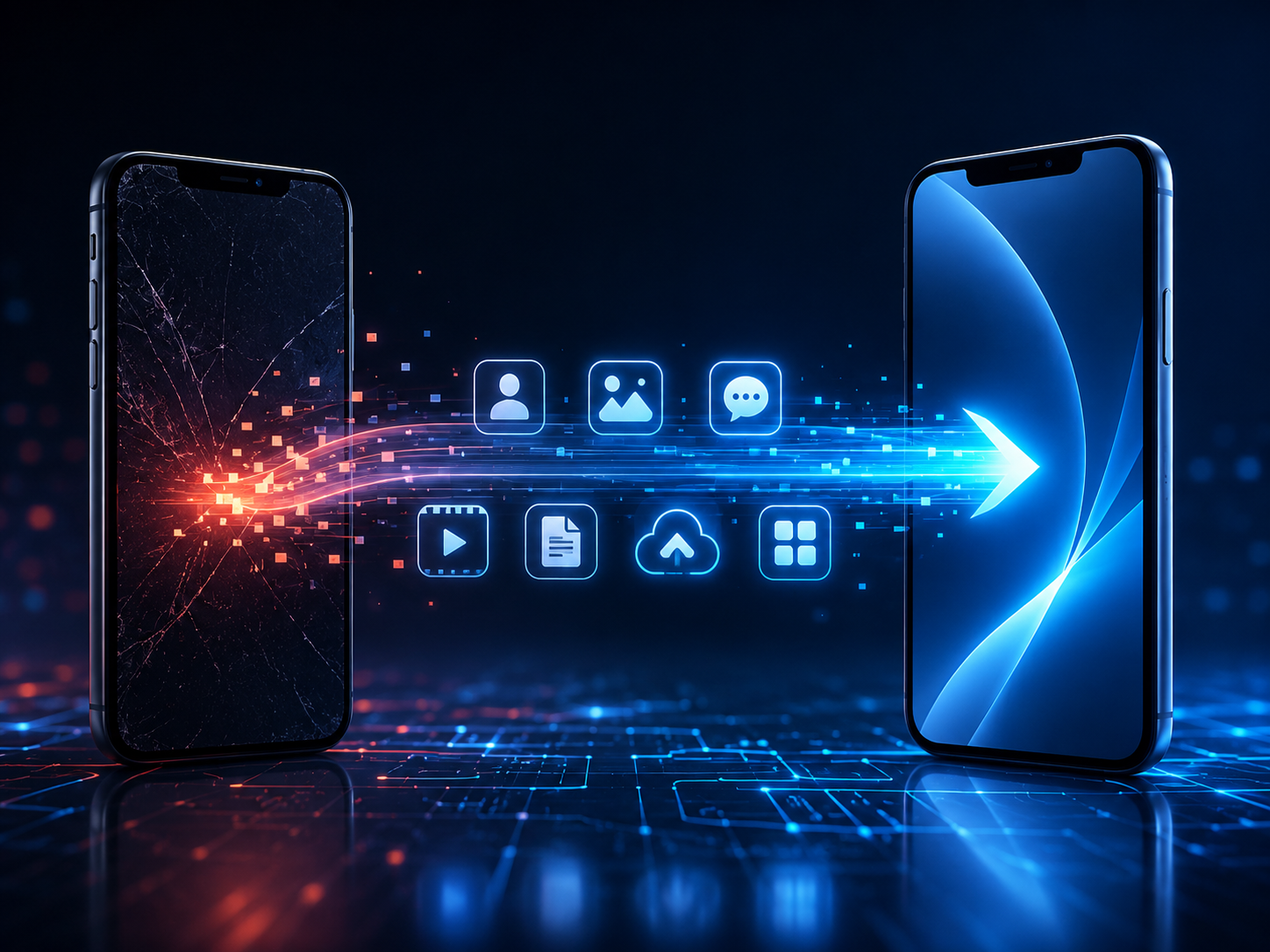
Покупка нового телефона — момент приятный ровно до тех пор, пока не вспоминаешь: на старом остались контакты, фото, видео, переписки, приложения, пароли, заметки, документы, банковские приложения, Госуслуги, облако, почта и ещё десяток важных мелочей.
Самая частая ошибка — начать перенос в спешке, а потом обнаружить, что фотографии не все, WhatsApp пустой, контакты пропали, банк просит подтверждение, а старый телефон уже сброшен до заводских настроек. Вот этого лучше не делать.
Разберём по-человечески, как перенести данные со старого телефона на новый: с Android на Android, с iPhone на iPhone, с Android на iPhone и с iPhone на Android. И отдельно — что проверить перед тем, как очищать старый смартфон.
Что можно перенести на новый телефон
Современные смартфоны умеют переносить очень многое. Но не всё переезжает автоматически, и вот это важно понимать заранее.
Обычно можно перенести:
- контакты;
- фото и видео;
- приложения;
- сообщения и историю звонков;
- заметки;
- календарь;
- настройки Wi-Fi;
- часть паролей;
- файлы из памяти телефона;
- переписки в мессенджерах;
- данные из облака Google, Apple, Samsung, Xiaomi и других сервисов.
Но есть данные, которые часто требуют отдельной проверки: WhatsApp, банковские приложения, двухфакторная авторизация, eSIM, приложения с ключами доступа, рабочие чаты, заметки без синхронизации и файлы, которые лежат не в облаке, а только в памяти старого телефона.
Что сделать перед переносом данных
Перед тем как переносить данные на новый телефон, не надо сразу тыкать все кнопки подряд. Сначала подготовьте старый смартфон. Это сэкономит нервы.
- Зарядите оба телефона хотя бы до 60–70%.
- Подключите оба устройства к стабильному Wi-Fi.
- Обновите приложения на старом телефоне.
- Проверьте, помните ли пароль от Google-аккаунта или Apple ID.
- Сделайте резервную копию важных данных.
- Проверьте, включена ли синхронизация контактов, фото и заметок.
- Убедитесь, что на новом телефоне достаточно памяти.
- Не сбрасывайте старый телефон, пока не проверите перенос.
Главное правило: старый телефон должен оставаться у вас в рабочем состоянии до тех пор, пока вы не убедились, что на новом всё на месте.
Как перенести данные с Android на Android
Самый простой вариант — переход со старого Android на новый Android. Обычно при первом включении новый телефон сам предлагает перенести данные со старого устройства.
Общий порядок такой:
- Включите новый телефон.
- Подключите его к Wi-Fi.
- Войдите в свой Google-аккаунт.
- Выберите перенос данных со старого устройства.
- Подключите телефоны кабелем или используйте беспроводной перенос.
- Выберите, что нужно перенести: приложения, контакты, фото, SMS, настройки.
- Дождитесь завершения переноса.
- После настройки проверьте контакты, галерею, мессенджеры и приложения.
На Samsung для переноса удобно использовать Smart Switch. На Xiaomi, Redmi и Poco может использоваться перенос через Mi Mover или стандартный мастер Android. На других брендах — Honor, Realme, Tecno, Infinix, Vivo, Oppo — обычно есть либо встроенный перенос, либо стандартная привязка к Google.
Перенос через Google-аккаунт
Google-аккаунт — основа нормального переноса на Android. Если контакты, календарь, пароли и часть данных синхронизированы с Google, новый телефон подтянет их после входа в аккаунт.
На старом Android проверьте:
Настройки → Google → Резервное копирование
Также проверьте синхронизацию:
Настройки → Аккаунты → Google → Синхронизация аккаунта
Там должны быть включены контакты, календарь, данные приложений и другие нужные пункты.
Как перенести данные с iPhone на iPhone
Если вы меняете старый iPhone на новый iPhone, самый удобный способ — быстрый перенос при первом включении нового устройства.
Порядок такой:
- Положите старый и новый iPhone рядом.
- Включите новый iPhone.
- На старом появится предложение настроить новое устройство.
- Подтвердите перенос.
- Войдите в Apple ID.
- Выберите перенос напрямую с iPhone или восстановление из iCloud.
- Дождитесь завершения настройки.
Если на старом iPhone включена резервная копия iCloud, можно восстановить новый телефон из облака. Но если фото, видео и приложения занимают много места, прямой перенос с iPhone на iPhone часто удобнее.
Как перенести данные с Android на iPhone
Если переходите с Android на iPhone, используйте приложение для переноса на iOS. Его нужно установить на старый Android, а новый iPhone должен быть на этапе первичной настройки.
Что можно перенести с Android на iPhone:
- контакты;
- сообщения;
- фото и видео;
- почтовые аккаунты;
- календари;
- некоторые бесплатные приложения, если они есть в App Store;
- часть данных WhatsApp при правильном переносе.
Важно: перенос лучше делать сразу при первичной настройке iPhone. Если iPhone уже настроен, может понадобиться сбросить его и начать настройку заново, иначе полноценный перенос с Android будет сложнее.
Как перенести данные с iPhone на Android
Переход с iPhone на Android тоже возможен. Обычно новый Android при первом включении предлагает перенести данные с iPhone по кабелю или через облако.
Что стоит сделать заранее на iPhone:
- сделать резервную копию важных данных;
- проверить синхронизацию контактов;
- перенести фото в Google Фото или скачать их отдельно;
- отключить iMessage, если переходите на Android;
- проверить перенос WhatsApp;
- убедиться, что помните пароль от Apple ID.
На новом Android войдите в Google-аккаунт и следуйте мастеру переноса. Если есть кабель, лучше использовать его: так обычно быстрее и надёжнее.
Как перенести контакты
Контакты — самая болезненная мелочь. Фото можно найти в облаке, приложения скачать заново, а вот потерянные номера иногда приходится собирать месяцами.
На Android лучше хранить контакты в Google-аккаунте, а не только в памяти телефона или на SIM-карте.
Проверьте на старом Android:
Контакты → Настройки → Аккаунт для сохранения контактов
Если контакты сохранены в Google, после входа в тот же аккаунт на новом телефоне они появятся автоматически.
На iPhone контакты обычно синхронизируются через iCloud. Проверьте:
Настройки → Apple ID → iCloud → Контакты
Если контакты были только на SIM-карте или в памяти старого телефона, их лучше заранее импортировать в Google или iCloud.
Как перенести фото и видео
Фото и видео занимают больше всего места, поэтому их перенос часто идёт дольше всего. Здесь есть несколько вариантов.
Через облако
Можно использовать Google Фото, iCloud, Яндекс Диск, OneDrive или другое облако. Плюс такого способа — фото не зависят от конкретного телефона. Минус — нужен интернет и место в облаке.
Через кабель
Можно подключить старый телефон к компьютеру, скопировать папки с фото и видео, а потом перенести их на новый телефон. Это удобно, если файлов много и интернет медленный.
Через встроенный перенос
При настройке нового телефона фото и видео часто можно перенести напрямую со старого устройства. Но перед сбросом старого смартфона всё равно откройте галерею на новом и проверьте, что важные файлы действительно на месте.
Как перенести WhatsApp
WhatsApp нельзя переносить «на глазок». Если просто установить приложение на новом телефоне, переписки могут не появиться. Сначала нужна резервная копия или специальный перенос между устройствами.
На Android проверьте:
WhatsApp → Настройки → Чаты → Резервная копия чатов
На iPhone:
WhatsApp → Настройки → Чаты → Резервная копия
Перед переносом убедитесь, что резервная копия свежая. Особенно если в переписках есть важные документы, фото, голосовые сообщения или рабочие чаты.
При переходе с Android на iPhone или с iPhone на Android перенос WhatsApp требует отдельного сценария. Его лучше делать до того, как вы окончательно начнёте пользоваться новым телефоном.
Как перенести Telegram
С Telegram всё проще. Большая часть переписок хранится в облаке. Достаточно установить Telegram на новом телефоне, войти по номеру и подтвердить вход.
Но есть важные нюансы:
- секретные чаты не переносятся как обычные облачные переписки;
- скачанные файлы могут остаться только на старом телефоне;
- для входа может понадобиться доступ к номеру или к уже активному Telegram;
- если включена двухэтапная аутентификация, нужен пароль.
Перед сбросом старого телефона проверьте, что Telegram успешно вошёл на новом устройстве.
Как перенести приложения
Приложения обычно переносятся списком: новый телефон сам скачивает их из Google Play или App Store. Но сами данные внутри приложений переносятся не всегда.
Что важно понимать:
- бесплатные приложения чаще всего скачиваются заново;
- платные приложения должны быть привязаны к тому же аккаунту;
- в некоторых приложениях придётся войти заново;
- игровой прогресс может храниться в аккаунте игры, Google Play Games, Apple Game Center или не храниться вовсе;
- банковские приложения почти всегда требуют повторной авторизации;
- приложения, которых уже нет в магазине, могут не установиться автоматически.
После переноса откройте самые важные приложения и проверьте, что доступы работают.
Банковские приложения и Госуслуги
Банки, Госуслуги, налоговые приложения, электронные подписи и сервисы с важными доступами лучше проверять отдельно. Они не всегда просто «переезжают» на новый телефон.
Что может понадобиться:
- пароль от личного кабинета;
- SMS на номер телефона;
- подтверждение по старому устройству;
- кодовое слово;
- паспортные данные;
- повторная привязка устройства;
- отключение старого устройства в настройках безопасности.
Не сбрасывайте старый телефон, пока не убедитесь, что можете войти в банк, почту, Госуслуги и другие важные сервисы на новом устройстве.
Как перенести пароли
Пароли могут храниться в разных местах: Google Password Manager, iCloud Keychain, браузере, отдельном менеджере паролей или просто в заметках. Последний вариант, конечно, не лучший, но у многих именно так.
Перед переходом на новый телефон проверьте:
- помните ли пароль от Google-аккаунта или Apple ID;
- включена ли синхронизация паролей;
- можете ли войти в почту;
- есть ли доступ к номеру телефона для SMS;
- не хранятся ли важные пароли только в заметках старого телефона;
- работает ли менеджер паролей на новом устройстве.
Самая неприятная ситуация — когда пароль от аккаунта хранится только в старом телефоне, а его уже сбросили. Поэтому сначала проверяем доступы, потом очищаем устройство.
Как перенести заметки
Заметки легко потерять, потому что они могут храниться не в облаке, а только на устройстве. Особенно если это старый Android, стороннее приложение или заметки без синхронизации.
Что сделать:
- откройте приложение заметок на старом телефоне;
- проверьте, включена ли синхронизация;
- посмотрите, к какому аккаунту привязаны заметки;
- экспортируйте важные записи вручную, если синхронизации нет;
- отправьте особо важные заметки себе на почту или сохраните в файл.
На iPhone заметки часто синхронизируются через iCloud. На Android — через Google Keep, Samsung Notes, Xiaomi Notes или другое приложение. Но лучше проверить это до сброса старого телефона.
Как перенести файлы и документы
Документы могут лежать где угодно: в папке «Загрузки», в WhatsApp, Telegram, почте, банковских приложениях, сканерах документов, заметках и файловом менеджере.
Перед переносом проверьте:
- папку «Загрузки»;
- папки WhatsApp и Telegram;
- сканы документов;
- PDF-файлы;
- файлы из приложений для работы;
- папку камеры;
- диктофонные записи;
- экспортированные чеки, билеты и справки.
Самые важные документы лучше дополнительно сохранить в облако или на компьютер.
Как перенести музыку, диктофон и загрузки
Музыка, записи диктофона и скачанные файлы часто не переносятся автоматически. Особенно если они лежат в памяти телефона, а не в облаке.
Проверьте вручную:
- папку Download;
- папку Music;
- приложение «Диктофон»;
- папки мессенджеров;
- загруженные книги;
- офлайн-карты;
- файлы в приложениях для работы.
Если там есть важные записи, перенесите их кабелем, через облако или отправьте себе в мессенджер.
Что делать с SIM-картой и eSIM
Обычную SIM-карту можно переставить в новый телефон. Но если формат не подходит, понадобится замена у оператора.
С eSIM всё сложнее. Её нельзя просто вынуть и вставить. Обычно нужно перенести профиль через настройки телефона или заново получить QR-код у оператора.
Перед переходом проверьте:
- поддерживает ли новый телефон eSIM;
- можно ли перенести eSIM самостоятельно;
- нужен ли новый QR-код;
- не потеряете ли доступ к SMS при переносе;
- работает ли номер на новом телефоне до сброса старого.
Не удаляйте eSIM со старого телефона, пока не убедитесь, что она активирована на новом.
Что проверить после переноса
Когда перенос завершён, не спешите радоваться и очищать старый телефон. Сначала откройте самое важное.
Проверьте на новом устройстве:
- контакты;
- фото и видео;
- WhatsApp;
- Telegram;
- почту;
- банковские приложения;
- Госуслуги;
- заметки;
- календарь;
- файлы и документы;
- пароли;
- мобильный интернет;
- звонки и SMS.
Если всё на месте — только тогда можно думать о сбросе старого телефона.
Когда можно сбрасывать старый телефон
Старый телефон стоит очищать только после полной проверки. Не раньше. Особенно если вы продаёте устройство, отдаёте родственнику или сдаёте в трейд-ин.
Перед сбросом:
- Убедитесь, что данные перенесены.
- Проверьте вход в Google-аккаунт или Apple ID на новом телефоне.
- Проверьте мессенджеры и банки.
- Сохраните важные файлы отдельно.
- Удалите аккаунты со старого телефона.
- Отключите блокировку поиска устройства, если продаёте телефон.
- Сделайте сброс до заводских настроек.
После сброса восстановить данные со старого телефона может быть сложно или невозможно, если резервной копии не было.
Частые ошибки при переносе данных
Вот на чём люди чаще всего теряют данные:
- сбрасывают старый телефон слишком рано;
- не проверяют резервную копию WhatsApp;
- забывают пароль от Google или Apple ID;
- думают, что все фото автоматически в облаке;
- не проверяют заметки;
- теряют доступ к старому номеру;
- не переносят eSIM правильно;
- забывают про банковские приложения;
- не проверяют папку «Загрузки»;
- переносят только приложения, но не данные внутри них.
Самая опасная ошибка — считать, что новый телефон сам перенёс вообще всё. Он мог перенести многое, но не обязан перенести каждую мелочь из каждого приложения.
Короткий чек-лист переноса данных
Если нужен быстрый план, вот он.
- Зарядите оба телефона.
- Подключите их к Wi-Fi.
- Сделайте резервную копию старого телефона.
- Проверьте контакты, фото, заметки и файлы.
- Отдельно сделайте резервную копию WhatsApp.
- Включите новый телефон и выберите перенос данных.
- Войдите в Google-аккаунт или Apple ID.
- Дождитесь завершения переноса.
- Проверьте мессенджеры, банки, почту и документы.
- Только после этого очищайте старый телефон.
Вывод
Перенести данные со старого телефона на новый сегодня несложно, но расслабляться нельзя. Контакты, фото и приложения часто переезжают автоматически, а вот WhatsApp, заметки, документы, пароли, банки и eSIM требуют отдельной проверки.
Главное правило простое: сначала переносим, потом проверяем, и только потом сбрасываем старый телефон. Не наоборот. Тогда новый смартфон действительно станет продолжением старого, а не началом большой охоты за потерянными контактами, переписками и паролями.









