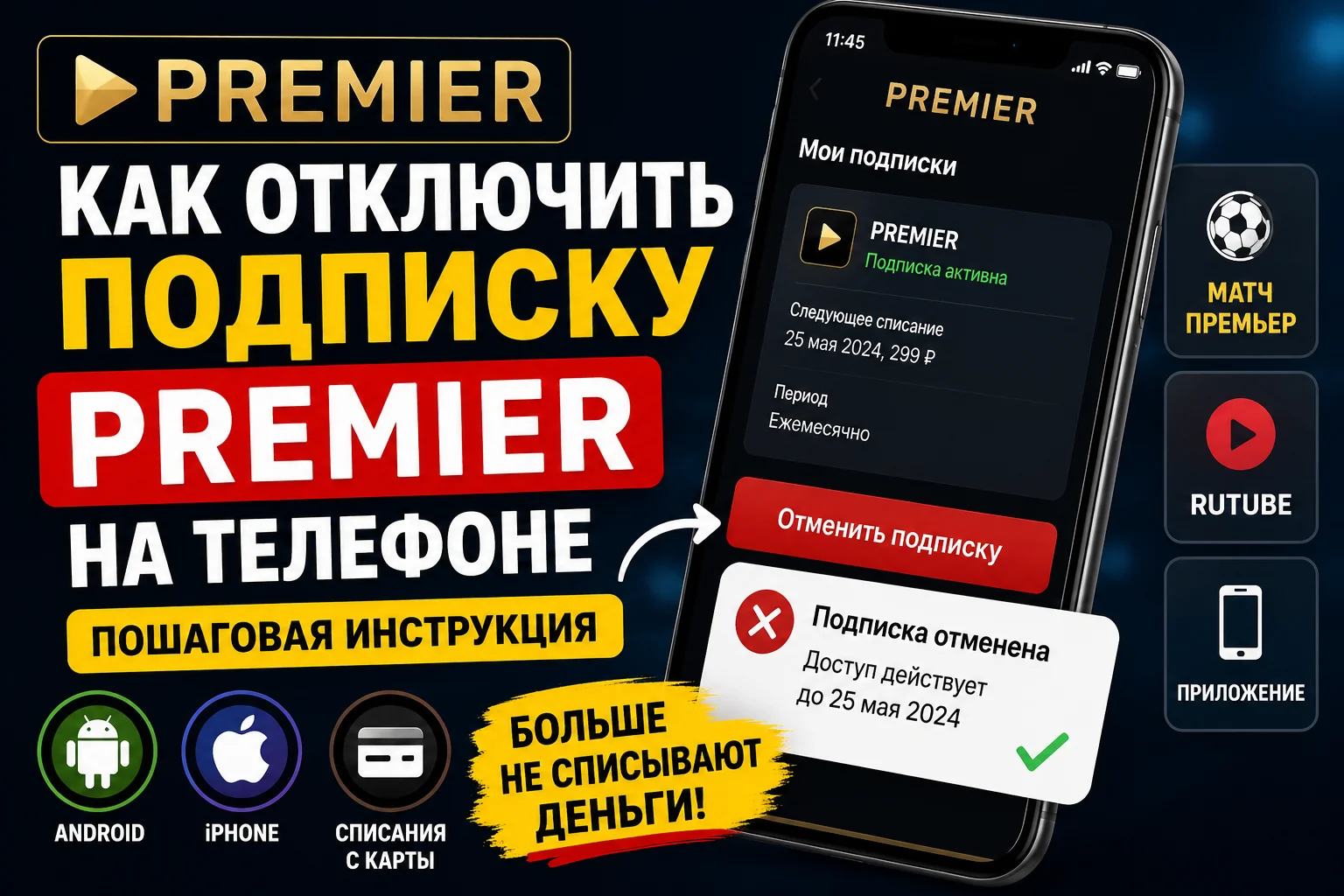
Подписка PREMIER обычно вспоминается не тогда, когда хочется посмотреть сериал, а когда с карты внезапно списываются деньги. Человек открывает приложение, удаляет его с телефона, думает, что все закончилось, а через месяц платеж повторяется. Причина простая: удаление приложения не отключает подписку.
В этой инструкции разберем, как отключить подписку PREMIER на телефоне, что делать на Android и iPhone, где искать отмену в личном кабинете, как быть с МАТЧ ПРЕМЬЕР и подпиской через RUTUBE, а также почему деньги могут продолжать списываться после вроде бы успешной отмены.
Если у вас списывают деньги не только за PREMIER, а вообще за разные сервисы, полезно начать с общей инструкции: как отключить платные подписки на телефоне. Там разобраны App Store, Google Play, операторы, онлайн-кинотеатры и другие частые источники автосписаний.
Коротко: как отключить подписку PREMIER на телефоне
Чтобы отключить подписку PREMIER на телефоне, сначала нужно понять, где она была оформлена. Это самый важный момент. Если подписку подключали на сайте PREMIER, отменять нужно в профиле PREMIER. Если через App Store — в подписках Apple ID. Если через Google Play — в подписках Google Play. Если через другой сервис, например RUTUBE или приложение партнера, искать отмену нужно там.
- Откройте PREMIER на телефоне или зайдите на сайт premier.one через браузер.
- Войдите в аккаунт, с которого оформлялась подписка.
- Нажмите на иконку профиля.
- Перейдите в раздел «Мои подписки».
- Откройте активную подписку.
- Прокрутите экран вниз до кнопки «Отменить подписку».
- Нажмите отмену и пройдите все шаги подтверждения.
- Дождитесь сообщения, что подписка отменена.
- Сделайте скриншот статуса отмены.
Не закрывайте страницу на середине. Сервисы часто показывают несколько экранов: могут предложить остаться, изменить тариф, посмотреть преимущества или подтвердить решение еще раз. Подписка считается отключенной только после финального подтверждения.
Почему подписка PREMIER может не отключаться сразу
Иногда человек нажал кнопку отмены, но доступ к PREMIER все равно остается. Это не всегда ошибка. Обычно после отмены автопродления уже оплаченный период продолжает действовать до конца. То есть вы отключили будущие списания, но можете смотреть контент до даты окончания подписки.
Проблема начинается, если в профиле по-прежнему указана дата следующего списания, а не дата окончания доступа. В таком случае отмена могла не завершиться. Нужно снова открыть раздел подписок и проверить статус.
Основные причины, почему подписка не отключилась:
- вы закрыли страницу до финального подтверждения;
- вошли не в тот аккаунт PREMIER;
- подписка оформлена через App Store, а вы пытаетесь отменить ее на сайте;
- подписка оформлена через Google Play, а вы ищете кнопку в приложении;
- деньги списывает не PREMIER, а МАТЧ ПРЕМЬЕР или другой сервис;
- подписка подключена через партнера или стороннее приложение;
- на телефоне несколько аккаунтов, и активная подписка находится в другом.
Как отключить подписку PREMIER на Android
Если вы ищете, как отключить подписку PREMIER на телефоне Android, проверьте два места: сам PREMIER и Google Play. Где отменять — зависит от того, как подписка была оформлена.
Если подписка оформлена в PREMIER
- Откройте приложение PREMIER или сайт premier.one в браузере.
- Войдите в свой аккаунт.
- Перейдите в профиль.
- Откройте раздел «Мои подписки».
- Выберите активную подписку.
- Найдите кнопку «Отменить подписку».
- Подтвердите отмену до финального сообщения.
После отмены проверьте, что в профиле больше нет даты следующего списания. Если отображается только дата окончания доступа, значит автопродление отключено.
Если подписка оформлена через Google Play
Если PREMIER подключали через Android-приложение и оплата шла через Google Play, отменять нужно в магазине приложений.
- Откройте Google Play на телефоне.
- Нажмите на значок профиля в правом верхнем углу.
- Перейдите в «Платежи и подписки».
- Откройте раздел «Подписки».
- Найдите PREMIER или связанную подписку.
- Нажмите «Отменить подписку».
- Следуйте подсказкам на экране.
Если подписки нет, проверьте другой Google-аккаунт. Часто человек оформлял подписку под одной почтой, а сейчас на телефоне открыт другой аккаунт.
Как отключить подписку PREMIER на iPhone
Запрос «отключить подписку премьер на телефоне айфоне как» чаще всего означает, что подписка могла быть оформлена через App Store. Но сначала все равно стоит понять, где именно проходила оплата.
Если подписка оформлена в PREMIER
- Откройте приложение PREMIER или сайт premier.one через браузер.
- Войдите в аккаунт.
- Нажмите на профиль.
- Перейдите в «Мои подписки».
- Откройте активную подписку.
- Прокрутите страницу вниз.
- Нажмите «Отменить подписку».
- Подтвердите отключение.
Если в приложении на iPhone кнопки отмены нет, попробуйте зайти на сайт PREMIER через браузер. Иногда так проще увидеть полный личный кабинет и управление подпиской.
Если подписка оформлена через App Store
Если оплата шла через Apple, отменять нужно в настройках iPhone.
- Откройте «Настройки» на iPhone.
- Нажмите на свое имя вверху экрана.
- Откройте раздел «Подписки».
- Найдите PREMIER или связанную подписку.
- Нажмите на нее.
- Выберите «Отменить подписку».
- Подтвердите действие.
Если кнопки отмены нет, подписка может быть уже отключена. Также проверьте, не оформлялась ли она через другой Apple ID. Это частая ситуация после смены телефона, почты или семейного доступа.
Как отключить подписку в PREMIER через браузер
Браузерный способ удобен, если приложение зависает, не показывает кнопку отмены или вы хотите сделать все с телефона без лишних переходов. Откройте сайт PREMIER в обычном браузере — Chrome, Safari, Яндекс Браузере или другом.
- Перейдите на сайт PREMIER.
- Войдите в аккаунт по телефону, почте или другому доступному способу.
- Нажмите на иконку профиля.
- Выберите раздел «Мои подписки».
- Откройте активную подписку.
- Прокрутите страницу вниз.
- Нажмите «Отменить подписку».
- Пройдите подтверждение до конца.
После этого лучше обновить страницу и снова открыть «Мои подписки». Если отмена прошла нормально, там не должно быть активного автопродления на следующий период.
Как отключить подписку МАТЧ ПРЕМЬЕР на телефоне
МАТЧ ПРЕМЬЕР — это не то же самое, что обычный онлайн-кинотеатр PREMIER. Из-за похожих названий люди часто ищут отмену не там. Если списание связано со спортивным каналом или трансляциями, проверяйте личный кабинет МАТЧ и способ оформления подписки.
Если подписка МАТЧ ПРЕМЬЕР оформлялась на сайте, обычно нужно:
- Открыть сайт МАТЧ или МАТЧ ПРЕМЬЕР.
- Войти в личный кабинет.
- Найти активную подписку.
- Нажать кнопку отмены автопродления.
- Подтвердить действие.
Если подписка оформлялась в приложении, управление может находиться в профиле приложения или в магазине, через который прошла оплата. На iPhone проверьте App Store, на Android — Google Play.
Здесь важно не путать покупку разовой трансляции и подписку на эфир. Разовая покупка обычно не требует ежемесячной отмены, а подписка с автопродлением может списывать деньги снова.
Как отключить подписку PREMIER через RUTUBE
Запрос «как отключить подписку премьер рутуб на телефоне» обычно означает, что пользователь видел связку PREMIER и RUTUBE, оформлял доступ через партнерское предложение или не понимает, какой сервис списывает деньги. В такой ситуации не стоит действовать наугад.
Сначала проверьте, где именно активна подписка:
- в аккаунте PREMIER;
- в приложении или аккаунте RUTUBE;
- в App Store;
- в Google Play;
- в банковской выписке по названию получателя платежа.
Если списание в выписке выглядит как PREMIER, начните с профиля PREMIER и раздела «Мои подписки». Если в назначении платежа фигурирует RUTUBE или другой партнерский сервис, проверьте подписки именно в этом аккаунте. Если оплата шла через магазин приложений, отменяйте подписку в App Store или Google Play.
Когда непонятно, кто именно списывает деньги, откройте банковскую операцию и посмотрите название получателя. После этого обращайтесь в поддержку того сервиса, который указан в платеже.
Как понять, где оформлена подписка PREMIER
Чтобы не бегать по всем приложениям подряд, начните с простой проверки. Она помогает быстро понять, откуда растет списание.
- Откройте банковское приложение.
- Найдите последнее списание за PREMIER, МАТЧ ПРЕМЬЕР или похожий сервис.
- Посмотрите название получателя платежа.
- Проверьте, была ли оплата через карту, App Store, Google Play или партнера.
- Откройте почту и найдите письмо о покупке подписки.
- Проверьте SMS или push-уведомления об оплате.
- После этого отменяйте подписку именно в том месте, где она оформлена.
Если платеж прошел через Apple или Google, в выписке это может быть видно по названию магазина. Если платеж прошел напрямую в сервис, чаще всего будет указано название PREMIER или близкое к нему обозначение.
Что делать, если кнопки «Отменить подписку» нет
Отсутствие кнопки отмены не всегда значит, что сервис что-то скрывает. Чаще всего причина техническая или связана с аккаунтом. Но спокойно оставить ситуацию тоже нельзя: если подписка активна, деньги могут списаться снова.
Проверьте по порядку:
- правильный ли аккаунт открыт в PREMIER;
- нет ли второго аккаунта на другой почте или номере телефона;
- не оформлена ли подписка через App Store;
- не оформлена ли подписка через Google Play;
- не относится ли списание к МАТЧ ПРЕМЬЕР;
- не подключалась ли подписка через RUTUBE или другого партнера;
- не закончился ли уже период и не отменена ли подписка ранее.
Если ничего не нашли, пишите в поддержку. В обращении укажите дату и сумму списания, последние четыре цифры карты, номер телефона или почту аккаунта, а также приложите скриншот платежа.
Можно ли просто удалить приложение PREMIER
Нет. Удаление приложения не отключает подписку. Это одна из самых частых ошибок. Приложение исчезает с экрана телефона, но автопродление остается в аккаунте, App Store, Google Play или у партнера.
Удалять приложение можно только после того, как вы отменили подписку и проверили статус. Иначе через месяц может прийти новое списание, хотя на телефоне давно ничего нет.
Как отвязать карту от PREMIER после отмены
Если вы больше не планируете пользоваться сервисом, после отключения подписки можно проверить сохраненные способы оплаты. Это не всегда обязательно, но помогает снизить риск случайного повторного подключения.
- Откройте профиль PREMIER.
- Перейдите в раздел подписки или оплаты.
- Проверьте сохраненные карты.
- Если доступна кнопка удаления карты, отвяжите ненужную карту.
- Проверьте, не остались ли активные подписки или автопродления.
Если карта не удаляется, возможно, она привязана к активной подписке или платежному профилю. Сначала убедитесь, что автопродление действительно отключено, а затем обратитесь в поддержку.
Что делать, если деньги уже списали
Если деньги за PREMIER уже списали, сначала отключите автопродление, чтобы не было следующего платежа. После этого можно обращаться в поддержку и просить проверить возможность возврата.
Подготовьте:
- дату списания;
- сумму платежа;
- название операции в банковском приложении;
- последние четыре цифры карты;
- номер телефона или почту аккаунта;
- скриншот списания;
- скриншот отмены подписки, если она уже отключена.
Гарантировать возврат нельзя: многое зависит от условий сервиса, способа оплаты и того, пользовались ли вы подпиской после списания. Но написать в поддержку стоит, особенно если платеж прошел недавно или вы не понимали, что автопродление осталось активным.
Пример обращения в поддержку PREMIER
Здравствуйте. Прошу проверить списание по подписке PREMIER. [Дата] с моей карты списали [сумма]. Подпиской пользоваться не планирую, автопродление хочу отключить/уже отключил. Прошу проверить активные подписки в моем аккаунте и подсказать, можно ли рассмотреть возврат средств. Скриншот платежа прилагаю.
Если речь о МАТЧ ПРЕМЬЕР, можно написать так:
Здравствуйте. Прошу проверить подписку МАТЧ ПРЕМЬЕР и отключить автопродление. Списание прошло [дата] на сумму [сумма]. Не могу найти кнопку отмены в личном кабинете/не понимаю, где была оформлена подписка. Скриншот операции прилагаю.
Как защититься от повторных списаний
После отключения подписки лучше сразу навести порядок, чтобы через месяц не возвращаться к той же проблеме.
- Сделайте скриншот статуса отмены.
- Проверьте App Store и Google Play.
- Проверьте второй аккаунт, если у вас несколько номеров или почт.
- Посмотрите в банке регулярные платежи и автоплатежи.
- Не подключайте пробный период без напоминания в календаре.
- Не вводите карту в сервисах, которыми не планируете пользоваться дальше.
- Используйте отдельную карту для подписок и пробных периодов.
Частые ошибки при отключении подписки PREMIER
- Удалить приложение и ждать, что списания прекратятся. Так не работает: подписка остается активной.
- Искать отмену только в PREMIER. Если оплата шла через App Store или Google Play, отменять нужно там.
- Путать PREMIER и МАТЧ ПРЕМЬЕР. Это разные истории, и управление подпиской может быть в разных личных кабинетах.
- Не проходить отмену до конца. Нужно дождаться финального сообщения, а не закрывать страницу после первого вопроса.
- Проверять только один аккаунт. Подписка может быть оформлена на другой номер, почту, Apple ID или Google-аккаунт.
- Не сохранять доказательства. Скриншот отмены полезен, если списание повторится.
Частые вопросы
Как отключить подписку PREMIER на телефоне?
Откройте приложение PREMIER или сайт premier.one, войдите в аккаунт, перейдите в профиль и раздел «Мои подписки», выберите активную подписку и нажмите «Отменить подписку». Пройдите подтверждение до конца.
Как отключить подписку PREMIER на Android?
Если подписка оформлена в PREMIER, отключайте ее в профиле сервиса через «Мои подписки». Если оплата шла через Google Play, откройте Google Play, перейдите в «Платежи и подписки» → «Подписки» и отмените PREMIER там.
Как отключить подписку PREMIER на iPhone?
Если подписка оформлена напрямую в PREMIER, отмените ее в профиле сервиса. Если подписка оформлялась через App Store, откройте «Настройки» на iPhone, нажмите на свое имя, перейдите в «Подписки» и отмените подписку там.
Как отключить подписку МАТЧ ПРЕМЬЕР на телефоне?
Если подписка оформлена на сайте, войдите в личный кабинет МАТЧ и отмените автопродление. Если покупка была через приложение, проверьте App Store или Google Play. Если подписка подключалась через сторонний сервис, обращаться нужно туда.
Как отключить подписку PREMIER через RUTUBE?
Сначала проверьте, где именно оформлена подписка и кто указан в банковской операции. Если списание идет от PREMIER, отменяйте в профиле PREMIER. Если от RUTUBE или партнера, ищите управление подпиской в этом сервисе или пишите в его поддержку.
Почему после удаления приложения PREMIER деньги продолжают списывать?
Потому что удаление приложения не отменяет подписку. Нужно отключить автопродление в аккаунте PREMIER, App Store, Google Play, МАТЧ или другом сервисе, через который была оформлена подписка.
Можно ли вернуть деньги за подписку PREMIER?
Попробовать можно, особенно если списание произошло недавно и вы не планировали продление. Сначала отключите автопродление, затем напишите в поддержку, приложите дату, сумму, скриншот платежа и данные аккаунта.
Краткий вывод
Чтобы отключить подписку PREMIER на телефоне, сначала выясните, где она была оформлена: в самом PREMIER, через App Store, Google Play, МАТЧ ПРЕМЬЕР, RUTUBE или другого партнера. Удаление приложения не помогает — нужно именно отменить автопродление.
Самый надежный порядок такой: проверьте профиль PREMIER и раздел «Мои подписки», затем App Store или Google Play, потом банковскую выписку и другие сервисы, если списание непонятное. После отмены сохраните скриншот. Это простая защита на случай, если деньги попробуют списать снова.









