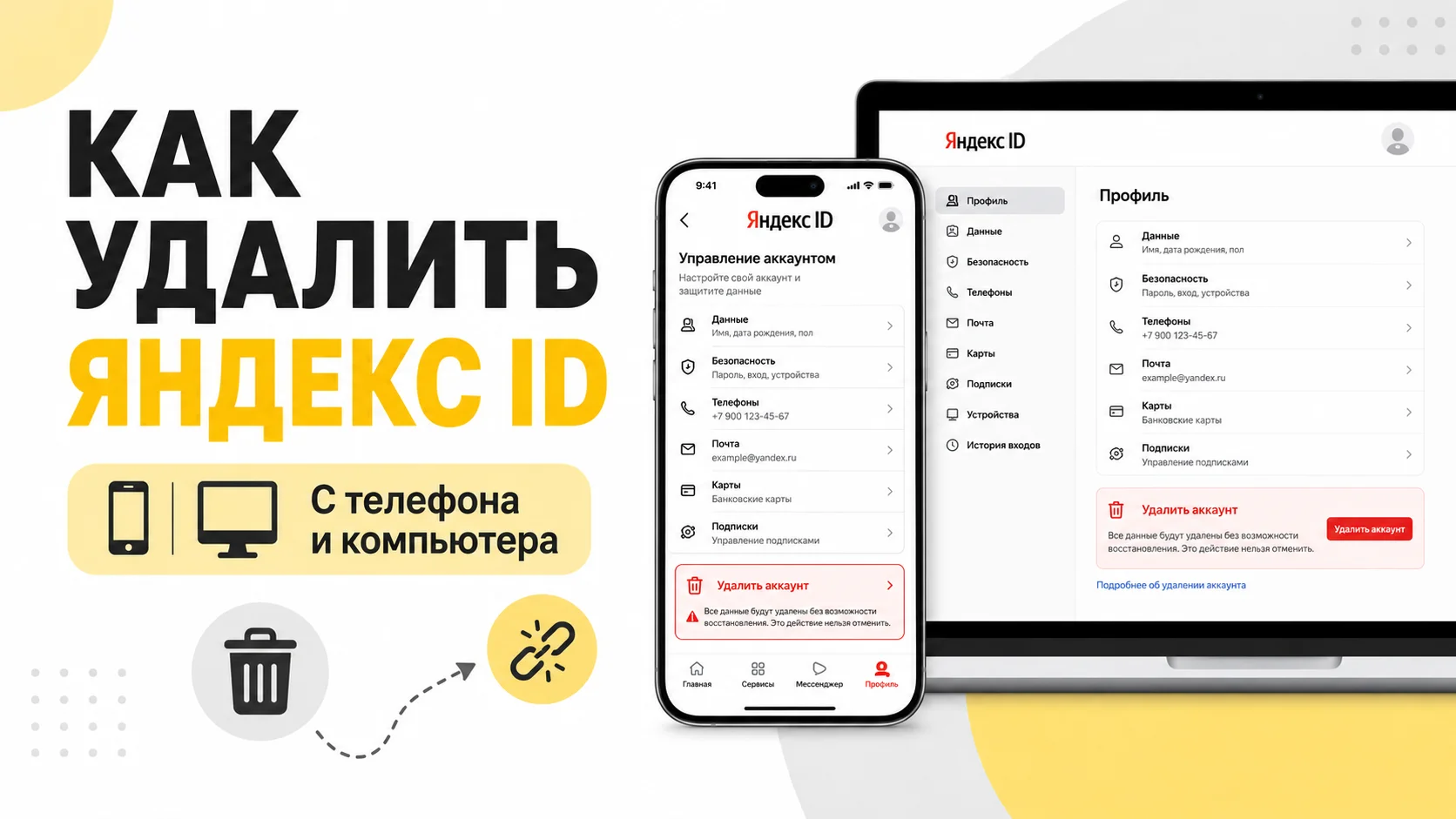
Удалить Яндекс ID можно через настройки аккаунта во вкладке «Данные». Однако это не обычный выход из приложения: вместе с аккаунтом могут исчезнуть письма в Яндекс Почте, файлы на Диске, история и другая информация, связанная с сервисами Яндекса.
Коротко: войдите в нужный Яндекс ID, откройте вкладку «Данные», прокрутите страницу вниз, нажмите «Удалить аккаунт», укажите причину и подтвердите действие. Перед этим сохраните нужные файлы, проверьте подписки, банковские карты и убедитесь, что выбран правильный профиль.
Что произойдёт после удаления Яндекс ID
Яндекс ID используется сразу во многих сервисах. Поэтому удаление аккаунта затрагивает не только страницу профиля.
Можно потерять:
- письма и настройки Яндекс Почты;
- файлы и папки на Яндекс Диске;
- историю, отзывы и данные в сервисах Яндекса;
- настройки подключённых устройств;
- доступ к покупкам и другим данным, связанным с аккаунтом;
- возможность входа на сайты, где использовался Яндекс ID.
Если проблема возникла только с одним сервисом, не обязательно удалять весь аккаунт. Иногда достаточно очистить данные конкретного сервиса, отвязать карту, отключить подписку или выйти из аккаунта на ненужном устройстве.
Что сделать перед удалением аккаунта
Перед тем как полностью удалить Яндекс ID, рекомендуется:
- Скачать важные файлы с Яндекс Диска.
- Сохранить нужные письма и контакты.
- Проверить действующие подписки и автоплатежи.
- Отвязать ненужные банковские карты.
- Завершить операции в сервисах Яндекса.
- Проверить задолженность в Яндекс Сплите.
- Убедиться, что вы вошли именно в тот профиль, который хотите удалить.
Если аккаунт используется для работы, управления организацией или семейной группой, сначала может потребоваться передать права другому пользователю.
Как удалить Яндекс ID полностью и навсегда
Основной порядок удаления выглядит так:
- Войдите в нужный аккаунт Яндекса.
- Откройте настройки Яндекс ID.
- Перейдите на вкладку «Данные».
- Прокрутите страницу до самого конца.
- Нажмите «Удалить аккаунт».
- Выберите причину удаления.
- Подтвердите действие кодом или другим способом, предложенным Яндексом.
После подтверждения внимательно прочитайте сообщение на экране. Порядок окончательного удаления зависит от того, как был зарегистрирован аккаунт.
Как удалить Яндекс ID в телефоне
Удалить Яндекс ID в телефоне можно через мобильный браузер или настройки аккаунта, открытые из приложения Яндекса.
- Откройте приложение Яндекса или браузер.
- Нажмите на изображение профиля.
- Выберите нужный Яндекс ID.
- Откройте управление аккаунтом.
- Перейдите в раздел «Данные».
- Прокрутите страницу вниз.
- Нажмите «Удалить аккаунт».
- Укажите причину и подтвердите удаление.
Если в приложении кнопка не отображается, откройте настройки Яндекс ID через браузер телефона. Удаление самого приложения Яндекса не удаляет аккаунт.
Как удалить Яндекс ID в телефоне Android
На Android порядок практически не отличается:
- Откройте браузер Chrome или приложение Яндекса.
- Войдите в нужный аккаунт.
- Перейдите в Яндекс ID.
- Откройте вкладку «Данные».
- Найдите кнопку удаления аккаунта.
- Подтвердите действие.
Не путайте удаление Яндекс ID с удалением аккаунта из настроек самого телефона. Если убрать учётную запись только с устройства, она продолжит существовать.
Как удалить Яндекс ID с компьютера
На компьютере удалить аккаунт обычно проще, поскольку все настройки отображаются на одной странице.
- Откройте сайт Яндекса.
- Нажмите на изображение профиля в правом верхнем углу.
- Перейдите в настройки Яндекс ID.
- Откройте вкладку «Данные».
- Прокрутите страницу до нижней части.
- Нажмите «Удалить аккаунт».
- Укажите причину удаления.
- Подтвердите операцию.
Перед подтверждением проверьте имя, логин и адрес почты. Если в браузере сохранено несколько аккаунтов, можно случайно удалить не тот профиль.
Как удалить лишний или второй профиль в Яндекс ID
Если в Яндекс ID отображается несколько профилей, сначала нужно определить, являются ли они отдельными аккаунтами или входят в объединённую учётную запись.
Чтобы удалить лишний профиль:
- Откройте список профилей.
- Переключитесь на ненужный профиль.
- Проверьте его имя, логин, почту и данные.
- Перейдите в настройки этого профиля.
- Откройте вкладку «Данные».
- Нажмите «Удалить аккаунт» и подтвердите действие.
Если нужно только убрать профиль из списка входа на телефоне, удалять весь Яндекс ID необязательно. В приложении выберите аккаунт и нажмите удаление из списка. Сам аккаунт при этом сохранится.
Как удалить объединённые профили в Яндекс ID
Объединённый аккаунт нельзя закрыть одной кнопкой. Сначала необходимо по очереди удалить все профили, которые в него входят.
- Откройте вкладку «Профили».
- Посмотрите, какие профили входят в аккаунт.
- Переключитесь на первый ненужный профиль.
- Удалите его через вкладку «Данные».
- Повторите действие с остальными профилями.
Когда будет удалён последний профиль, объединённый аккаунт закроется автоматически.
Не удаляйте профили наугад. Сначала проверьте, где находятся нужные письма, файлы, подписки и покупки.
Как удалить Яндекс Почту через Яндекс ID
Яндекс Почта привязана к Яндекс ID. Если удалить весь аккаунт, будут затронуты и письма, находящиеся в почтовом ящике.
Если вы хотите только очистить Почту, удалять Яндекс ID целиком не нужно. Можно отдельно:
- удалить ненужные письма;
- очистить папки «Спам» и «Корзина»;
- отключить сбор писем с других адресов;
- изменить настройки уведомлений;
- удалить данные конкретного сервиса.
При восстановлении аккаунта после начала удаления письма могут не вернуться. Поэтому важную переписку лучше сохранить заранее.
Как удалить данные из Яндекс ID, не удаляя аккаунт
Если нужно удалить личные сведения или информацию одного сервиса, закрывать весь Яндекс ID необязательно.
- Откройте вкладку «Данные».
- Найдите раздел управления данными.
- Выберите «Данные на сервисах».
- Откройте нужный сервис.
- Укажите информацию, которую хотите удалить.
- Нажмите «Удалить» и подтвердите действие.
Таким способом можно сохранить аккаунт, но убрать часть накопленной информации.
Как удалить банковскую карту из Яндекс ID
Чтобы отвязать карту, удалять Яндекс ID не требуется.
- Откройте Яндекс Пэй в настройках аккаунта.
- Перейдите в раздел «Способы оплаты».
- Выберите ненужную карту или банковский счёт.
- Нажмите «Удалить».
- Подтвердите действие.
Важно: простое удаление карты не всегда отменяет действующую подписку. Если подключён Яндекс Плюс или другая платная услуга, отдельно проверьте автопродление.
Как удалить номер телефона из Яндекс ID
Основной номер телефона полностью удалить нельзя, поскольку он используется для защиты и восстановления доступа. Вместо удаления его можно заменить на новый.
- Откройте настройки Яндекс ID.
- Перейдите в раздел с телефонами.
- Нажмите значок рядом со старым номером.
- Выберите «Изменить».
- Нажмите «Заменить везде».
- Введите новый номер.
- Подтвердите замену кодами.
Если старый номер недоступен, смена может занять до 14 дней. Чужой номер нельзя просто стереть: его также необходимо заменить актуальным.
Как удалить вход Яндекс ID с телефона или компьютера
Если нужно прекратить доступ на конкретном устройстве, удалять аккаунт навсегда не требуется.
Для обычного выхода:
- Нажмите на изображение профиля.
- Выберите «Выйти».
Чтобы закрыть доступ на другом устройстве:
- Откройте вкладку «Безопасность».
- Перейдите в раздел «Устройства».
- Откройте список устройств.
- Отключите нужное устройство или нажмите «Выйти везде».
После этого аккаунт продолжит существовать, но активные сеансы будут завершены.
Можно ли удалить пароль Яндекс ID
Обычный пароль от аккаунта нельзя удалить как ненужный файл. Его можно изменить или выбрать другой способ входа в разделе «Безопасность».
Если речь идёт о пароле приложения, его удалить можно:
- Откройте вкладку «Безопасность».
- Найдите раздел доступа к данным.
- Выберите «Пароли приложений».
- Откройте ненужный пароль.
- Нажмите «Удалить пароль».
После этого приложение, использовавшее этот пароль, потеряет доступ к аккаунту.
Можно ли восстановить удалённый Яндекс ID
Возможность восстановления зависит от способа регистрации.
Если была полная регистрация с логином и паролем: после удаления аккаунт обычно замораживается на 30 дней. В течение этого срока его можно попытаться восстановить. При этом письма в Яндекс Почте могут не сохраниться.
Если использовалась упрощённая регистрация по телефону или сторонней почте: аккаунт может удалиться сразу без периода заморозки.
После окончательного удаления вернуть данные через поддержку не получится. Тот же логин или адрес нельзя зарегистрировать заново раньше чем через шесть месяцев.
Почему не получается удалить Яндекс ID
Кнопка удаления может быть недоступна, если:
- открыт счёт в Яндекс Банке;
- есть задолженность в Яндекс Сплите;
- аккаунт используется в Яндекс Балансе;
- пользователь является владельцем организации;
- в семейной группе есть детские аккаунты;
- удаляется не последний профиль объединённого аккаунта;
- не удаётся подтвердить операцию кодом;
- выполнен вход не в тот профиль.
На странице удаления Яндекс обычно показывает, какое действие необходимо выполнить перед закрытием аккаунта.
Частые вопросы
Удалится ли Яндекс ID, если удалить приложение?
Нет. Удаление приложения с телефона не закрывает аккаунт и не стирает данные.
Можно ли удалить только один профиль?
Да. Переключитесь на нужный профиль и запустите удаление через его настройки. В объединённом аккаунте оставшиеся профили сохранятся.
Можно ли удалить Яндекс ID без номера телефона?
Операцию всё равно потребуется подтвердить доступным способом. Это может быть дополнительная почта, контрольный вопрос или другой вариант, предложенный сервисом.
Освободится ли старый логин сразу?
Нет. Повторная регистрация прежнего логина возможна не раньше чем через шесть месяцев, а в некоторых случаях логин может остаться заблокированным.
Нужно ли удалять Яндекс ID, чтобы отвязать карту?
Нет. Карту можно отдельно удалить через раздел Яндекс Пэй.
Можно ли удалить только данные одного сервиса?
Да. Для этого откройте вкладку «Данные», выберите управление данными на сервисах и удалите нужную информацию.
Удаление других ненужных аккаунтов
Если вы приводите в порядок старые учётные записи и больше не пользуетесь площадками объявлений, посмотрите отдельную инструкцию о том, как удалить профиль на Авито с телефона или компьютера.
Итог
Чтобы удалить Яндекс ID навсегда, войдите в нужный профиль, откройте вкладку «Данные», прокрутите страницу вниз и нажмите кнопку удаления аккаунта. Перед подтверждением сохраните письма и файлы, проверьте карты, подписки, задолженности и связанные профили. Если нужно убрать только карту, номер, сохранённый вход или данные одного сервиса, закрывать весь аккаунт не требуется.









