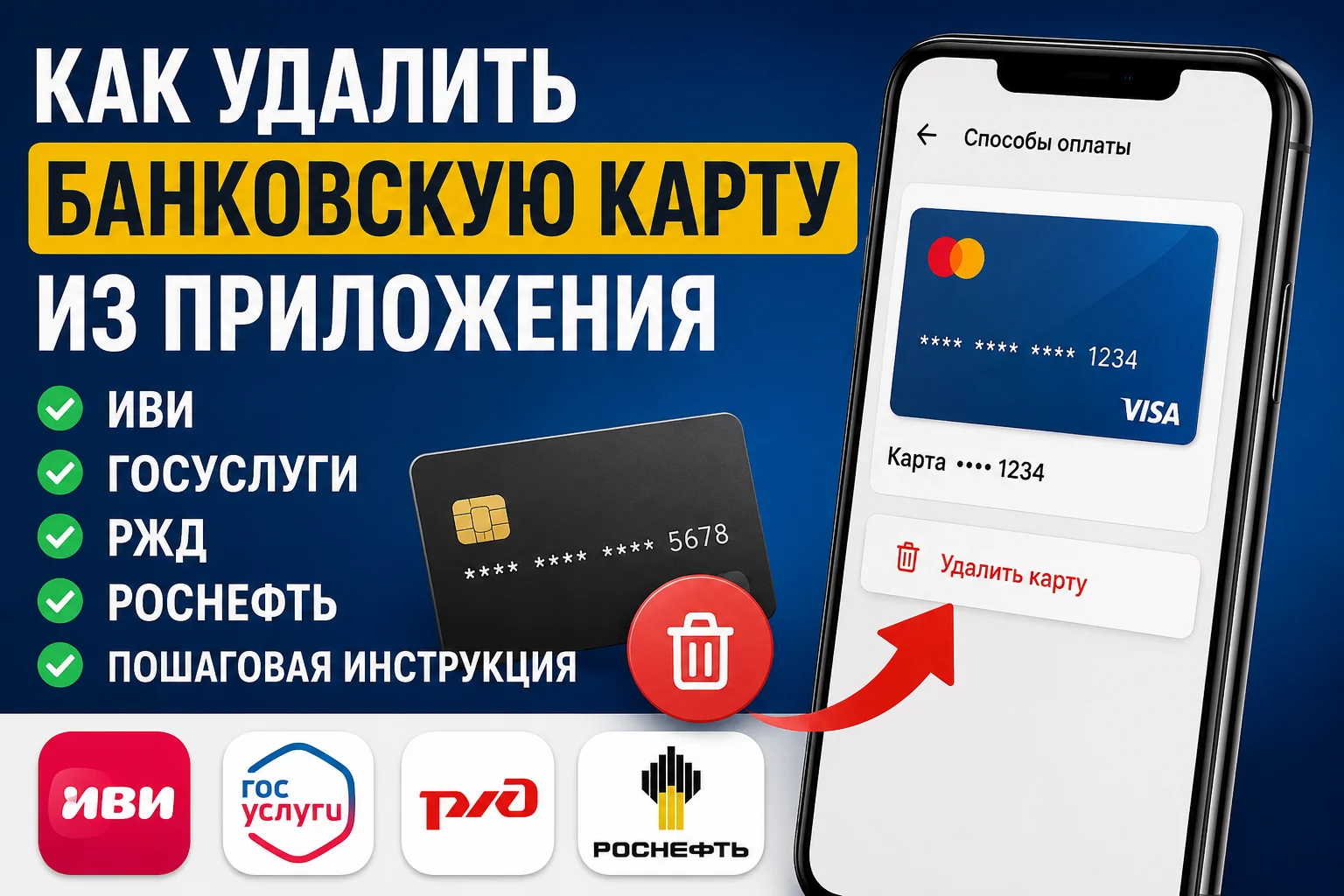
Чтобы удалить банковскую карту из приложения, обычно нужно открыть профиль, перейти в раздел оплаты или сохранённых карт, выбрать нужную карту и нажать «Удалить» или «Отвязать». Однако расположение кнопки зависит от конкретного сервиса.
Коротко: ищите карту в разделах «Способы оплаты», «Платежи», «Банковские карты», «Кошелёк» или «Подписки». Если удалить карту не получается, сначала проверьте активные подписки, незавершённые заказы и задолженности.
Что важно знать перед удалением карты
Удаление сохранённой карты из приложения не означает, что сама банковская карта будет закрыта. Она продолжит работать в магазинах, банкоматах и других сервисах.
Не следует путать три разных действия:
| Действие | Что произойдёт |
|---|---|
| Удалить карту из приложения | Сервис перестанет показывать её в списке способов оплаты |
| Отключить подписку | Прекратится автоматическое продление платной услуги |
| Закрыть карту в банке | Банковская карта перестанет работать полностью |
Если причина удаления — регулярные списания, одной отвязки карты может быть недостаточно. Сначала отключите подписку, а затем удалите платёжные данные.
Подробный порядок отмены регулярных платежей разобран в инструкции о том, как отключить платные подписки на телефоне.
Как удалить банковскую карту из любого приложения
В большинстве приложений используется похожий порядок:
- Откройте приложение и войдите в свой аккаунт.
- Перейдите в профиль или личный кабинет.
- Найдите раздел «Способы оплаты», «Платежи», «Карты» или «Кошелёк».
- Нажмите на сохранённую банковскую карту.
- Откройте меню карты.
- Выберите «Удалить», «Отвязать» или «Убрать из способов оплаты».
- Подтвердите действие, если приложение запросит подтверждение.
Иногда меню открывается после нажатия на три точки рядом с картой. В других приложениях нужно провести по строке с картой влево или нажать значок корзины.
Почему банковская карта не удаляется
Кнопка удаления может отсутствовать или не работать по следующим причинам:
- карта используется для действующей подписки;
- она установлена основным способом оплаты;
- есть незавершённый заказ или возврат;
- ожидается списание или возврат денег;
- на аккаунте есть задолженность;
- сохранена только одна доступная карта;
- приложение давно не обновлялось;
- управление картами доступно только на сайте;
- произошёл временный технический сбой.
Сначала отмените подписку или завершите заказ. Затем обновите приложение, повторно войдите в аккаунт и снова проверьте платёжные настройки.
Как удалить банковскую карту из приложения Иви
Если карта используется для оплаты Иви, сначала проверьте активную подписку. Удаление карты само по себе не всегда означает отключение автопродления.
- Откройте приложение Иви.
- Перейдите в профиль.
- Откройте раздел с подписками или способами оплаты.
- Выберите действующую подписку.
- Отключите автоматическое продление.
- Вернитесь к сохранённым способам оплаты.
- Выберите карту и нажмите «Удалить» или «Отвязать».
Если подписка оформлялась не напрямую в Иви, а через магазин приложений, мобильного оператора или телевизионную платформу, отменять её нужно там, где проходило подключение.
Отдельно мы разобрали, как отключить подписку Иви на телевизоре и других устройствах.
Что делать, если в Иви нет кнопки удаления карты
Проверьте, отключено ли автопродление. Если подписка ещё действует, система может не разрешать удалить единственный способ оплаты.
Также попробуйте:
- открыть личный кабинет Иви через браузер;
- обновить приложение;
- выйти из аккаунта и войти снова;
- проверить, через какой сервис была оформлена подписка;
- написать в официальную поддержку.
Как удалить банковскую карту из приложения Госуслуги
Удалять всю учётную запись Госуслуг ради сохранённой карты не нужно. Сначала проверьте разделы, связанные с платежами и способами оплаты.
- Откройте приложение Госуслуги.
- Перейдите в личный кабинет.
- Откройте раздел с платежами.
- Найдите сохранённые способы оплаты.
- Выберите нужную банковскую карту.
- Нажмите кнопку удаления или значок меню.
- Подтвердите действие.
Если отдельного списка сохранённых карт в приложении нет, откройте портал через браузер и проверьте платёжные настройки там.
При следующей оплате внимательно смотрите, включено ли сохранение платёжного способа. Если карта больше не должна храниться в профиле, не соглашайтесь сохранять её повторно.
Полное закрытие профиля — отдельная процедура. Она описана в инструкции о том, как удалить аккаунт на Госуслугах навсегда.
Как удалить банковскую карту из приложения РЖД
В приложении для покупки железнодорожных билетов сохранённые платёжные данные следует искать в профиле или непосредственно на странице оплаты.
- Откройте приложение РЖД.
- Перейдите в профиль.
- Откройте настройки или раздел оплаты.
- Найдите список сохранённых карт.
- Нажмите на нужную карту или меню рядом с ней.
- Выберите удаление.
Если карта отображается только во время покупки билета, откройте оформление заказа, перейдите к оплате и проверьте меню сохранённых способов оплаты.
Удаление карты не отменяет уже приобретённые билеты и не запускает возврат денег. Билет необходимо возвращать отдельно через раздел заказов.
Если карта подставляется автоматически
Иногда платёжные данные предлагает не само приложение, а телефон или браузер. В этом случае карту нужно удалять из другого места:
- из сохранённых способов оплаты браузера;
- из платёжного сервиса телефона;
- из настроек автозаполнения;
- из приложения банка, если используется быстрая оплата.
Как удалить банковскую карту из приложения Роснефти
В приложениях Роснефти карта может использоваться для оплаты топлива, товаров или участия в программе лояльности. Ищите её в разделе оплаты, кошелька или личного кабинета.
- Откройте приложение Роснефти.
- Перейдите в профиль.
- Откройте способы оплаты или банковские карты.
- Выберите нужную карту.
- Нажмите «Удалить» или «Отвязать».
- Подтвердите действие.
Не путайте обычную банковскую карту с топливной или бонусной картой. Они могут находиться в разных разделах и удаляться разными способами.
Если банковская карта привязана к незавершённой заправке или операции, дождитесь окончательного расчёта и повторите попытку позже.
Как удалить карту, сохранённую на телефоне
Если приложение не показывает карту в своих настройках, платёжные данные могли быть сохранены самим телефоном.
На Андроиде
- Откройте настройки телефона.
- Перейдите в раздел аккаунта или платёжных сервисов.
- Откройте способы оплаты.
- Выберите карту.
- Нажмите удаление способа оплаты.
На айфоне
- Откройте настройки.
- Нажмите на имя владельца устройства.
- Перейдите к оплате и доставке.
- Выберите нужную карту.
- Нажмите удаление способа оплаты.
Если карта добавлена в электронный кошелёк телефона, её также потребуется удалить отдельно из самого кошелька.
Что делать, если после удаления карты продолжают списывать деньги
Это означает, что, вероятнее всего, осталась действующая подписка или регулярный платёж. Простая отвязка карты не всегда отменяет ранее выданное согласие на списание.
- Проверьте активные подписки внутри приложения.
- Посмотрите подписки в магазине приложений.
- Откройте банковскую операцию и найдите название получателя.
- Отключите автопродление у самого сервиса.
- Сохраните подтверждение отмены.
- Если списания продолжаются, обратитесь в поддержку сервиса.
- Сообщите о ситуации своему банку.
При неизвестном списании временно заблокируйте карту через приложение банка и уточните у банка порядок оспаривания операции.
Как удалить карту, если нет доступа к приложению
Если аккаунт заблокирован, старый номер потерян или приложение не запускается:
- попробуйте войти через сайт сервиса;
- восстановите доступ по номеру или электронной почте;
- обратитесь в официальную поддержку;
- попросите удалить сохранённый способ оплаты;
- при подозрении на чужой доступ заблокируйте карту в банке.
Не отправляйте сотрудникам сервиса полный номер карты, срок действия и защитный код. Для поиска платежа обычно достаточно последних четырёх цифр, даты и суммы операции.
Частые вопросы
Удалится ли карта из банка после удаления из приложения?
Нет. Она исчезнет только из списка способов оплаты конкретного сервиса.
Прекратится ли подписка после удаления карты?
Не всегда. Подписку необходимо отключить отдельно в приложении, магазине приложений или другом сервисе, где она оформлялась.
Почему в приложении нет кнопки удаления?
Карта может использоваться активной подпиской, заказом или незавершённой операцией. Иногда управление платёжными данными доступно только через сайт.
Можно ли удалить карту без входа в аккаунт?
Самостоятельно обычно нет. Потребуется восстановить доступ или обратиться в поддержку.
Нужно ли удалять аккаунт ради банковской карты?
Нет. В большинстве случаев карту можно отвязать отдельно через платёжные настройки.
Безопасно ли сообщать поддержке номер карты?
Не передавайте полный номер, срок действия, защитный код и коды из сообщений. Для проверки обычно достаточно последних четырёх цифр карты.
Итог
Чтобы удалить банковскую карту из приложения, откройте профиль, найдите способы оплаты, выберите нужную карту и нажмите «Удалить» или «Отвязать». Если кнопки нет, сначала отключите подписку, завершите заказы и проверьте платёжные настройки на сайте. При продолжающихся или неизвестных списаниях обратитесь не только в поддержку сервиса, но и в свой банк.









