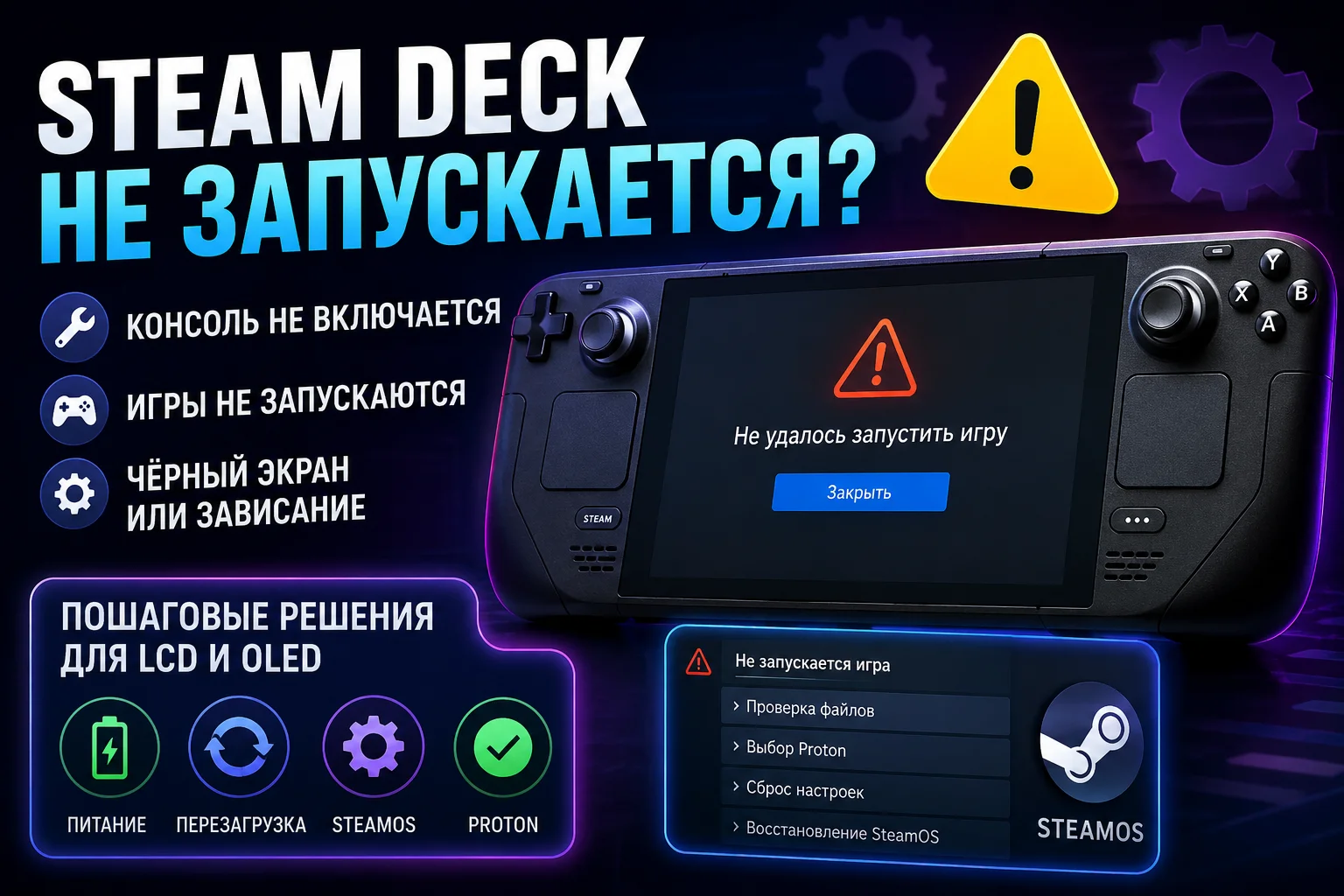
Если Steam Deck не запускается совсем, отключите док-станцию, карту памяти и USB-устройства, подключите комплектный блок питания и попробуйте принудительную перезагрузку. Для зависшего Steam Deck LCD удерживайте кнопку питания около 4 секунд, для OLED — около 7 секунд. Если устройство не реагирует, выполните полное принудительное выключение: примерно 10 секунд для LCD и 16 секунд для OLED, затем подключите питание и включите консоль обычным нажатием.
Если сама консоль работает, но не запускается игра, сначала перезагрузите Steam Deck, установите обновления стабильного канала SteamOS, проверьте файлы игры и уберите нестандартные параметры запуска. Затем попробуйте Proton, который Steam выбирает по умолчанию, а при необходимости — актуальную стабильную версию Proton или Proton Experimental. PortProton, Steam Deck Helper, Decky Loader, Lossless Scaling и другие сторонние дополнения на время диагностики лучше отключить.
Не начинайте со сброса к заводским настройкам. Полная переустановка SteamOS удаляет аккаунты, игры, программы и пользовательские данные. Сначала выполните безопасные проверки из этой инструкции.
Что именно не запускается
| Симптом | С чего начать |
|---|---|
| Нет изображения, звука и реакции на кнопку | Подключить комплектное питание, убрать док и периферию, выполнить принудительное выключение |
| Экран чёрный, но вентилятор или подсветка работают | Принудительно перезапустить, отключить внешний монитор и док-станцию |
| Steam Deck завис на логотипе | Полностью выключить, включить от зарядки, проверить обновления и свободное место |
| После нажатия «Играть» кнопка возвращается обратно | Проверить файлы игры, параметры запуска и Proton |
| Не запускается только одна игра | Проверить статус совместимости, лаунчер издателя, моды и выбранный Proton |
| После установки плагина перестали запускаться игры | Отключить Decky, Lossless Scaling, PortProton или другие сторонние инструменты |
Steam Deck не включается: быстрый порядок действий
- Отсоедините док-станцию, внешний монитор, USB-хаб, флешки и другие устройства.
- При необходимости извлеките microSD, особенно если сбой появился после её установки или обновления игры.
- Подключите комплектный блок питания непосредственно к Steam Deck.
- Оставьте устройство на зарядке и не пытайтесь включать его каждые несколько секунд.
- Выполните принудительную перезагрузку.
- Если реакции нет, выполните полное принудительное выключение и включите консоль от зарядного устройства.
- Проверьте, открывается ли меню BIOS.
- Только после этого переходите к восстановлению SteamOS или обращению в поддержку.
Как принудительно перезапустить Steam Deck LCD и OLED
Если устройство включено, но зависло, Valve рекомендует удерживать кнопку питания:
- около 4 секунд для Steam Deck LCD;
- около 7 секунд для Steam Deck OLED.
Если короткое удержание не помогло и меню выключения недоступно, выполните полное принудительное выключение:
- примерно 10 секунд для LCD;
- примерно 16 секунд для OLED.
После выключения подождите несколько секунд, подключите штатное питание и нажмите кнопку один раз. Не держите её бесконечно: после полного отключения требуется обычное короткое нажатие.
Steam Deck не включается после долгого хранения
Консоль могла находиться в режиме хранения аккумулятора. В этом режиме обычное нажатие кнопки питания может не дать результата.
- Подключите комплектный блок питания напрямую к Steam Deck.
- Подождите, пока устройство определит зарядное устройство.
- Нажмите кнопку питания обычным способом.
Выход из режима хранения выполняется именно после подключения питания. Если консоль долго лежала разряженной, ей может потребоваться время до появления логотипа или возможности запуска.
Что делать, если экран чёрный, но Steam Deck работает
Если слышен звук, запускается вентилятор или горит индикатор, проблема может быть связана не с питанием, а с выводом изображения.
- Отключите док-станцию и внешний монитор.
- Уберите USB-C хаб и переходники.
- Выполните полное принудительное выключение.
- Запустите консоль только со встроенным экраном.
- Если изображение появляется без дока, отдельно проверьте кабель, блок питания док-станции и настройки внешнего дисплея.
Подключение к телевизору не увеличивает производительность Steam Deck. Док работает как USB-C концентратор, поэтому неисправный кабель или неподдерживаемый режим дисплея может создать впечатление, что не запускается сама консоль.
Как проверить, открывается ли BIOS
Полностью выключите Steam Deck. Зажмите кнопку увеличения громкости и нажмите кнопку питания. Если появляется системное меню, питание, экран и основная часть устройства работают, а проблема, вероятнее всего, связана с загрузкой SteamOS.
Не меняйте неизвестные параметры BIOS. Для обычной диагностики достаточно проверить, открывается ли меню, после чего выйти без сохранения случайных изменений.
Steam Deck завис на логотипе
Зависание на логотипе часто появляется после неудачного обновления, полного заполнения накопителя, сбоя карты памяти или вмешательства сторонних программ.
- Выполните полное принудительное выключение.
- Извлеките microSD.
- Отключите док и всю периферию.
- Подключите штатное питание.
- Попробуйте обычный запуск.
- Если система загрузилась, проверьте свободное место на внутреннем SSD.
- Переключитесь со стороннего канала обновлений на Stable.
- Удалите или временно отключите недавно установленные плагины.
Не прерывайте обновление SteamOS принудительным выключением, если на экране видно, что установка действительно продолжается. К жёсткой перезагрузке переходите, когда устройство явно зависло и долго не реагирует.
Steam Deck включается, но не запускается игра
Когда Gaming Mode работает, но после нажатия «Играть» ничего не происходит, проблема обычно находится в файлах игры, Proton, лаунчере издателя, параметрах запуска или сторонних модификациях.
- Полностью перезагрузите Steam Deck.
- Установите доступные обновления SteamOS и клиента Steam.
- Проверьте свободное место.
- Проверьте целостность файлов игры.
- Очистите нестандартные параметры запуска.
- Отключите моды и сторонние плагины.
- Верните автоматический выбор Proton.
- Если не помогло, попробуйте другую официальную версию Proton.
- Проверьте лаунчер и учётную запись издателя.
Как проверить файлы игры
- Выберите игру в библиотеке.
- Нажмите кнопку с шестерёнкой.
- Откройте «Свойства».
- Перейдите в раздел «Установленные файлы».
- Запустите проверку целостности файлов.
Steam повторно загрузит отсутствующие или повреждённые данные. Сохранения обычно не удаляются, но перед серьёзной диагностикой всё равно полезно проверить синхронизацию Steam Cloud.
Как выбрать Proton
Proton позволяет запускать на SteamOS игры, созданные для Windows. Для большинства пользователей лучший исходный вариант — версия, которую автоматически выбирает сам Steam.
- Откройте страницу игры.
- Нажмите шестерёнку.
- Перейдите в «Свойства» — «Совместимость».
- Если ранее была принудительно выбрана сторонняя или старая версия, снимите принудительный выбор и проверьте запуск.
- Если автоматический режим не помог, включите принудительный выбор и попробуйте актуальную стабильную версию Proton.
- Затем при необходимости проверьте Proton Experimental.
Не существует версии Proton, которая всегда лучше остальных. После обновления одна игра может заработать на Experimental, а другая — перестать запускаться и потребовать возврата к стабильной версии.
Меняйте по одному параметру за раз. Если одновременно заменить Proton, удалить префикс, установить моды и добавить команды запуска, определить причину будет невозможно.
Уберите параметры запуска
Старые команды для производительности, лаунчеров, Lossless Scaling или модов могут перестать работать после обновления SteamOS или Proton.
- Откройте свойства проблемной игры.
- Найдите поле «Параметры запуска».
- Скопируйте команды в заметки.
- Полностью очистите поле.
- Проверьте запуск игры без дополнительных команд.
Если игра заработала, возвращайте команды по одной. Так можно определить конкретный параметр, который блокирует запуск.
Проверьте статус совместимости Steam Deck
В библиотеке и магазине Steam игры получают один из статусов:
- Проверено — игра прошла проверку Valve и должна нормально работать на Steam Deck;
- Играбельно — запуск возможен, но могут потребоваться ручные настройки, экранная клавиатура или работа со сторонним лаунчером;
- Не поддерживается — есть известные серьёзные ограничения;
- Неизвестно — Valve ещё не завершила проверку.
Статус не является пожизненной гарантией. Обновление игры, античита или отдельного лаунчера способно временно нарушить запуск даже у проверенного проекта.
Если игра установлена на microSD
Когда не запускается только игра с карты памяти, проверьте её отдельно.
- Перезагрузите Steam Deck.
- Убедитесь, что карта отображается в хранилище.
- Проверьте файлы игры.
- При наличии места перенесите игру на внутренний SSD и повторите запуск.
- Не извлекайте microSD во время работы игры или загрузки обновлений.
Если после переноса на SSD игра заработала, проблема может быть связана с картой памяти, файловой системой или неудачной установкой данных.
Steam Deck Helper не запускается
Steam Deck Helper не является штатной частью SteamOS. Под этим названием распространяется сторонний набор утилит, поэтому его поломка не означает неисправность консоли.
- Переключитесь в режим рабочего стола.
- Проверьте, запускаются ли обычный Steam и игры без Helper.
- Уберите команды, которые Helper добавил в параметры запуска игр.
- Обновите утилиту из того же источника, откуда она была установлена.
- Если обновление не помогло, удалите Helper и проверьте чистую систему.
Не устанавливайте поверх старой версии случайную сборку из другого источника. У разных проектов могут совпадать названия, но отличаться файлы и способ установки.
PortProton на Steam Deck не запускается
PortProton — сторонняя оболочка для запуска Windows-программ и игр в Linux. Она не требуется для игр, купленных в Steam и нормально работающих через официальный Proton.
- Откройте режим рабочего стола.
- Проверьте обновления PortProton через источник установки или магазин приложений.
- Перезагрузите Steam Deck.
- Запустите PortProton без добавленных игровых параметров и модификаций.
- Если проблема касается одной игры, проверьте её обычный запуск через Steam и официальный Proton.
- При повреждении ярлыка удалите его из библиотеки и создайте заново после обновления PortProton.
После крупных обновлений SteamOS сторонние утилиты могут временно ломаться. Не отключайте защиту файловой системы и не выполняйте неизвестные команды из комментариев, если не понимаете, что они изменяют.
Lossless Scaling не запускается на Steam Deck
Обычная Windows-версия Lossless Scaling не является нативной функцией SteamOS. На Steam Deck обычно используют сторонние плагины и дополнительные параметры запуска.
Если после установки Lossless Scaling перестала запускаться игра:
- Очистите её параметры запуска.
- Отключите плагин Lossless Scaling или LSFG.
- Перезапустите Steam.
- Проверьте игру без генерации кадров.
- Обновите Decky Loader и сам плагин.
Генерация кадров не исправляет несовместимую игру. Сначала добейтесь нормального запуска без плагина, а затем возвращайте дополнительные функции.
После Decky Loader игры перестали запускаться
Decky Loader и его плагины работают поверх интерфейса SteamOS и могут конфликтовать с обновлением клиента.
- Перезагрузите Steam Deck.
- Отключите последние установленные плагины.
- Уберите команды и библиотеки, добавленные плагинами к конкретной игре.
- Проверьте запуск в чистом Gaming Mode.
- Если проблема исчезла, обновляйте и включайте плагины по одному.
Особенно внимательно проверяйте плагины, связанные с Proton, подменой библиотек, генерацией кадров, оверлеями и изменением производительности.
Diablo IV не запускается на Steam Deck
Версия Diablo IV из Steam имеет статус «Проверено» для Steam Deck. Если она перестала запускаться:
- Перезагрузите устройство и установите обновления SteamOS.
- Проверьте файлы игры.
- Верните автоматический Proton.
- Убедитесь, что есть подключение к интернету.
- Проверьте вход в учётную запись Battle.net.
- Отключите сторонние оверлеи, плагины и параметры запуска.
Если Diablo IV установлена не из Steam, а через сторонний лаунчер, такой вариант имеет другой префикс и отдельный Battle.net. В этом случае способы для официальной Steam-версии могут не помочь.
RDR 2 не запускается на Steam Deck
Red Dead Redemption 2 имеет статус «Играбельно» и использует Rockstar Games Launcher. Для игры также требуется много свободного места.
- Проверьте файлы RDR 2.
- Освободите место на внутреннем накопителе.
- Убедитесь, что Rockstar Launcher обновился и выполнен вход в правильный аккаунт.
- Верните автоматический Proton.
- Удалите нестандартные команды запуска.
- При запуске через microSD попробуйте перенести игру на SSD.
Удаление Proton-файлов игры пересоздаёт среду Windows и может сбросить данные стороннего лаунчера. Используйте этот способ только после проверки Steam Cloud и понимания, какие локальные данные будут потеряны.
Unravel Two не запускается на Steam Deck
Unravel Two относится к категории «Играбельно» и использует компоненты EA. Если кнопка «Играть» возвращается обратно:
- Проверьте целостность файлов.
- Перезагрузите Steam Deck.
- Верните Proton по умолчанию.
- Дождитесь запуска и обновления EA app.
- Проверьте вход в привязанную учётную запись EA.
- Отключите сторонние команды и плагины.
Проблема может находиться не в самой игре, а в обновившемся лаунчере EA. В таком случае переустановка только Unravel Two не всегда меняет ситуацию.
Helldivers 2 не запускается на Steam Deck
Helldivers 2 имеет статус «Играбельно». Это онлайн-игра, поэтому запуск зависит от актуальной версии клиента, античита, сети и доступности серверов.
- Обновите SteamOS и игру.
- Проверьте файлы.
- Используйте официальный Proton без сторонней подмены библиотек.
- Отключите VPN и сетевые фильтры для проверки.
- Удалите дополнительные параметры запуска.
- Проверьте сообщения о технических работах, если ошибка появилась одновременно у многих игроков.
Низкая производительность и полный отказ запуска — разные проблемы. Сначала добейтесь появления главного меню, только потом меняйте графику и лимиты кадров.
Mad Max и другие старые игры не запускаются
Для старых игр причиной часто становится принудительно выбранная новая версия Proton, старый мод или повреждённая конфигурация.
- Проверьте файлы игры.
- Удалите параметры запуска.
- Отключите моды.
- Сначала используйте Proton по умолчанию.
- При необходимости попробуйте стабильную версию Proton, отличную от текущей.
Не копируйте наборы DLL из случайных архивов. Они могут быть рассчитаны на Windows и нарушить работу Proton-префикса.
Что делать, если не запускается ни одна игра
Если перестали работать сразу все проекты, искать ошибку в каждой игре отдельно бессмысленно.
- Перезагрузите Steam Deck.
- Проверьте обновления SteamOS.
- Переключитесь на стабильный канал обновлений.
- Проверьте свободное место на SSD.
- Отключите Decky Loader и сторонние плагины.
- Уберите общий принудительный Proton, если он был назначен вручную.
- Проверьте запуск простой проверенной игры с внутреннего накопителя.
Если не запускается и сам клиент Steam в Windows, а не SteamOS на консоли, используйте отдельную инструкцию что делать, если Steam не открывается на компьютере.
Обновление SteamOS и выбор канала
Откройте настройки системы и установите доступные обновления. Если сбой возник после перехода на Beta или Preview, вернитесь на Stable и перезагрузите консоль.
Тестовые каналы получают новые исправления раньше, но вместе с ними могут появляться временные ошибки. Для постоянного использования и диагностики надёжнее стабильный канал.
Когда использовать восстановление SteamOS
Официальный образ восстановления позволяет запустить среду ремонта с USB-накопителя. В ней доступны разные варианты, и они отличаются последствиями.
| Вариант | Что происходит |
|---|---|
| Переустановка SteamOS | Попытка восстановить систему с сохранением игр и личных данных |
| Очистка пользовательских данных | Сброс настроек и данных пользователя |
| Полная переустановка системы | Удаление аккаунтов, игр, программ и других данных с накопителя |
| Среда восстановления | Доступ к инструментам для ручной диагностики и копирования файлов |
Перед любым сбросом подключите питание. Полную переустановку выбирайте только тогда, когда безопасные способы не помогли и нужные данные сохранены.
Когда пора обращаться в поддержку
Прекратите самостоятельные эксперименты и обратитесь в поддержку Steam, если:
- Steam Deck не показывает признаков зарядки с исправным комплектным блоком;
- нет изображения, звука, вибрации и доступа к BIOS;
- корпус или аккумулятор заметно деформирован;
- устройство намокло или сильно ударилось;
- разъём USB-C повреждён или сильно нагревается;
- SteamOS не загружается даже после официального восстановления;
- проблема появилась сразу после ремонта или разборки.
Не вскрывайте устройство только ради проверки аккумулятора. Повреждения, возникшие при самостоятельной разборке, могут не покрываться гарантией.
Частые вопросы
Что делать, если Steam Deck вообще не реагирует?
Отключите док и периферию, подключите комплектное питание и выполните полное принудительное выключение: около 10 секунд для LCD или 16 секунд для OLED. Затем включите устройство обычным нажатием.
Почему Steam Deck OLED не запускается?
Порядок проверки тот же, что для LCD, но время удержания кнопки отличается. Для зависшего OLED используется около 7 секунд, для полного принудительного выключения — около 16 секунд.
Почему игра не запускается после выбора Proton?
Выбранная версия может быть несовместима с конкретным обновлением игры. Сначала верните автоматический выбор, затем попробуйте стабильный Proton и Proton Experimental по отдельности.
Нужно ли устанавливать Proton GE?
Не обязательно. Большинство пользователей должны начинать с Proton, поставляемого через Steam. Сторонние сборки нужны лишь для отдельных проблем и усложняют диагностику.
Можно ли удалить Proton-файлы игры?
Можно, но это пересоздаст Windows-среду игры и способно удалить настройки стороннего лаунчера или локальные данные внутри префикса. Сначала проверьте облачные сохранения.
Почему PortProton перестал работать после обновления SteamOS?
PortProton является сторонней программой и может временно конфликтовать с новой системой. Обновите его из исходного источника и сначала проверьте игру через обычный Steam и официальный Proton.
Что делать, если после Lossless Scaling игра не запускается?
Удалите команды Lossless Scaling из параметров запуска, отключите соответствующий плагин и перезапустите Steam. Сначала игра должна заработать без генерации кадров.
Сброс Steam Deck удалит игры?
Полная переустановка SteamOS удаляет игры и пользовательские данные. В среде восстановления есть менее радикальные варианты, но перед использованием всё равно нужно сохранить важные файлы.
Итог
Если Steam Deck не включается, начните с питания, отключения дока и принудительной перезагрузки с учётом модели LCD или OLED. Если консоль запускается, но не открывает игры, обновите стабильную SteamOS, проверьте файлы, очистите параметры запуска и верните Proton по умолчанию.
PortProton, Steam Deck Helper, Decky Loader и Lossless Scaling следует отключать на время проверки: это сторонние инструменты, и их сбой не означает поломку Steam Deck. Восстановление SteamOS и полный сброс оставляйте на последний этап.









