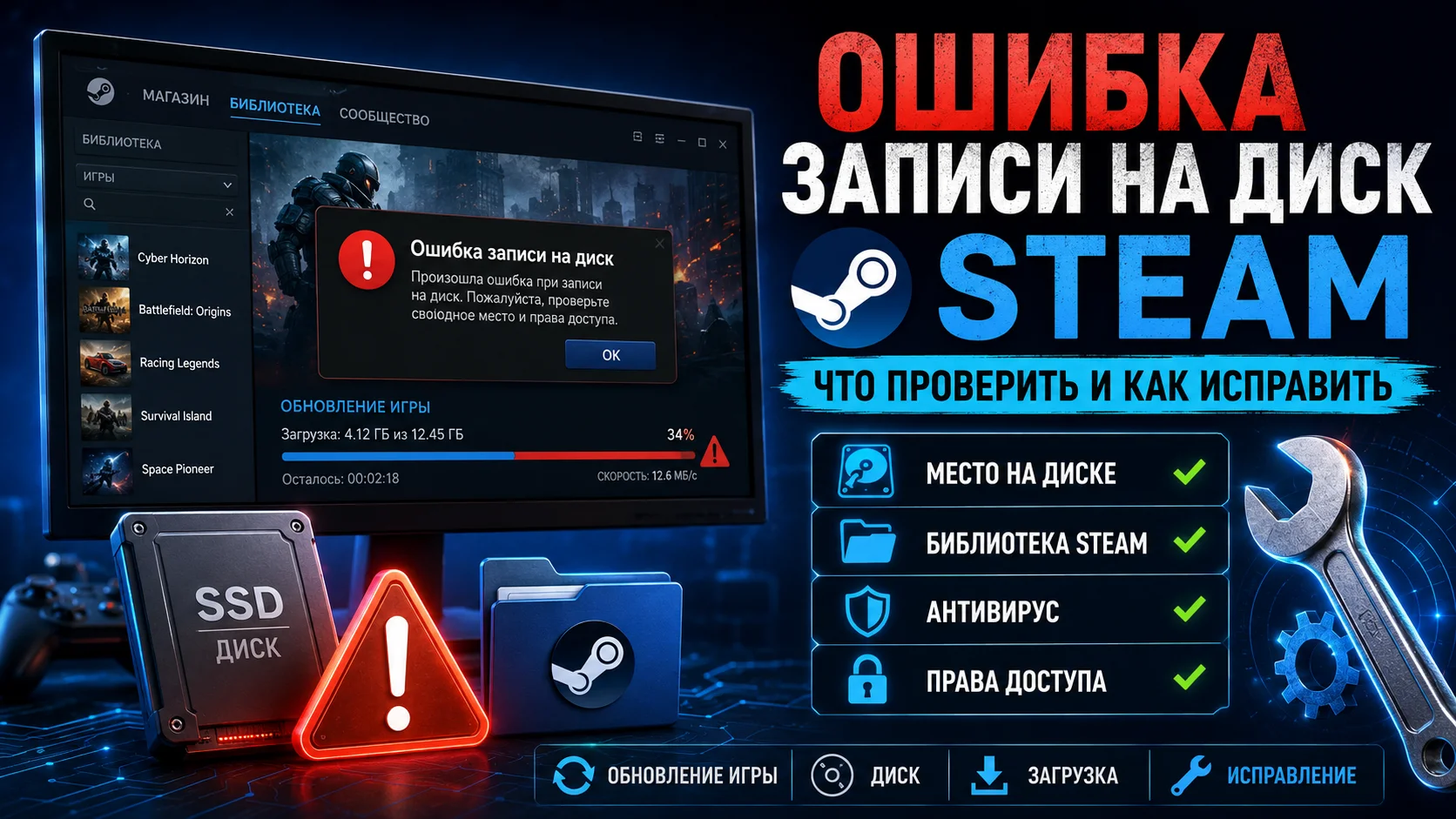
«Ошибка записи на диск» в Steam появляется, когда клиент не может создать, изменить или заменить файл игры на выбранном накопителе. Загрузка может дойти до нескольких процентов, остановиться во время установки обновления или сорваться уже на этапе распаковки файлов.
Сообщение не всегда означает поломку SSD или жёсткого диска. Гораздо чаще Steam мешают повреждённый кэш загрузки, неверные разрешения папки библиотеки, заблокированный антивирусом файл, недостаток свободного места или процесс, который продолжает использовать обновляемую игру.
Ниже разберём, что делать, если Steam пишет «Ошибка записи на диск», в каком порядке проверять причины и когда действительно стоит подозревать неисправность накопителя.
Быстрое решение: полностью перезагрузите компьютер, откройте Steam от имени администратора, восстановите папку библиотеки через раздел «Хранилище», проверьте файлы игры и очистите кэш загрузок. Если ошибка повторяется на всех играх, проверьте свободное место, антивирус и сам диск.
Что означает ошибка записи на диск в Steam
Во время установки или обновления Steam не просто скачивает готовую игру одним большим файлом. Клиент создаёт временные данные, распаковывает архивы, сравнивает существующие файлы, заменяет изменённые фрагменты и только после этого завершает установку.
Ошибка возникает, если на одном из этапов Steam не удаётся записать данные. На экране обычно появляется сообщение:
- «Произошла ошибка при установке игры: ошибка записи на диск»;
- «Произошла ошибка при обновлении: ошибка записи на диск»;
- «An error occurred while updating: disk write error»;
- «An error occurred while installing: disk write error».
Причина может находиться как внутри Steam, так и на стороне Windows или накопителя.
Почему Steam выдаёт ошибку записи на диск
Основные причины:
- на диске закончилось свободное место;
- папка библиотеки Steam недоступна для записи;
- повреждён кэш загрузки;
- часть файлов игры повреждена или заблокирована;
- антивирус удалил или поместил файл в карантин;
- защита Windows запретила Steam изменять папку;
- игра, лаунчер или античит продолжают использовать нужный файл;
- новый диск подключён с неправильными разрешениями;
- накопитель переведён в режим «только чтение»;
- в файловой системе появились ошибки;
- SSD, HDD, внешний диск или карта памяти работают нестабильно.
Не начинайте с переустановки Steam или форматирования диска. Сначала определите масштаб проблемы — это заметно сократит поиск причины.
Сначала определите, где именно возникает ошибка
| Что происходит | Вероятная причина |
|---|---|
| Не обновляется только одна игра | Повреждён файл игры, временная загрузка или файл заблокирован другим процессом |
| Не устанавливаются все игры на одном диске | Проблема с папкой библиотеки, разрешениями или накопителем |
| Ошибка возникает на разных дисках | Кэш Steam, антивирус, права Windows или сам клиент |
| Ошибка появилась после подключения нового диска | Диск не подготовлен, библиотека создана неправильно или нет прав на запись |
| Загрузка останавливается на одном и том же проценте | Steam не может заменить конкретный файл либо обнаруживает повреждённые данные |
| Вместе с ошибкой пропадают файлы | Проверьте карантин антивируса и состояние накопителя |
Если загрузка не выдаёт ошибку, а просто стоит на 0 Б/с, используйте отдельную инструкцию: Steam не скачивает игру: загрузка зависла или постоянно останавливается.
1. Перезапустите Steam и компьютер
Начните с обычной перезагрузки. Она завершает зависшие процессы, снимает временные блокировки файлов и перезапускает службы Steam.
- Поставьте загрузку на паузу.
- В верхнем меню Steam выберите «Steam» → «Выход».
- Откройте диспетчер задач сочетанием Ctrl + Shift + Esc.
- Убедитесь, что процессов Steam и проблемной игры больше нет.
- Перезагрузите компьютер.
- Запустите Steam и продолжите загрузку.
Не ограничивайтесь закрытием окна крестиком: Steam может остаться работать в области уведомлений.
2. Проверьте свободное место
Убедитесь, что свободное место есть именно на том диске, где расположена библиотека с игрой. Наличие десятков гигабайт на диске C не поможет, если игра обновляется на почти заполненном диске D.
Посмотреть расположение игры можно так:
- Откройте библиотеку Steam.
- Нажмите правой кнопкой мыши по игре.
- Выберите «Свойства».
- Откройте раздел «Установленные файлы».
- Нажмите «Обзор» или посмотрите путь к папке.
Крупному обновлению может потребоваться значительно больше места, чем указано в размере загрузки. Steam иногда создаёт временную копию изменяемых файлов и освобождает пространство только после завершения установки.
Практическое правило: оставьте как минимум 10–20 ГБ свободного места, а для крупных игр — запас, сопоставимый с размером обновляемых файлов.
Как быстро освободить место
- очистите корзину;
- удалите ненужные игры через Steam;
- очистите временные файлы Windows;
- перенесите часть игр в другую библиотеку;
- удалите старые записи экрана и видеоролики;
- проверьте папку «Загрузки».
3. Восстановите папку библиотеки Steam
Это одно из основных официальных решений для ошибок установки и обновления. Steam проверит папку библиотеки и попытается восстановить разрешения на запись.
- Откройте Steam.
- Перейдите в «Steam» → «Настройки».
- Выберите раздел «Хранилище».
- Выберите диск, на котором установлена проблемная игра.
- Нажмите кнопку с тремя точками.
- Выберите «Восстановить папку» или «Восстановить библиотеку».
- Подтвердите действие от имени администратора.
После завершения проверки перезапустите Steam и продолжите загрузку.
Что делать, если кнопка восстановления недоступна
- перезапустите Steam от имени администратора;
- проверьте, подключён ли накопитель;
- убедитесь, что диск отображается в проводнике Windows;
- создайте на диске новую папку библиотеки;
- попробуйте временно установить небольшую бесплатную игру на этот же диск.
4. Проверьте целостность файлов игры
Если ошибка возникает только у CS2, Dota 2, Rust, GTA 5 или другой конкретной игры, сначала проверьте её файлы.
- Откройте библиотеку Steam.
- Нажмите правой кнопкой мыши по проблемной игре.
- Выберите «Свойства».
- Перейдите в раздел «Установленные файлы».
- Нажмите «Проверить целостность файлов игры».
- Дождитесь окончания проверки.
Steam сравнит локальные данные с актуальной версией и повторно загрузит отсутствующие или повреждённые файлы.
Сообщение о том, что несколько файлов не прошли проверку и будут загружены заново, само по себе не является проблемой. После завершения дождитесь дополнительной загрузки и снова запустите обновление.
5. Очистите кэш загрузки Steam
Повреждённые сведения о текущей загрузке могут приводить к тому, что ошибка повторяется на одном и том же месте.
- Откройте «Steam» → «Настройки».
- Перейдите в раздел «Загрузки».
- Нажмите «Очистить кэш загрузки».
- Подтвердите действие.
- Снова войдите в аккаунт Steam.
- Запустите загрузку или обновление заново.
Важно: очистка кэша не удаляет установленные игры. Однако Steam завершит текущую сессию, поэтому потребуется повторная авторизация.
6. Запустите Steam от имени администратора
Этот способ полезен, если Windows не разрешает клиенту изменять файлы в библиотеке.
- Полностью закройте Steam.
- Найдите ярлык клиента.
- Нажмите по нему правой кнопкой мыши.
- Выберите «Запуск от имени администратора».
- Подтвердите запрос Windows.
Если обновление завершилось, проблема, вероятно, связана с разрешениями папки. Необязательно постоянно запускать все программы с повышенными правами — лучше затем проверить владельца и доступ к каталогу библиотеки.
7. Проверьте права на папку Steam
Steam должен иметь возможность создавать, переименовывать и удалять файлы внутри своей библиотеки.
Стандартные пути выглядят так:
C:\Program Files (x86)\Steam C:\Program Files (x86)\Steam\steamapps D:\SteamLibrary D:\SteamLibrary\steamappsДля проверки:
- Полностью закройте Steam.
- Нажмите правой кнопкой мыши по папке библиотеки.
- Откройте «Свойства».
- Перейдите на вкладку «Безопасность».
- Выберите свою учётную запись Windows.
- Убедитесь, что разрешены запись и изменение файлов.
Если компьютер рабочий, учебный или управляется организацией, изменение разрешений может быть заблокировано администратором.
Нужно ли снимать атрибут «Только чтение»
Можно открыть свойства папки Steam, снять отметку «Только чтение» и применить изменение ко всем вложенным объектам. Однако Windows нередко снова показывает этот флажок у папок — это не всегда означает реальный запрет на запись.
Гораздо важнее проверить вкладку «Безопасность» и убедиться, что вашей учётной записи разрешено изменять содержимое каталога.
8. Проверьте антивирус и карантин
Антивирус может ошибочно заблокировать новый исполняемый файл, библиотеку DLL, модификацию или компонент античита. Steam скачивает файл, защита удаляет его, а клиент сообщает, что не смог завершить запись на диск.
В Windows 10 и Windows 11:
- Откройте приложение «Безопасность Windows».
- Перейдите в «Защита от вирусов и угроз».
- Откройте «Журнал защиты».
- Проверьте события, совпадающие по времени с ошибкой Steam.
- Посмотрите путь к заблокированному файлу.
Восстанавливайте файл только в том случае, если уверены, что он относится к официальной версии игры из Steam. Не разрешайте неизвестные программы, читы, сторонние сборки и подозрительные модификации.
Как добавить папку Steam в исключения
Если антивирус постоянно блокирует проверенный файл, можно добавить в исключения конкретную папку библиотеки или процессы Steam. В Microsoft Defender путь находится в разделе:
«Безопасность Windows» → «Защита от вирусов и угроз» → «Управление настройками» → «Исключения».
Добавляйте минимально необходимое исключение. Не отключайте антивирус полностью и навсегда.
9. Проверьте контролируемый доступ к папкам
Защита от программ-вымогателей в Windows может запретить приложению изменять защищённые каталоги.
- Откройте «Безопасность Windows».
- Перейдите в «Защита от вирусов и угроз».
- Откройте «Защита от программ-шантажистов».
- Выберите «Управление контролируемым доступом к папкам».
- Проверьте, не блокировался ли Steam.
- При необходимости разрешите доверенное приложение через контролируемый доступ.
Обычно добавляется исполняемый файл Steam:
C:\Program Files (x86)\Steam\steam.exeПуть может отличаться, если клиент установлен в другую папку.
10. Закройте игру, лаунчер и античит
Steam не сможет заменить файл, если его продолжает использовать другая программа.
Перед обновлением полностью закройте:
- саму игру;
- Steam;
- Rockstar Games Launcher;
- EA app;
- Ubisoft Connect;
- Easy Anti-Cheat;
- BattlEye;
- редакторы модификаций;
- программы резервного копирования;
- утилиты синхронизации папок.
Проще всего перезагрузить компьютер и сразу открыть Steam, не запуская другие программы.
11. Найдите файл, на котором останавливается запись
Если обычные способы не помогли, посмотрите журнал загрузки Steam. Он может показать конкретный файл или папку, из-за которых установка завершается ошибкой.
Обычно журнал находится здесь:
C:\Program Files (x86)\Steam\logs\content_log.txtОткройте файл в Блокноте после повторного появления ошибки и найдите последние строки со словами:
Failed to write Disk write failure Access denied not writableПо пути проблемного файла можно определить причину:
- файл игры — выполните проверку целостности;
- папка
steamapps\downloading— удалите повреждённую временную загрузку; appmanifest— проверьте доступ к папкеsteamapps;- ошибка доступа — проверьте разрешения и антивирус;
- ошибка ввода-вывода — проверьте файловую систему и накопитель.
12. Удалите повреждённую временную загрузку
Этот способ нужен, если ошибка стабильно возникает у одной игры, а проверка файлов и очистка кэша не помогли.
- Поставьте загрузку на паузу.
- Полностью закройте Steam.
- Откройте папку библиотеки.
- Перейдите в каталог
steamapps\downloading. - Найдите папку с идентификатором проблемной игры.
- Переместите её на рабочий стол или удалите.
- Запустите Steam и возобновите загрузку.
Идентификатор игры можно увидеть в адресе её страницы в магазине Steam. Например, число после /app/ является App ID.
Важно: удаляйте только временную папку конкретной игры внутри
downloading. Не стирайте целикомsteamappsи не удаляйте установленную игру, если не готовы скачивать её заново.
13. Переместите игру на другой диск
Если одна библиотека постоянно выдаёт ошибку, попробуйте другой накопитель.
- Откройте «Steam» → «Настройки» → «Хранилище».
- Создайте библиотеку на другом диске, если её ещё нет.
- Отметьте проблемную игру.
- Выберите «Переместить».
- Укажите новую библиотеку.
Если игра устанавливается на другой диск без ошибок, проблема почти наверняка связана с первой библиотекой, разрешениями или состоянием накопителя.
14. Проверьте диск средствами Windows
Повторяющаяся ошибка на разных играх может указывать на повреждение файловой системы.
Проверка через свойства диска
- Откройте «Этот компьютер».
- Нажмите правой кнопкой мыши по нужному диску.
- Выберите «Свойства».
- Откройте вкладку «Сервис».
- В разделе проверки ошибок нажмите «Проверить».
Проверка через командную строку
Сначала можно выполнить безопасное сканирование без исправления:
chkdsk D: /scanЗамените D: на букву диска с библиотекой Steam.
Если Windows обнаружила ошибки, запустите командную строку от имени администратора и выполните:
chkdsk D: /fДля системного диска Windows может предложить провести исправление после перезагрузки.
Важно: перед исправлением серьёзных ошибок сохраните важные файлы на другом накопителе. Если диск пропадает, издаёт необычные звуки, зависает или резко теряет скорость, сначала займитесь резервной копией, а не многократными проверками.
15. Проверьте состояние SSD или HDD
Стоит подозревать физическую проблему, если:
- ошибка появляется во всех играх на одном диске;
- Windows сообщает об ошибках накопителя;
- файлы самопроизвольно повреждаются;
- диск периодически исчезает из системы;
- скорость записи падает почти до нуля;
- проводник зависает при открытии папок;
- HDD издаёт щелчки или другие необычные звуки;
- проверка файлов каждый раз находит новые повреждения.
Для диагностики SSD лучше использовать официальную программу производителя накопителя. Она покажет состояние, температуру, ресурс памяти и доступные обновления прошивки.
Если на диске находятся важные данные, создайте резервную копию до продолжения экспериментов.
Steam выдаёт ошибку записи на новый диск
После установки нового SSD или HDD проверьте, подготовлен ли он для работы в Windows.
Диск должен отображаться в проводнике
Если накопителя нет в разделе «Этот компьютер», откройте «Управление дисками». Новый накопитель может требовать инициализации, создания тома и назначения буквы.
Осторожно: создание раздела и форматирование удаляют имеющиеся на выбранном томе данные. Не выполняйте эти действия с диском, на котором уже находятся нужные файлы.
Создайте библиотеку через Steam
Не переносите папку игры вручную в случайный каталог. Откройте «Настройки» → «Хранилище», выберите новый диск и создайте библиотеку штатными средствами Steam.
Проверьте файловую систему
Для библиотеки Steam в Windows обычно удобнее использовать NTFS. Ошибки чаще возникают на внешних дисках с нестандартной файловой системой, ограничениями размера файлов или нестабильным подключением.
Проверьте права пользователя
Создайте внутри нового диска обычную папку и попробуйте записать в неё текстовый файл. Если Windows запрещает это действие, сначала восстановите разрешения накопителя.
Ошибка записи на диск в Steam постоянно возвращается
Если проблема исчезает после перезапуска, но появляется при каждом обновлении, проверьте:
- не блокирует ли файлы антивирус;
- не запускается ли вместе с Windows сторонний лаунчер;
- хватает ли диску свободного места для распаковки;
- не включена ли синхронизация папки Steam через облачную программу;
- не работает ли накопитель в режиме только чтения;
- не появляются ли новые ошибки в
content_log.txt; - не повреждена ли файловая система.
Постоянная ошибка — это уже не случайный сбой кэша. Нужно определить конкретный файл или накопитель, на котором обрывается запись.
Ошибка записи на диск в CS2
Если Steam не обновляет Counter-Strike 2:
- полностью закройте CS2;
- перезагрузите компьютер;
- проверьте целостность файлов;
- проверьте карантин антивируса;
- восстановите папку библиотеки;
- очистите кэш загрузки;
- убедитесь, что на диске достаточно места.
Если ошибка возникает на одном и том же файле, найдите его путь в content_log.txt. Удалять всю игру сразу обычно не требуется.
Ошибка записи на диск в Dota 2
Для Dota 2 порядок тот же: закройте игру, проверьте файлы и кэш загрузки. Особое внимание уделите антивирусу — если он удалил обновлённый исполняемый файл или библиотеку, Steam будет пытаться скачивать её повторно.
После восстановления файла из карантина обязательно выполните проверку целостности через свойства Dota 2.
Ошибка записи на диск в Rust
Rust использует компоненты античита, которые могут оставаться активными после закрытия игры. Перезагрузите компьютер, не запускайте Rust вручную и сразу начните обновление через Steam.
Если ошибка сохраняется, проверьте целостность файлов, карантин защиты и права на папку библиотеки.
Ошибка записи на диск в GTA 5
Перед обновлением GTA 5 закройте не только игру, но и Rockstar Games Launcher. Проверьте область уведомлений и диспетчер задач: лаунчер может продолжать работать в фоне и удерживать файлы.
После перезагрузки сначала откройте Steam и завершите обновление, а уже затем запускайте Rockstar Games Launcher.
Ошибка записи на диск на Steam Deck
На Steam Deck проблема чаще всего связана с нехваткой места, повреждённой загрузкой или картой microSD.
Если игра установлена во внутреннюю память
- полностью перезагрузите Steam Deck;
- проверьте свободное место в разделе «Хранилище»;
- проверьте файлы игры через её свойства;
- удалите незавершённую загрузку и запустите её заново;
- установите обновления SteamOS.
Если игра находится на microSD
- полностью выключите устройство;
- извлеките и заново установите карту;
- проверьте, определяется ли она в настройках хранилища;
- попробуйте установить небольшую игру во внутреннюю память;
- при повторяющихся ошибках проверьте другую карту памяти.
Форматирование microSD удалит находящиеся на ней игры и другие данные. Используйте его только после резервного копирования и проверки более безопасных способов.
Что делать на Linux
В Linux ошибка записи часто связана с тем, что раздел смонтирован только для чтения, изменился владелец папки библиотеки или накопитель отключился после ошибки файловой системы.
Проверьте:
- подключён ли раздел;
- доступна ли запись в папку библиотеки;
- принадлежит ли каталог текущему пользователю;
- есть ли свободное место и свободные inode;
- нет ли ошибок накопителя в системном журнале;
- поддерживает ли выбранная файловая система работу библиотеки Steam и Proton.
Не меняйте владельца системных каталогов рекурсивными командами, если не уверены в пути. Ошибка в команде может нарушить права на всей системе.
Стоит ли переустанавливать Steam
Переустановка клиента нужна только после проверки библиотек, кэша, прав, антивируса и диска. Если причина находится в накопителе или разрешениях, новая установка Steam ничего не исправит.
Перед удалением клиента сохраните папку steamapps и локальные сохранения игр, которые не используют Steam Cloud.
Что не следует делать
- Не отключайте антивирус навсегда.
- Не форматируйте диск до проверки и копирования данных.
- Не удаляйте всю папку
steamappsиз-за одной игры. - Не скачивайте неизвестные «исправители Steam».
- Не меняйте разрешения всего диска на полный доступ для всех пользователей без необходимости.
- Не запускайте бесконечные проверки у явно неисправного диска до резервного копирования.
- Не удаляйте файлы, путь к которым не удалось точно определить.
В каком порядке исправлять ошибку
- Перезагрузите компьютер.
- Проверьте свободное место на нужном диске.
- Запустите Steam от имени администратора.
- Восстановите папку библиотеки.
- Проверьте целостность файлов игры.
- Очистите кэш загрузки.
- Проверьте антивирус и журнал защиты.
- Закройте сторонние лаунчеры и античиты.
- Проверьте права на папку библиотеки.
- Изучите
content_log.txt. - Удалите временную загрузку конкретной игры.
- Попробуйте другую библиотеку или накопитель.
- Проверьте файловую систему средствами Windows.
- Проверьте состояние SSD или HDD.
Частые вопросы
Почему Steam пишет «Ошибка записи на диск», хотя место есть?
Свободное место — только одна из причин. Steam также могут мешать повреждённый файл, отсутствие прав, антивирус, защита папок Windows или ошибки файловой системы.
Удалятся ли игры после очистки кэша загрузки?
Нет. Очистка кэша не удаляет установленные игры, но Steam попросит снова войти в аккаунт.
Почему ошибка появляется только при обновлении?
При обновлении Steam должен заменить уже существующие файлы. Если один из них используется другой программой, защищён от изменения или повреждён, установка новой игры может работать, а обновление — завершаться ошибкой.
Поможет ли проверка файлов?
Да, если ошибка относится к одной игре и вызвана отсутствующим или повреждённым файлом. При проблемах с диском или разрешениями проверка также может завершиться ошибкой.
Нужно ли удалять игру?
Обычно нет. Сначала проверьте файлы, восстановите библиотеку и удалите только повреждённую временную загрузку. Полная переустановка игры — один из последних шагов.
Почему ошибка возникает на новом SSD?
Чаще всего новый диск не инициализирован, не имеет буквы, отформатирован неподходящим образом или папка библиотеки создана без нужных разрешений.
Может ли антивирус вызывать ошибку?
Да. Если защита блокирует или удаляет загружаемый файл, Steam не сможет завершить его запись. Проверяйте журнал защиты, а не отключайте антивирус вслепую.
Может ли быть сломан диск?
Да, особенно если ошибка затрагивает все игры на одном накопителе, файлы постоянно повреждаются, диск исчезает или Windows сообщает об ошибках. В таком случае сначала сохраните важные данные.
Что делать, если ошибка только в CS2 или Dota 2?
Закройте игру, перезагрузите компьютер, проверьте файлы и карантин антивируса. Затем очистите кэш и восстановите библиотеку.
Что делать, если никакой способ не помог?
Попробуйте установить небольшую игру на другой накопитель. Если она устанавливается, проблема находится в исходном диске или библиотеке. Если ошибка возникает везде, переустановите клиент Steam с сохранением steamapps или обратитесь в поддержку Steam, приложив файл content_log.txt.
Итог
Ошибка записи на диск в Steam не означает, что накопитель обязательно вышел из строя. В большинстве случаев достаточно восстановить папку библиотеки, проверить файлы игры, очистить кэш и убрать блокировку со стороны Windows или антивируса.
Если же ошибка повторяется у всех игр на одном диске, сопровождается повреждением файлов и зависаниями проводника, не откладывайте резервное копирование. В такой ситуации проверять нужно уже не Steam, а состояние SSD или HDD.
Другие инструкции по устранению проблем с играми, программами и Windows находятся в разделе «Интернет».









