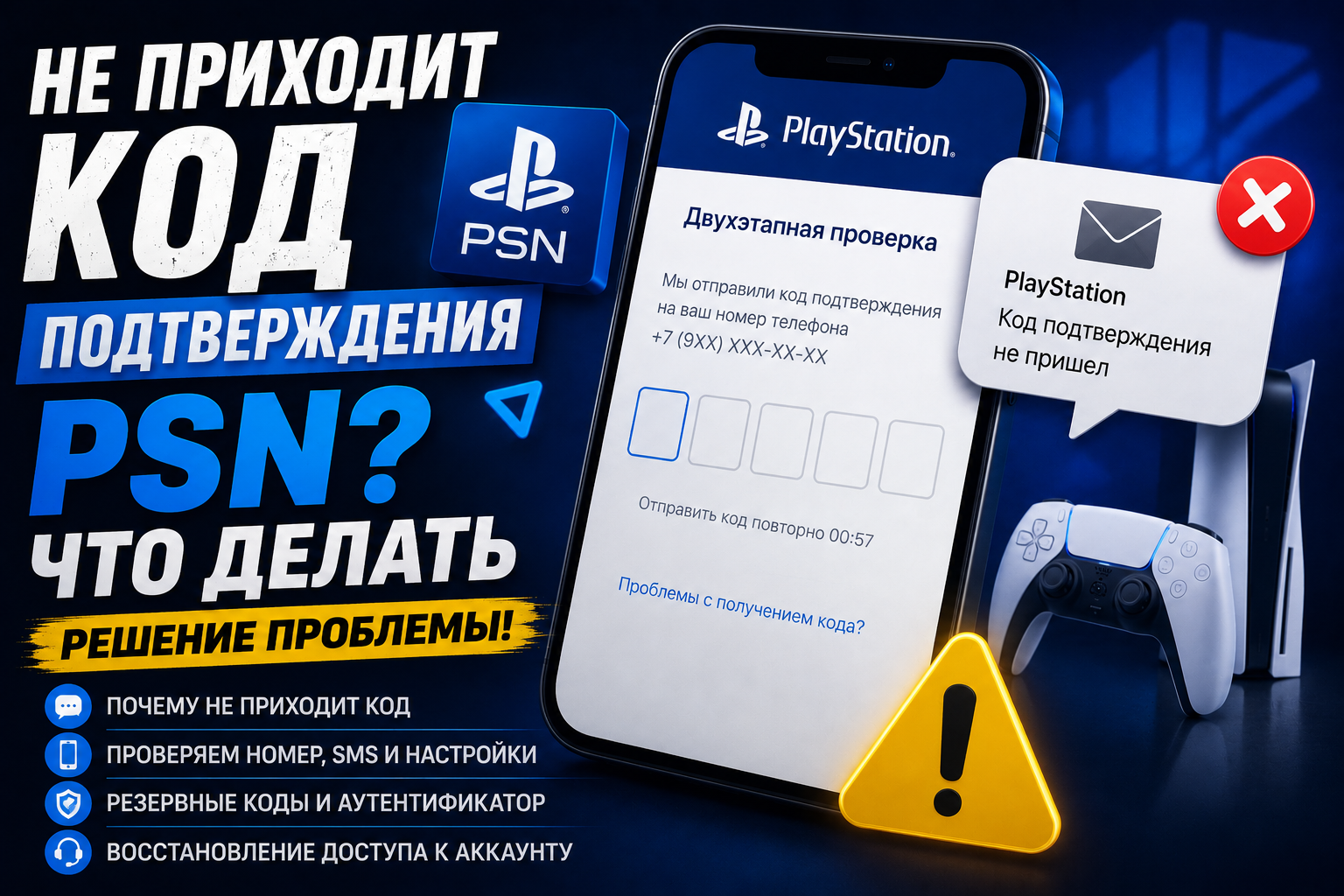
Ситуация раздражающая: вы вводите логин и пароль от PlayStation Network, система просит код подтверждения, а он не приходит. Нельзя зайти в аккаунт, скачать игру, открыть PS Store, проверить подписку PS Plus или просто поиграть онлайн. Особенно неприятно, если всё это происходит вечером, когда наконец-то появилось время включить консоль.
Если не приходит код подтверждения PSN, сначала нужно понять, какой именно код вы ждёте. В PlayStation это может быть SMS-код двухэтапной проверки, код из приложения-аутентификатора или резервный код для восстановления входа. У PlayStation двухэтапная проверка может работать через SMS или приложение-аутентификатор, а при настройке пользователю предлагаются резервные коды на случай проблем со входом.
Сначала проверьте, какой способ подтверждения включён
Не всегда код PSN должен приходить именно по SMS. Если на аккаунте PlayStation включена двухэтапная проверка через приложение-аутентификатор, код нужно смотреть не в сообщениях, а в приложении вроде Google Authenticator, Microsoft Authenticator или другом генераторе кодов.
Проверьте, что написано на экране входа:
- код отправлен по SMS;
- нужен код из приложения-аутентификатора;
- предлагается использовать резервный код;
- требуется восстановление доступа к аккаунту;
- появилась ошибка входа или временное ограничение.
Если система ждёт код из приложения, ждать SMS бесполезно. И наоборот: если выбран вход через SMS, код из приложения-аутентификатора не подойдёт.
Подождите несколько минут
SMS с кодом PSN может прийти не сразу. Иногда задержка возникает из-за оператора, слабой сети, перегрузки сервиса или повторных запросов. Не нажимайте отправку кода каждые десять секунд: так можно получить несколько сообщений, а действительным окажется только самый свежий код.
Подождите 2–5 минут, проверьте связь и только потом запрашивайте новый код.
Если код не приходит не только в этом сервисе, а вообще по SMS или на почту, посмотрите общую инструкцию: что делать, если не приходит код подтверждения.
Проверьте номер телефона в аккаунте PSN
Код двухэтапной проверки приходит на номер, который привязан к аккаунту PlayStation Network. Если вы сменили номер, потеряли SIM-карту, давно не входили в аккаунт или покупали консоль с уже настроенным профилем, код может уходить не туда.
Проверьте:
- актуальный ли номер привязан к аккаунту;
- есть ли у вас доступ к этой SIM-карте;
- не был ли номер недавно перенесён к другому оператору;
- не используете ли вы старый аккаунт с прежним номером;
- не привязан ли аккаунт к номеру родственника или старой SIM.
Если номер уже недоступен, ждать SMS бессмысленно. В таком случае нужно использовать резервные коды или восстановление доступа.
Проверьте мобильную связь
Интернет на консоли или через Wi-Fi может работать, но SMS на телефон при этом не придёт, если телефон плохо ловит сеть. Для получения кода нужен именно сигнал мобильного оператора.
Что сделать:
- посмотрите, есть ли уровень сети на телефоне;
- выключите режим полёта;
- включите режим полёта на 10–15 секунд и выключите обратно;
- перезагрузите телефон;
- перейдите туда, где лучше ловит связь;
- проверьте, приходят ли обычные SMS.
Если обычные SMS тоже не приходят, проблема почти наверняка не в PSN, а в телефоне, SIM-карте или операторе.
Проверьте спам и заблокированные сообщения
SMS с кодами иногда попадают не во входящие, а в спам, архив или заблокированные сообщения. Особенно если на телефоне включён антиспам, определитель номера, приложение оператора или сторонняя защита от нежелательных SMS.
Откройте приложение «Сообщения» и проверьте:
- «Спам»;
- «Заблокированные»;
- «Архив»;
- «Неизвестные отправители»;
- «Сообщения от организаций»;
- «Недавно удалённые», если такая папка есть.
Если код PlayStation оказался в спаме, отметьте сообщение как безопасное. После этого новые коды могут начать приходить нормально.
Проверьте блокировку коротких номеров
Коды подтверждения часто приходят с коротких номеров или от буквенного отправителя. Если у оператора включена блокировка сервисных SMS, код от PlayStation может не дойти.
Это особенно похоже на вашу ситуацию, если обычные SMS от людей приходят, а коды от банков, сервисов и аккаунтов — нет.
Проверьте у оператора:
- не включена ли блокировка коротких номеров;
- не подключён ли жёсткий антиспам;
- не заблокированы ли сервисные сообщения;
- нет ли ограничений на SIM-карте;
- не используется ли корпоративный номер с запретами.
Лучше прямо спросить в поддержке оператора: не блокируются ли SMS с кодами подтверждения от зарубежных сервисов.
Если у вас две SIM-карты
На телефоне с двумя SIM-картами легко смотреть не туда. Аккаунт PSN может быть привязан к одному номеру, а вы ждёте SMS на другом. Или нужная SIM-карта стоит в телефоне, но отключена в настройках.
Проверьте:
- активна ли нужная SIM-карта;
- видит ли телефон этот номер;
- приходят ли на него обычные SMS;
- не отключён ли приём сообщений для второй SIM;
- не перепутан ли номер в аккаунте PlayStation.
После включения нужной SIM-карты перезагрузите телефон и запросите код снова.
Если код должен быть в приложении-аутентификаторе
Если двухэтапная проверка настроена через приложение-аутентификатор, код генерируется в этом приложении и меняется каждые несколько секунд. В таком случае SMS может вообще не приходить.
Проверьте:
- установлено ли приложение-аутентификатор на телефоне;
- не удаляли ли вы его недавно;
- не перенесли ли аккаунт на новый телефон;
- правильные ли дата и время на устройстве;
- нет ли старой записи PSN в приложении.
Если приложение-аутентификатор осталось на старом телефоне, попробуйте включить его и посмотреть код там. Если доступа к приложению уже нет, используйте резервные коды или восстановление аккаунта.
Используйте резервный код PSN
При настройке двухэтапной проверки PlayStation предлагает сохранить резервные коды. Они нужны именно для таких случаев: SMS не приходит, приложение-аутентификатор недоступно, телефон потерян или номер сменился. PlayStation указывает, что резервные коды можно использовать для входа, при этом каждый код используется только один раз.
Поищите резервные коды:
- в заметках телефона;
- в сохранённых файлах на компьютере;
- в распечатках;
- в менеджере паролей;
- в старых скриншотах;
- в облачном хранилище.
Если резервный код найден, используйте его на экране входа. После успешного входа сразу обновите настройки безопасности и сохраните новые резервные коды.
Как войти с резервным кодом на PS4
На PS4 при проблемах с двухэтапной проверкой PlayStation предлагает на экране 2SV выбрать вариант с проблемой получения кода и войти через резервный код. В официальной инструкции для PS4 используется путь через «Настройки» → «Управление учётной записью» → «Войти», после чего на экране 2SV можно выбрать пункт о проблемах с получением кода и использовать резервный код.
Если коротко:
- откройте вход в аккаунт на PS4;
- введите email и пароль;
- на экране двухэтапной проверки выберите вариант с проблемой получения кода;
- выберите вход с резервным кодом;
- введите один из сохранённых резервных кодов.
Если код пришёл, но не подходит
Иногда SMS всё-таки приходит, но PlayStation не принимает код. Часто причина в том, что код уже устарел или был запрошен новый.
Что сделать:
- откройте самое свежее SMS;
- проверьте время получения сообщения;
- введите код без пробелов;
- не используйте старые SMS;
- если запросили новый код, дождитесь нового сообщения.
Если несколько кодов подряд не подходят, сделайте паузу. Слишком частые попытки могут привести к временным ограничениям.
Проверьте почту от PlayStation
Иногда проблема не в SMS-коде, а в доступе к самому аккаунту: смена пароля, восстановление, подозрительный вход или изменение данных. В таких случаях PlayStation может отправлять письма на email, который используется как sign-in ID.
Проверьте почту, привязанную к аккаунту PSN:
- «Входящие»;
- «Спам»;
- «Промоакции»;
- «Все письма»;
- «Корзина»;
- письма о смене пароля или данных аккаунта.
Если вы видите письма о действиях, которых не совершали, это уже похоже на попытку взлома. В таком случае лучше сразу заниматься защитой аккаунта.
Если доступа к номеру и резервным кодам нет
Если номер потерян, приложение-аутентификатор недоступно, резервных кодов нет и войти не получается, остаётся восстановление аккаунта через поддержку PlayStation. В справке PlayStation указано, что при отсутствии доступа к email или проблемах с восстановлением нужно обращаться через Online Assistant.
Подготовьте данные, которые могут подтвердить, что аккаунт ваш:
- sign-in ID, то есть email аккаунта;
- сетевой идентификатор Online ID;
- серийный номер консоли, на которой аккаунт использовался;
- данные о покупках в PS Store;
- информацию о подписке PS Plus;
- последние цифры карты, если она использовалась для покупок;
- примерные даты создания аккаунта или последних входов.
Чем точнее вы опишете ситуацию, тем проще будет доказать владение аккаунтом.
Не ищите обход двухэтапной проверки
В интернете много сомнительных советов вроде «как войти в PSN без кода» или «как обойти 2SV PlayStation». Лучше не рисковать. Такие сайты часто собирают логины, пароли и данные аккаунтов.
Если код не приходит, правильный путь — проверить номер, SMS, приложение-аутентификатор, резервные коды и восстановление через официальную поддержку. Обходы могут закончиться окончательной потерей аккаунта.
Если код PSN пришёл, хотя вы его не запрашивали
Если вам пришёл код PlayStation, но вы сами не входили в аккаунт, это тревожный сигнал. Кто-то мог узнать ваш пароль или пытаться войти в аккаунт.
Что сделать:
- не сообщайте код никому;
- не переходите по подозрительным ссылкам;
- смените пароль от аккаунта PlayStation;
- проверьте почту, привязанную к PSN;
- убедитесь, что в аккаунте нет неизвестных изменений;
- обновите резервные коды и способ двухэтапной проверки.
Код подтверждения не нужен для отмены операции. Если кто-то просит продиктовать его по телефону или в переписке, это почти наверняка попытка получить доступ.
Что делать по шагам, если не приходит код подтверждения PSN
- Проверьте, какой способ подтверждения выбран: SMS или приложение.
- Подождите 2–5 минут.
- Проверьте номер телефона, привязанный к аккаунту.
- Перезагрузите телефон.
- Проверьте связь и режим полёта.
- Откройте папки «Спам» и «Заблокированные».
- Проверьте блокировку коротких и сервисных SMS у оператора.
- Проверьте вторую SIM-карту, если она есть.
- Если используется приложение-аутентификатор, откройте код в нём.
- Попробуйте войти через резервный код.
- Проверьте почту PlayStation на письма о безопасности.
- Если ничего не помогло, восстановите доступ через поддержку PlayStation.
Главное
Если не приходит код подтверждения PSN, сначала не паникуйте и не пытайтесь искать обход защиты. Проверьте, должен ли код прийти по SMS или он находится в приложении-аутентификаторе. Потом проверьте номер, связь, спам-фильтр, блокировки у оператора и резервные коды.
Если номер потерян, приложения с кодами нет и резервные коды не сохранились, придётся восстанавливать доступ через поддержку PlayStation. Это дольше, зато безопаснее, чем вводить данные аккаунта на сомнительных сайтах.
И главное: никому не сообщайте код PSN. Он нужен только для входа в ваш аккаунт. Если его просит «поддержка», «покупатель», «друг» или неизвестный человек в переписке, это не помощь, а попытка забрать доступ.









