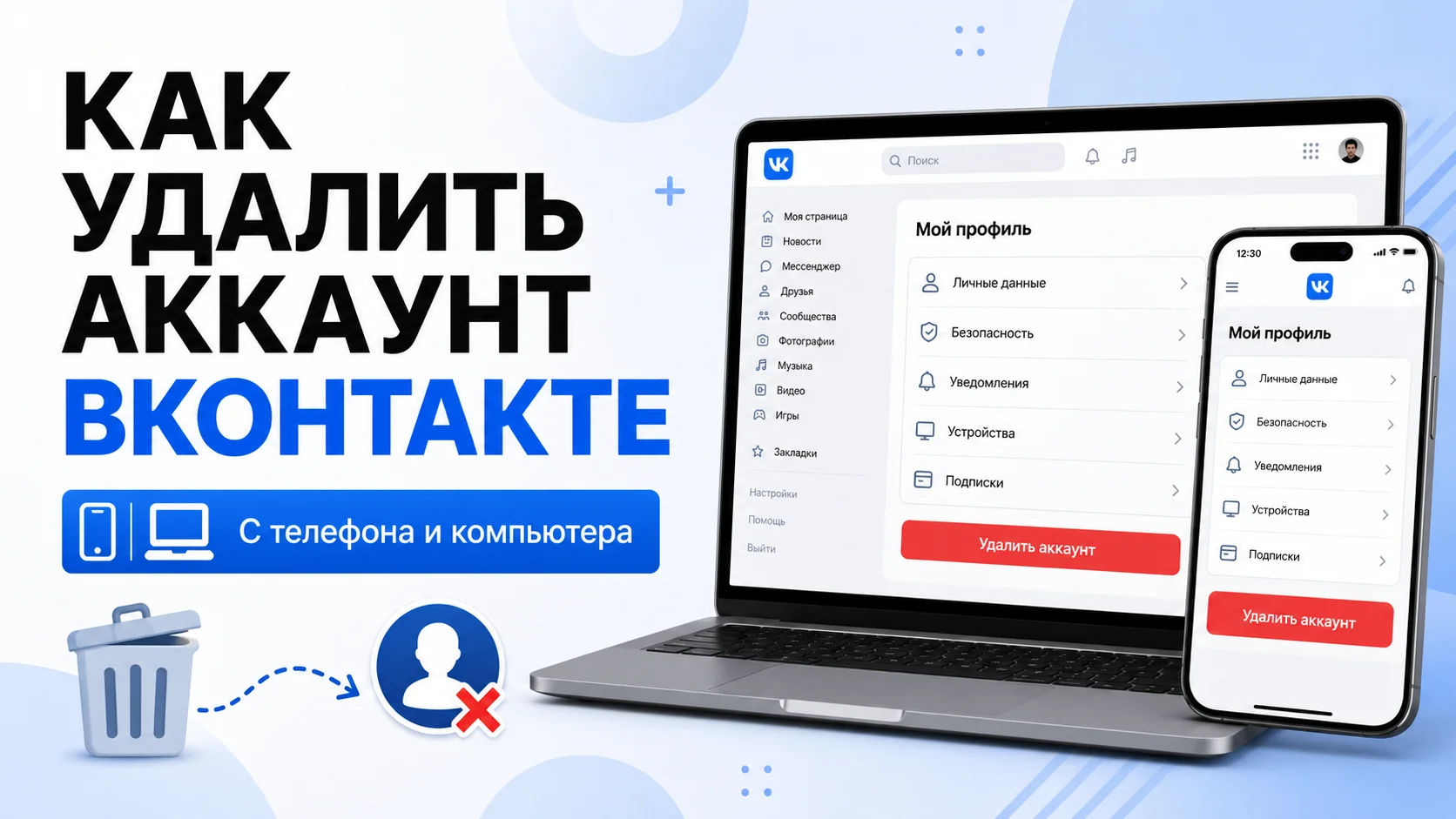
Удалить аккаунт ВКонтакте можно через настройки управления учётной записью. После подтверждения страница станет недоступной для других пользователей, но окончательно исчезнет не сразу: в течение установленного срока владелец ещё сможет восстановить профиль.
Коротко: откройте ВКонтакте, перейдите в управление аккаунтом, выберите раздел «Мои данные», найдите пункт «Удаление аккаунта» и подтвердите действие. Удаление приложения с телефона профиль не закрывает.
Что произойдёт после удаления аккаунта ВКонтакте
Удаление аккаунта отличается от выхода из приложения или удаления программы с телефона. Страница будет деактивирована, а вместо имени и фотографии другие пользователи увидят отметку об удалённом профиле.
После удаления вы потеряете доступ к:
- своей странице и настройкам профиля;
- списку друзей и подписчиков;
- фотографиям, видеозаписям и музыке;
- сообщениям и сохранённым материалам;
- управлению сообществами, если не назначены другие руководители;
- сервисам, в которые выполнялся вход через единый аккаунт;
- платным функциям и подпискам, связанным с профилем.
Некоторые отправленные сообщения, комментарии и записи могут оставаться видимыми другим пользователям. Простое удаление страницы не гарантирует мгновенного исчезновения каждого сообщения, отправленного ранее.
Что сделать перед удалением страницы
Перед тем как полностью удалить аккаунт ВКонтакте, стоит подготовиться:
- Сохраните нужные фотографии, документы и видеозаписи.
- Передайте права на важные сообщества другому человеку.
- Проверьте приложения и сайты, где использовался вход через аккаунт.
- Укажите другой способ входа в необходимые сервисы.
- Отключите платные подписки и автоматическое продление.
- Проверьте активные сеансы на других устройствах.
- Убедитесь, что удаляете именно нужную страницу.
Удаление профиля не всегда автоматически прекращает списания за подписку, оформленную через магазин приложений или другой платёжный сервис. Подробный порядок разобран в инструкции о том, как отключить платные подписки на телефоне.
Как удалить аккаунт ВКонтакте полностью
Основной способ удаления проходит через управление единым аккаунтом:
- Войдите на свою страницу ВКонтакте.
- Откройте меню профиля.
- Перейдите в настройки.
- Выберите управление аккаунтом.
- Откройте раздел «Мои данные».
- Прокрутите страницу до блока с действиями над аккаунтом.
- Нажмите «Удаление аккаунта».
- Ознакомьтесь с предупреждением.
- Подтвердите удаление страницы.
Названия отдельных пунктов могут немного меняться после обновления приложения. Ориентируйтесь на раздел управления аккаунтом и вкладку с личными данными.
Как удалить аккаунт ВКонтакте с телефона
Удалить аккаунт ВКонтакте с телефона можно через приложение или мобильную версию сайта.
- Откройте приложение ВКонтакте.
- Нажмите на фотографию профиля или кнопку меню.
- Откройте настройки.
- Выберите управление аккаунтом.
- Перейдите в раздел «Мои данные».
- Пролистайте страницу вниз.
- Нажмите «Удаление аккаунта».
- Подтвердите решение.
Если в приложении нужный пункт не отображается, откройте ВКонтакте через браузер телефона и повторите процедуру в мобильной версии сайта.
Как удалить аккаунт ВКонтакте с телефона Андроид
На телефоне с Андроидом порядок выглядит следующим образом:
- Запустите приложение ВКонтакте.
- Откройте свою страницу.
- Нажмите кнопку меню или три точки.
- Перейдите в настройки.
- Откройте управление аккаунтом.
- Выберите вкладку «Мои данные».
- Нажмите «Удаление аккаунта».
- Подтвердите действие.
Очистка кеша, удаление данных приложения и удаление самой программы с Андроида не закрывают профиль.
Как удалить аккаунт ВКонтакте на айфоне
На айфоне удалить страницу можно через приложение или браузер:
- Откройте ВКонтакте.
- Перейдите в свой профиль.
- Откройте настройки.
- Нажмите на управление аккаунтом.
- Перейдите в «Мои данные».
- Выберите удаление аккаунта.
- Подтвердите действие.
Если функция отсутствует в установленной версии приложения, воспользуйтесь браузером на айфоне. Само удаление приложения с устройства не приводит к удалению страницы.
Как удалить аккаунт ВКонтакте с компьютера
Через компьютер найти нужные настройки обычно проще:
- Откройте сайт ВКонтакте и войдите в профиль.
- Нажмите на фотографию страницы в верхней части экрана.
- Выберите управление аккаунтом.
- Откройте раздел «Мои данные».
- Прокрутите страницу до блока «Действия с аккаунтом».
- Нажмите «Удаление аккаунта».
- Подтвердите удаление.
Если в браузере сохранено несколько аккаунтов, сначала проверьте имя, фотографию и адрес страницы. Иначе можно случайно удалить не тот профиль.
Как удалить аккаунт ВКонтакте навсегда
После самостоятельного удаления профиль сначала деактивируется. Пользователю даётся время, в течение которого страницу можно вернуть.
Окончательное удаление произойдёт после окончания периода восстановления. Отдельной кнопки, позволяющей моментально закрыть страницу без возможности вернуть её, нет.
Чтобы профиль был удалён навсегда:
- Выполните обычное удаление через настройки.
- Не входите в аккаунт в течение периода восстановления.
- Не нажимайте кнопку возврата страницы.
- Дождитесь даты окончательного удаления.
Точная дата, до которой можно вернуть страницу, обычно показывается после удаления.
Можно ли удалить аккаунт ВКонтакте без восстановления
Сразу удалить страницу без периода восстановления стандартными средствами нельзя. После деактивации аккаунта система оставляет владельцу возможность передумать.
Не стоит пытаться добиться постоянной блокировки нарушением правил. Это может привести к ограничениям других связанных сервисов и не даёт владельцу контроля над дальнейшей судьбой данных.
Надёжный вариант — удалить страницу обычным способом и больше не входить в неё до окончания указанного срока.
Как восстановить удалённый аккаунт ВКонтакте
Удалённую страницу можно восстановить, пока не закончился срок, указанный при её деактивации.
- Откройте ВКонтакте через приложение или браузер.
- Введите номер телефона, почту или логин.
- Введите пароль или подтвердите вход кодом.
- Откройте удалённую страницу.
- Нажмите «Восстановить страницу».
- Подтвердите возврат аккаунта.
После восстановления обычно возвращаются фотографии, друзья, записи, переписки и другие данные страницы.
Сколько времени даётся на восстановление
Самостоятельно удалённый аккаунт можно восстановить в течение семи месяцев, или 210 дней. Точная крайняя дата отображается на странице после удаления.
После окончания этого периода вернуть профиль стандартным способом уже не получится.
Как восстановить удалённый аккаунт на телефоне
- Откройте приложение или сайт ВКонтакте.
- Войдите по прежнему номеру или почте.
- Подтвердите вход.
- Нажмите кнопку восстановления страницы.
Если номер телефона изменился, сначала попробуйте восстановить доступ через доступную электронную почту или форму восстановления.
Как удалить старый аккаунт ВКонтакте
Старую страницу можно удалить обычным способом, если сохранился доступ к номеру телефона, почте или паролю.
Когда войти в старый профиль не получается:
- Откройте форму восстановления доступа.
- Укажите ссылку на старую страницу.
- Введите доступный номер телефона.
- Укажите прежние данные аккаунта.
- Следуйте подсказкам проверки владельца.
- После возвращения доступа удалите страницу через настройки.
Если восстановить вход самостоятельно не удалось, обратитесь в поддержку. Потребуется доказать, что страница действительно принадлежит вам.
Поддержка может попросить указать старый номер, имя и фамилию, сведения со страницы или предоставить другие подтверждения. Удалить чужой профиль только по ссылке и просьбе постороннего человека нельзя.
Как удалить аккаунт ВКонтакте, если нет доступа к номеру
Отсутствие старого номера не всегда означает потерю страницы. Сначала попробуйте войти по электронной почте или прежнему паролю.
Если это невозможно:
- Откройте восстановление доступа.
- Укажите ссылку на профиль.
- Введите новый доступный номер.
- Заполните данные, которые помните.
- Пройдите предложенную проверку.
- После восстановления замените номер в настройках.
- Удалите аккаунт обычным способом.
Не пользуйтесь услугами людей, которые обещают удалить страницу по ссылке или получить к ней доступ за деньги. Чаще всего это попытка обмана или кражи данных.
Как удалить номер из аккаунта ВКонтакте
Активный профиль должен иметь способ подтверждения входа и восстановления доступа. Поэтому старый номер обычно не удаляется без замены.
Чтобы перестать использовать прежний номер:
- Откройте управление аккаунтом.
- Перейдите в раздел безопасности.
- Найдите настройки номера телефона.
- Выберите изменение номера.
- Введите новый доступный номер.
- Подтвердите замену кодом.
Если вы полностью удаляете аккаунт, дополнительно отвязывать номер обычно не требуется. Однако во время периода восстановления он может продолжать использоваться для подтверждения владельца.
Что будет с сообществом после удаления аккаунта
Созданное сообщество и личный аккаунт — разные объекты. Удаление страницы владельца не обязательно приводит к автоматическому удалению сообщества.
Перед закрытием аккаунта рекомендуется:
- Открыть управление сообществом.
- Назначить другого надёжного руководителя.
- Передать права владельца, если функция доступна.
- Проверить доступы администраторов и редакторов.
- Только после этого удалять личную страницу.
Если сообщество больше не нужно, сначала удалите публикации, участников и содержимое либо измените его тип и настройки. Простое удаление личного аккаунта не является надёжным способом закрыть сообщество.
Удалится ли переписка после удаления страницы
Удаление профиля не гарантирует исчезновения всех ранее отправленных сообщений у собеседников. Переписка может остаться в их диалогах от имени удалённого пользователя.
Если требуется убрать отдельное недавнее сообщение, проверьте доступные действия внутри диалога до удаления аккаунта. Старые сообщения удалить у всех собеседников может быть невозможно.
Почему не получается удалить аккаунт
Основные причины:
- используется старая версия приложения;
- нужная функция переместилась в управление аккаунтом;
- открыт другой профиль;
- страница временно заблокирована;
- нет доступа к подтверждению входа;
- произошёл временный сбой приложения;
- не загружается раздел с личными данными.
Обновите приложение, попробуйте выполнить удаление через браузер или откройте полную версию сайта на компьютере.
Что можно сделать вместо удаления аккаунта
Полное удаление требуется не всегда. Иногда достаточно изменить отдельные настройки.
| Что беспокоит | Что можно сделать |
|---|---|
| Не хотите получать сообщения | Ограничить личные сообщения в настройках приватности |
| Мешают уведомления | Отключить ненужные оповещения |
| Страница открыта на чужом устройстве | Завершить другие активные сеансы |
| Нужно скрыть фотографии | Удалить их или изменить настройки видимости |
| Нужен временный перерыв | Выйти из аккаунта и удалить приложение |
| Происходят списания | Отдельно отменить платную подписку |
Частые вопросы
Можно ли удалить аккаунт ВКонтакте с телефона?
Да. Откройте управление аккаунтом, перейдите в раздел «Мои данные» и выберите удаление.
Удалится ли профиль после удаления приложения?
Нет. Удалится только приложение с устройства, а страница останется активной.
Можно ли удалить страницу сразу и навсегда?
Нет. Сначала профиль деактивируется, а окончательное удаление происходит после завершения периода восстановления.
Сколько можно восстанавливать удалённый аккаунт?
Восстановление доступно в течение семи месяцев, или 210 дней. Точная дата отображается на удалённой странице.
Можно ли удалить старый профиль без пароля?
Сначала потребуется восстановить доступ или подтвердить поддержке, что страница принадлежит вам.
Удалятся ли сообщества вместе с аккаунтом?
Не обязательно. Перед удалением страницы следует назначить другого руководителя или передать права владельца.
Другие инструкции по удалению профилей
Если вы закрываете старые учётные записи, пригодятся и другие инструкции:
- как удалить профиль в Телеграме навсегда;
- как полностью удалить Яндекс ID;
- как удалить профиль на Авито.
Итог
Чтобы удалить аккаунт ВКонтакте, откройте управление учётной записью, перейдите в раздел «Мои данные» и выберите удаление аккаунта. Сделать это можно с телефона, айфона, Андроида или компьютера. После деактивации страницу разрешается восстановить в течение семи месяцев. Если профиль больше не нужен, не входите в него до окончания указанного срока.









