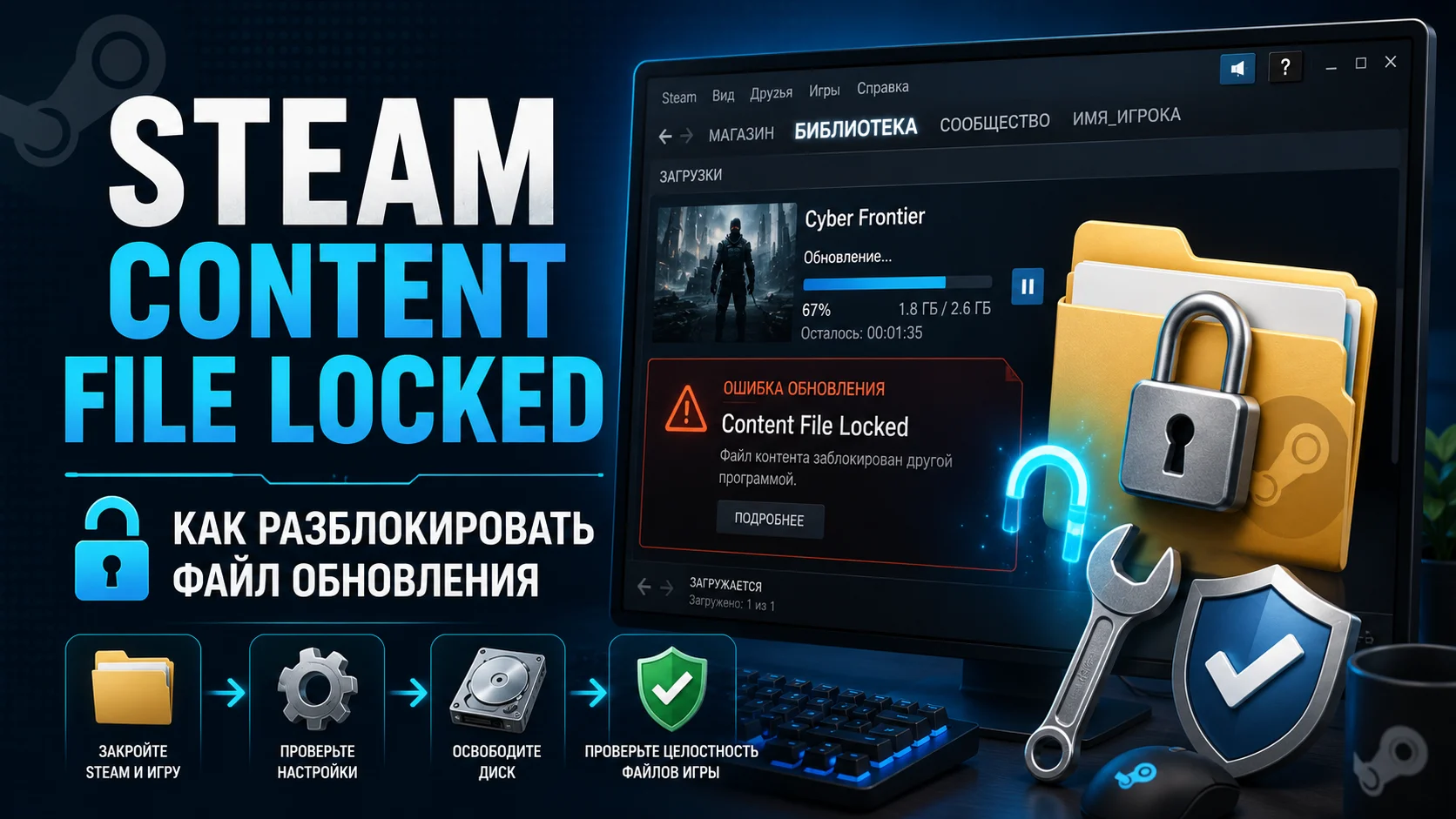
Ошибка Content File Locked в Steam появляется, когда клиент скачал или подготовил данные обновления, но не смог заменить один из файлов игры. В русской версии сообщение может выглядеть как «файл содержимого заблокирован», «файл обновления заблокирован» или «произошла ошибка при обновлении».
Чаще всего файл удерживает запущенная игра, сторонний лаунчер, античит, мод-менеджер, облачная синхронизация или антивирус. Реже причина находится в повреждённом кэше, правах папки библиотеки, атрибуте «Только чтение» или ошибках SSD и HDD.
Переустанавливать Steam и скачивать игру заново сразу не нужно. В большинстве случаев Content File Locked исправляется перезагрузкой компьютера, восстановлением папки библиотеки, проверкой файлов и разрешением Steam в защите Windows.
Что означает Content File Locked в Steam
Английская фраза Content File Locked переводится как «файл содержимого заблокирован». Steam пытается изменить установленный файл, но операционная система не разрешает выполнить запись, удаление, переименование или замену.
На экране обычно появляется сообщение следующего вида:
An error occurred while updating [название игры] (content file locked).
Ошибка возникает именно на этапе установки обновления. Интернет уже мог скачать необходимые данные, но Steam не может перенести их из временного каталога в папку игры.
Не путайте Content File Locked с другими сообщениями:
| Ошибка | Что она означает |
|---|---|
| Content File Locked | Конкретный файл занят программой или недоступен для изменения |
| Disk Write Error | Steam не может записать данные на накопитель |
| Corrupt Update Files | Загруженные данные повреждены или не прошли проверку |
| Missing File Privileges | У учётной записи или клиента недостаточно прав |
| 0 Б/с без сообщения | Загрузка зависла либо Steam распаковывает данные на диске |
Ошибки могут быть связаны между собой. Если Content File Locked сменяется сообщением о невозможности записи, воспользуйтесь отдельной инструкцией как исправить ошибку записи на диск в Steam.
Почему Steam блокирует файл обновления
Сам Steam обычно не блокирует собственный файл намеренно. Клиент сообщает о запрете, который получил от Windows, macOS, Linux, файловой системы или другой программы.
Основные причины:
- игра продолжает работать в фоне;
- запущен отдельный лаунчер — Rockstar Games Launcher, EA app или Ubisoft Connect;
- файл удерживает Easy Anti-Cheat, BattlEye или другая античит-система;
- антивирус проверяет новый файл и временно запрещает доступ;
- Microsoft Defender отправил компонент игры в карантин;
- контролируемый доступ к папкам заблокировал Steam;
- мод-менеджер или редактор использует файл игры;
- папка синхронизируется через OneDrive или другую облачную программу;
- у пользователя нет разрешения на изменение библиотеки;
- файл или накопитель работает в режиме «Только чтение»;
- повреждён кэш текущей загрузки;
- локальные файлы игры отличаются от версии на сервере;
- библиотека Steam создана с неправильными правами;
- в файловой системе SSD или HDD появились ошибки;
- внешний диск отключился или получил другую букву;
- один из файлов повреждён физически.
Быстрое решение Content File Locked
Выполняйте действия по порядку. После каждого этапа возвращайтесь в раздел загрузок и проверяйте обновление.
- Полностью закройте игру и все связанные лаунчеры.
- Перезапустите Steam и компьютер.
- Восстановите папку библиотеки через настройки хранилища.
- Проверьте целостность файлов игры.
- Очистите кэш загрузки Steam.
- Проверьте журнал защиты антивируса.
- Разрешите Steam в контролируемом доступе к папкам.
- Один раз запустите Steam от имени администратора.
- Найдите программу, удерживающую указанный файл.
- Удалите или переименуйте только проблемный файл и повторите проверку.
- Перенесите игру в другую библиотеку.
- Проверьте файловую систему накопителя.
1. Полностью закройте игру и связанные программы
Нажатия на крестик недостаточно. Игра, лаунчер или античит могут остаться в фоне и продолжить использовать файл, который Steam пытается обновить.
Закройте:
- проблемную игру;
- Rockstar Games Launcher;
- EA app;
- Ubisoft Connect;
- Paradox Launcher;
- Easy Anti-Cheat;
- BattlEye;
- редакторы карт и модификаций;
- Vortex, Mod Organizer 2 и другие мод-менеджеры;
- программы резервного копирования;
- OneDrive, Dropbox и другие синхронизаторы, если библиотека находится внутри их папки.
После этого:
- Нажмите Ctrl + Shift + Esc.
- Откройте «Диспетчер задач».
- Найдите процессы игры, лаунчера и античита.
- Выберите процесс и нажмите «Снять задачу».
- Полностью завершите Steam через «Steam» → «Выход».
- Запустите клиент заново.
Если неизвестно, какая программа удерживает файл, проще сразу перезагрузить компьютер. После перезапуска не открывайте другие приложения — сначала запустите Steam и продолжите обновление.
2. Перезагрузите компьютер
Обычная перезагрузка снимает временные файловые блокировки и завершает процессы, которые могли остаться после закрытия игры.
Не используйте завершение работы с последующим быстрым включением как единственный способ проверки. В Windows безопаснее выбрать именно пункт «Перезагрузка».
После запуска системы:
- Не открывайте игру вручную.
- Не запускайте мод-менеджер.
- Откройте Steam.
- Перейдите в «Загрузки».
- Возобновите обновление.
Если ошибка исчезла, файл удерживал зависший процесс. Дополнительные настройки менять не требуется.
3. Посмотрите путь к заблокированному файлу
Steam нередко показывает путь к проблемному файлу прямо под сообщением Content File Locked. Не закрывайте окно сразу — запишите путь или сделайте снимок экрана.
Путь помогает определить источник ошибки:
| Расположение файла | Вероятная причина |
|---|---|
steamapps\common\Название игры |
Файл установленной игры удерживает процесс, мод или антивирус |
steamapps\downloading\AppID |
Повреждена временная загрузка обновления |
steamapps\workshop\content |
Проблема с модификацией из Мастерской Steam |
steamapps\shadercache |
Заблокирован кэш шейдеров |
steamapps\appmanifest_*.acf |
Нет доступа к служебному файлу библиотеки |
Если в сообщении путь не указан, его можно попытаться найти в журнале клиента:
C:\Program Files (x86)\Steam\logs\content_log.txtЕсли Steam установлен в другую папку, откройте каталог клиента и перейдите в подпапку logs.
Откройте content_log.txt в Блокноте сразу после появления ошибки и найдите последние строки со словами:
locked
failed
access denied
not writable
update canceled
Не удаляйте файлы из журнала. Он нужен только для определения проблемного пути.
4. Восстановите папку библиотеки Steam
Встроенное восстановление библиотеки обновляет разрешения папки и устраняет часть проблем с записью.
- Откройте Steam.
- Нажмите «Steam» → «Настройки».
- Перейдите в раздел «Хранилище».
- Выберите диск с проблемной игрой.
- Нажмите кнопку с тремя точками.
- Выберите «Восстановить папку» или «Восстановить библиотеку».
- Подтвердите действие.
- После завершения перезапустите Steam.
Название команды может немного отличаться в зависимости от языка и версии клиента, но находится она в меню управления хранилищем.
Если ошибка Content File Locked появляется у всех игр на одном диске, восстановление библиотеки нужно выполнять одним из первых.
5. Проверьте целостность файлов игры
Проверка удалит повреждённые данные и повторно загрузит оригинальные файлы.
- Откройте библиотеку Steam.
- Нажмите правой кнопкой мыши по игре.
- Выберите «Свойства».
- Перейдите в раздел «Установленные файлы».
- Нажмите «Проверить целостность файлов игры».
- Дождитесь завершения.
- Возобновите обновление.
Steam может сообщить, что один или несколько файлов не прошли проверку. Это нормально: клиент заново скачает их после завершения процедуры.
Перед проверкой сохраните важные пользовательские модификации. Изменённые игровые файлы могут быть заменены оригинальными.
6. Очистите кэш загрузки
Повреждённая запись текущего обновления может снова направлять Steam к заблокированному или неполному файлу.
- Откройте «Steam» → «Настройки».
- Перейдите в «Загрузки».
- Нажмите «Очистить кэш загрузки».
- Подтвердите действие.
- После перезапуска войдите в аккаунт заново.
- Запустите обновление.
Установленные игры не удалятся. Однако клиент завершит текущую сессию, поэтому заранее убедитесь, что помните пароль и можете получить код Steam Guard.
Когда загрузка не выдаёт конкретную ошибку, но стоит на нуле или постоянно останавливается, используйте отдельный разбор почему Steam не скачивает игру и показывает 0 Б/с.
7. Проверьте антивирус и карантин
Антивирус может проверять новый исполняемый файл, DLL-библиотеку или компонент античита и удерживать его во время установки. В некоторых случаях файл удаляется или перемещается в карантин.
В Windows 10 и Windows 11:
- Откройте «Безопасность Windows».
- Перейдите в «Защита от вирусов и угроз».
- Нажмите «Журнал защиты».
- Найдите события, совпадающие по времени с ошибкой.
- Проверьте путь заблокированного объекта.
Восстанавливайте файл только при полной уверенности, что он относится к официальной игре из Steam. Не разрешайте неизвестные модификации, читы и файлы из сторонних сборок.
Нужно ли отключать антивирус
Полностью и навсегда отключать защиту не нужно. Это создаёт лишний риск и скрывает настоящую причину.
Безопасный порядок:
- Проверьте журнал и карантин.
- Убедитесь, что файл официальный.
- При необходимости разрешите конкретный объект.
- Добавьте минимальное исключение для доверенного процесса или библиотеки.
- Повторите обновление.
Не добавляйте весь диск C или D в исключения.
8. Разрешите Steam в контролируемом доступе к папкам
Функция защиты от программ-вымогателей может запретить приложениям изменять защищённые каталоги. Особенно часто проблема возникает, если библиотека расположена на рабочем столе, в «Документах» или другой пользовательской папке.
- Откройте «Безопасность Windows».
- Перейдите в «Защита от вирусов и угроз».
- Откройте «Защита от программ-шантажистов».
- Выберите управление контролируемым доступом к папкам.
- Нажмите «Разрешить работу приложения через контролируемый доступ к папкам».
- Добавьте официальный файл
steam.exe.
Стандартный путь:
C:\Program Files (x86)\Steam\steam.exeЕсли Steam установлен в другое место, выберите фактический файл клиента.
Не отключайте защиту от программ-вымогателей полностью только ради одной игры. Безопаснее разрешить конкретное доверенное приложение.
9. Запустите Steam от имени администратора
Однократный запуск с повышенными правами поможет проверить, связана ли ошибка с разрешениями Windows.
- Полностью закройте Steam.
- Нажмите правой кнопкой мыши по ярлыку.
- Выберите «Запуск от имени администратора».
- Подтвердите запрос контроля учётных записей.
- Продолжите обновление.
Если Content File Locked исчезла, но при обычном запуске возвращается, проблема находится в правах папки библиотеки.
Постоянно запускать Steam от имени администратора необязательно. Лучше проверить разрешения каталога и создать библиотеку вне защищённых системных папок.
10. Проверьте права на папку библиотеки
Ваша учётная запись Windows должна иметь права на запись, изменение и удаление файлов внутри SteamLibrary.
- Полностью закройте Steam.
- Нажмите правой кнопкой мыши по папке библиотеки.
- Откройте «Свойства».
- Перейдите на вкладку «Безопасность».
- Выберите свою учётную запись.
- Убедитесь, что разрешены «Изменение» и «Запись».
Типичные расположения:
C:\Program Files (x86)\Steam
C:\Program Files (x86)\Steam\steamapps
D:\SteamLibrary
D:\SteamLibrary\steamapps
Не изменяйте владельца всего системного диска и не выполняйте случайные команды takeown или icacls для диска C. Такие действия могут нарушить разрешения Windows.
Нужно ли снимать «Только чтение»
Можно проверить свойства конкретного заблокированного файла и снять атрибут «Только чтение».
У папок Windows флажок может снова отображаться после закрытия окна. Это не всегда означает реальный запрет. Важнее разрешения на вкладке «Безопасность».
11. Найдите программу, которая удерживает файл
Когда ошибка каждый раз указывает на один и тот же файл, можно определить блокирующий процесс с помощью официальной утилиты Microsoft Process Explorer.
- Закройте игру и Steam.
- Запустите Process Explorer от имени администратора.
- Нажмите Ctrl + F.
- Введите имя заблокированного файла или часть пути.
- Посмотрите, какой процесс открыл этот объект.
- Закройте найденную программу обычным способом.
Чаще всего обнаруживаются:
- исполняемый файл игры;
- античит;
- антивирус;
- мод-менеджер;
- облачный клиент;
- индексатор или программа резервного копирования;
- сторонний лаунчер.
Не закрывайте вручную неизвестные системные дескрипторы. Безопаснее завершить программу или перезагрузить компьютер.
12. Отключите модификации и Мастерскую Steam
Content File Locked часто появляется после установки модов, которые заменяют оригинальные архивы, библиотеки или конфигурационные файлы.
Что сделать:
- Закройте игру и мод-менеджер.
- Временно отключите установленные модификации.
- Отпишитесь от недавно добавленного проблемного мода в Мастерской.
- Запустите проверку целостности файлов.
- Завершите обновление игры.
- Подключайте моды по одному.
Если ошибка указывает на путь steamapps\workshop\content, проблема почти наверняка связана с контентом Мастерской или его текущей загрузкой.
После крупного обновления старый мод может стать несовместимым с новой версией. В этом случае разблокировка файла не гарантирует, что мод продолжит работать.
13. Переименуйте только заблокированный файл
Этот способ используйте после перезагрузки, восстановления библиотеки и проверки антивируса.
- Запишите точный путь из сообщения Steam.
- Полностью закройте клиент.
- Перейдите к заблокированному файлу.
- Создайте резервную копию.
- Переименуйте файл, добавив окончание
.old. - Запустите Steam.
- Выполните проверку целостности.
Steam обнаружит отсутствие оригинального файла и скачает чистую копию.
Если Windows не разрешает переименование даже после перезагрузки, файл всё ещё используется программой либо у пользователя нет прав на папку.
Не удаляйте:
- всю папку
steamapps; - всю библиотеку;
- случайные файлы других игр;
- служебные манифесты без резервной копии.
14. Удалите повреждённую временную загрузку
Если путь ведёт в steamapps\downloading, заблокирован не установленный файл, а временные данные обновления.
- Поставьте загрузку на паузу.
- Полностью закройте Steam.
- Откройте папку библиотеки.
- Перейдите в
steamapps\downloading. - Найдите каталог с App ID проблемной игры.
- Переместите его на рабочий стол как резервную копию.
- Запустите Steam и возобновите обновление.
App ID — числовой идентификатор игры. Его можно увидеть в адресе страницы магазина после /app/.
Не стирайте весь каталог downloading, если одновременно обновляются другие игры.
15. Перенесите игру в другую библиотеку
Если файл блокируется только на одном накопителе, создайте библиотеку на другом диске.
- Откройте «Steam» → «Настройки» → «Хранилище».
- Добавьте новый диск или папку библиотеки.
- Выберите проблемную игру.
- Нажмите «Переместить».
- Укажите новую библиотеку.
- После переноса выполните проверку файлов.
Если обновление успешно устанавливается в новом месте, первоначальная библиотека имеет проблемы с разрешениями, файловой системой или самим накопителем.
Не переносите игру вручную при запущенном Steam. Встроенная функция правильно обновляет служебные записи клиента.
16. Проверьте накопитель на ошибки
Проверка диска нужна, если Content File Locked:
- возникает в нескольких играх;
- повторяется на одном и том же диске;
- сменяется ошибкой записи;
- сопровождается повреждением файлов;
- появляется после зависаний компьютера;
- возвращается после каждой перезагрузки.
Проверка через свойства диска
- Откройте «Этот компьютер».
- Нажмите правой кнопкой мыши по диску с библиотекой.
- Выберите «Свойства».
- Откройте вкладку «Сервис».
- В разделе проверки ошибок нажмите «Проверить».
Проверка через командную строку
Сначала выполните сканирование:
chkdsk D: /scanЗамените D: на букву накопителя с библиотекой Steam.
Если Windows обнаружит ошибки, откройте Терминал или Командную строку от имени администратора:
chkdsk D: /fДля системного диска Windows может предложить выполнить исправление во время следующей перезагрузки.
Параметр /r запускает длительную проверку физических секторов. Не используйте его без необходимости: на большом HDD процедура может занять много часов.
Когда подозревать неисправность SSD или HDD
Content File Locked сама по себе не доказывает поломку диска. Насторожиться следует при дополнительных признаках:
- файлы регулярно повреждаются;
- диск пропадает из Проводника;
- Windows зависает при открытии папки;
- скорость записи падает до нуля;
- ошибки появляются во всех играх;
- проверка Steam каждый раз находит новые повреждения;
- HDD щёлкает или издаёт необычные звуки;
- система сообщает о проблемах файловой системы;
- внешний накопитель постоянно переподключается.
Сначала скопируйте важные данные. Затем проверьте накопитель официальной программой его производителя.
Content File Locked на внешнем диске
При установке игр на внешний SSD или HDD дополнительно проверьте:
- надёжность кабеля;
- другой USB-порт;
- постоянную букву диска;
- наличие прав на запись;
- отсутствие внезапных отключений;
- файловую систему;
- свободное место;
- настройки энергосбережения USB.
Не отключайте внешний диск, пока Steam запущен или выполняет обновление.
Если библиотека находится на флешке, сетевом ресурсе или нестабильной карте памяти, перенесите игру на обычный внутренний SSD.
Content File Locked в CS2, Dota 2, GTA 5 и других играх
Counter-Strike 2
Для CS2 сначала закройте игру, Steam, античит и сторонние инструменты. Временно уберите пользовательские модификации, проверьте карантин антивируса и выполните проверку файлов.
Dota 2
Ошибка может появиться из-за повреждённого контента Мастерской или зависшего процесса игры. Закройте Dota 2, отпишитесь от недавно добавленных предметов Workshop и проверьте целостность.
GTA 5 и Red Dead Redemption 2
Полностью завершите Rockstar Games Launcher и его службы. Проще всего перезагрузить компьютер, открыть только Steam и продолжить обновление.
EA Sports FC, Battlefield и The Sims
Закройте EA app и фоновые службы Electronic Arts. Если файл продолжает блокироваться, очистите кэш EA app, а затем снова запустите проверку в Steam.
Игры с Easy Anti-Cheat и BattlEye
Перезагрузите компьютер, чтобы завершить службу античита. После обновления при необходимости восстановите античит через его установщик в папке игры.
Что делать на macOS
На Mac порядок похож:
- Полностью завершите Steam через меню приложения.
- Закройте игру и сторонний лаунчер.
- Перезагрузите macOS.
- Проверьте файлы игры.
- Очистите кэш загрузки.
- Проверьте права папки библиотеки через «Свойства» или «Получить информацию».
- При необходимости разрешите Steam доступ к диску в настройках конфиденциальности.
Если библиотека находится на внешнем накопителе, убедитесь, что он подключён с возможностью записи и совместимой файловой системой.
Что делать на Linux и Steam Deck
На Linux и SteamOS ошибка обычно связана с правами владельца библиотеки, подключением внешнего накопителя или программой, удерживающей файл.
Проверьте:
- закрыта ли игра;
- имеет ли текущий пользователь права на библиотеку;
- не подключён ли диск в режиме «только чтение»;
- доступен ли накопитель после перезагрузки;
- не используется ли папка сторонним лаунчером или инструментом Proton;
- проходит ли проверка файлов;
- устанавливается ли игра во внутреннюю память.
На Steam Deck сначала выполните полную перезагрузку устройства, а не переход в спящий режим. Затем проверьте файлы в свойствах игры.
Когда переустанавливать игру
Переустановка оправдана, если:
- ошибка возникает только у одной игры;
- проверка файлов не помогает;
- моды полностью удалены;
- антивирус ничего не блокирует;
- библиотека исправна;
- другие игры обновляются нормально.
Перед удалением сохраните:
- локальные сохранения без облачной копии;
- настройки;
- скриншоты;
- модификации;
- пользовательские карты.
Убедитесь, что Steam Cloud успел синхронизировать данные.
Когда переустанавливать Steam
Полная переустановка клиента нужна в последнюю очередь — когда Content File Locked появляется в разных играх и на разных дисках, а восстановление библиотек, очистка кэша и проверка Windows не помогли.
Перед удалением клиента сохраните папку:
steamappsВ ней находятся установленные игры. Без резервной копии их может потребоваться скачивать заново.
Сначала безопаснее запустить свежий установщик Steam поверх существующей установки. Клиент восстановит собственные служебные файлы, не затрагивая библиотеку.
Что не нужно делать
- Не удаляйте всю папку
steamapps. - Не скачивайте DLL-файлы с посторонних сайтов.
- Не отключайте антивирус навсегда.
- Не добавляйте целый системный диск в исключения.
- Не меняйте владельца всего диска C.
- Не удаляйте манифесты всех игр.
- Не форматируйте накопитель до диагностики.
- Не используйте чистильщики реестра для ремонта Steam.
- Не завершайте неизвестные системные процессы.
- Не применяйте сразу все советы — проверяйте результат после каждого шага.
Как понять причину по поведению ошибки
| Ситуация | Что проверить в первую очередь |
|---|---|
| Ошибка исчезла после перезагрузки | Файл удерживал зависший процесс |
| Ошибка только у одной игры | Файлы, моды, античит и сторонний лаунчер |
| Ошибка у всех игр на одном диске | Библиотеку, права и состояние накопителя |
| Ошибка на разных дисках | Кэш Steam, антивирус и права Windows |
| Всегда блокируется один EXE или DLL | Антивирус, запущенную игру или античит |
| Путь ведёт в downloading | Временные данные обновления |
| Путь ведёт в workshop | Модификации Мастерской |
| Помогает запуск администратором | Разрешения папки библиотеки |
| Помогает перенос на другой диск | Старую библиотеку или накопитель |
Частые вопросы
Что означает Content File Locked?
Steam не может заменить или изменить файл игры, потому что он занят другой программой, заблокирован защитой или недоступен для записи.
Как быстро разблокировать файл обновления?
Закройте игру и лаунчеры, перезагрузите компьютер, восстановите папку библиотеки и проверьте целостность файлов. Затем проверьте антивирус и контролируемый доступ к папкам.
Как узнать, какой файл заблокирован?
Посмотрите путь в сообщении Steam. Если он не показан, откройте файл Steam\logs\content_log.txt и изучите последние строки после повторения ошибки.
Можно ли просто удалить заблокированный файл?
Можно переименовать или удалить только конкретный файл после закрытия Steam и создания резервной копии. Затем обязательно запустите проверку целостности, чтобы клиент скачал оригинал.
Удалит ли очистка кэша установленные игры?
Нет. Очистка кэша загрузки не удаляет библиотеку, но завершает текущую сессию Steam.
Почему Content File Locked появляется после обновления игры?
Новая версия пытается заменить старый файл, который всё ещё использует игра, лаунчер, мод, античит или антивирус.
Почему ошибка повторяется на одном проценте?
Steam каждый раз доходит до одного и того же заблокированного или повреждённого файла. Найдите его путь, проверьте антивирус, моды и журнал content_log.txt.
Почему помогает запуск от имени администратора?
У обычной учётной записи нет достаточных прав на изменение папки библиотеки. После диагностики лучше исправить разрешения каталога, а не постоянно использовать повышенные права.
Нужно ли отключать Microsoft Defender?
Нет. Сначала проверьте журнал защиты. При необходимости разрешите официальный файл или добавьте минимальное исключение для доверенной библиотеки.
Может ли причиной быть мод?
Да. Мод-менеджер может удерживать файл, а изменённые данные — мешать установке новой версии. Отключите моды и проверьте целостность игры.
Может ли Content File Locked означать поломку диска?
Может, но это не самая частая причина. Подозревайте накопитель, если повреждаются разные игры, диск пропадает, зависает или Windows находит ошибки файловой системы.
Почему ошибка появилась на новом SSD?
Проверьте, правильно ли создана библиотека, есть ли у пользователя права на запись, назначена ли диску буква и не подключён ли он в режиме «Только чтение».
Поможет ли переустановка игры?
Да, если проблема относится только к одной игре. При ошибке во всех играх сначала проверяйте Steam, библиотеку, антивирус и накопитель.
Итог
Ошибка Content File Locked в Steam означает, что клиент не может заменить файл во время установки обновления. В большинстве случаев его удерживает запущенная игра, сторонний лаунчер, античит, мод-менеджер или антивирус.
Начните с полной перезагрузки компьютера. Затем восстановите папку библиотеки, проверьте целостность игры и очистите кэш загрузок. Если ошибка сохраняется, изучите путь заблокированного файла, журнал защиты Windows и контролируемый доступ к папкам.
Когда Content File Locked появляется у нескольких игр на одном диске, проверьте права библиотеки и файловую систему накопителя. Переустановку игры и Steam оставляйте на последний этап — обычно разблокировать обновление удаётся без удаления всей библиотеки.
Другие инструкции по устранению проблем с клиентом собраны в разделе «Интернет». Если Steam вместе с ошибкой перестаёт отвечать, используйте отдельный разбор что делать, когда зависает клиент или игра.









