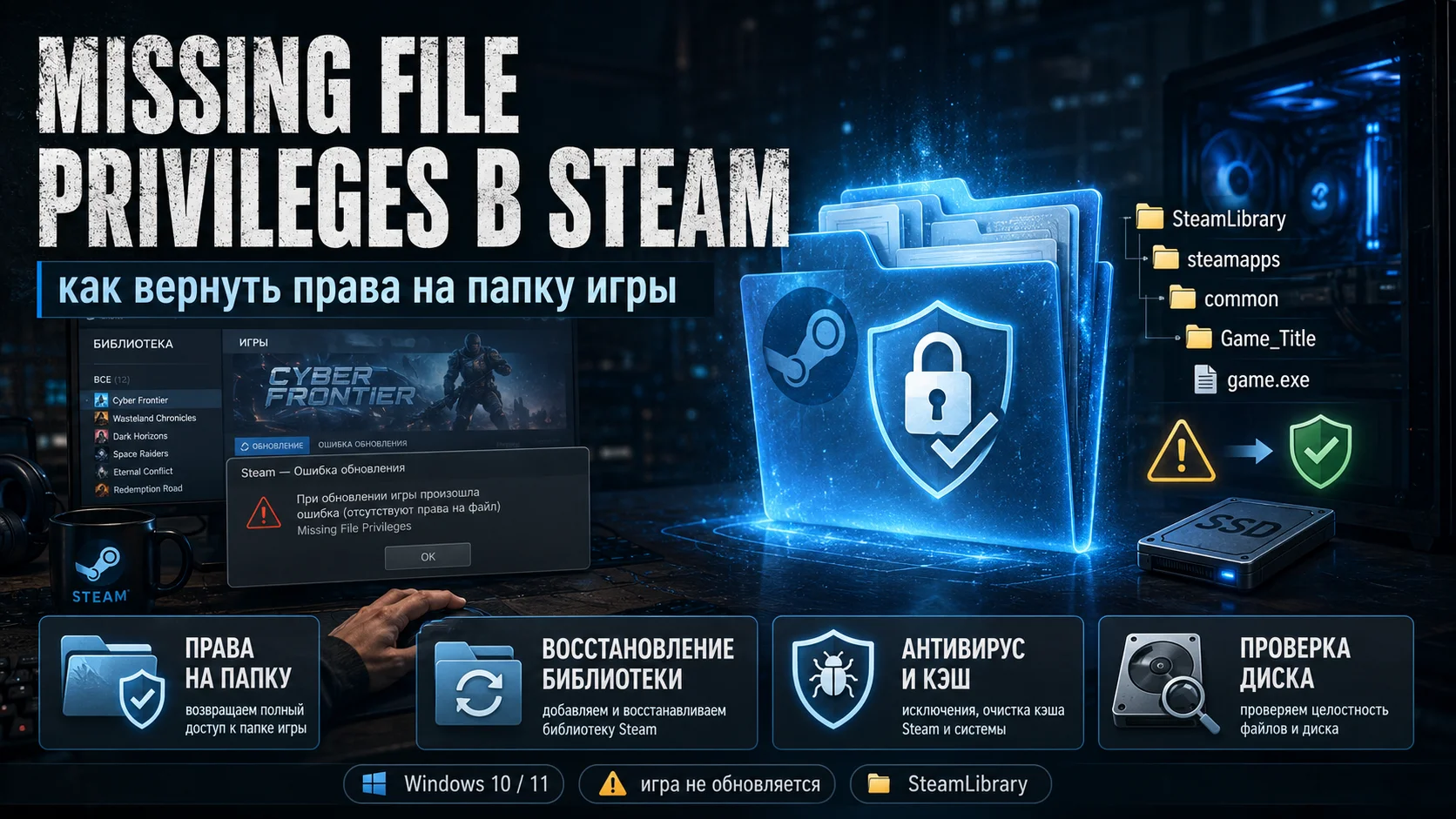
Ошибка Missing File Privileges в Steam означает, что клиент не может создать, изменить, переместить или заменить файл в папке установленной игры. Сначала полностью перезагрузите компьютер, затем откройте в Стиме раздел «Настройки» — «Хранилище» и восстановите проблемную библиотеку. Если ошибка остаётся, нужно проверить разрешения Windows, владельца папки, антивирус и файловую систему накопителя. Переустанавливать игру и тем более удалять всю библиотеку сразу не требуется.
Содержание:
- Что означает Missing File Privileges в Steam
- Почему пропадают права на файлы игры
- Быстрый порядок исправления ошибки
- Полностью перезапустите Steam и компьютер
- Запустите Steam от имени администратора для проверки
- Восстановите папку библиотеки Steam
- Найдите папку проблемной игры
- Проверьте права на папку в Windows 10 и Windows 11
- Верните правильного владельца папки
- Как восстановить права через icacls
- Проверьте антивирус и контролируемый доступ к папкам
- Проверьте целостность файлов игры
- Очистите кэш загрузки Steam
- Перенесите игру в другую библиотеку
- Проверьте накопитель и файловую систему
- Что делать, если ошибка появляется только у одной игры
- Что делать, если не устанавливаются все игры
- Ошибка на внешнем диске или после переустановки Windows
- Missing File Privileges на macOS и Linux
- Что не нужно делать
- Частые вопросы
- Итог
Что означает Missing File Privileges в Steam
Английское сообщение Missing File Privileges можно перевести как «отсутствуют права доступа к файлам» или «недостаточно разрешений для работы с файлом». Обычно ошибка появляется во время установки новой игры, загрузки обновления или проверки уже установленных данных.
На экране можно увидеть сообщение следующего вида:
An error occurred while updating [название игры] (missing file privileges).
Интернет к этому моменту уже мог скачать обновление. Проблема возникает позже, когда Steam пытается перенести данные из временного каталога в папку игры, заменить старый файл новой версией, создать дополнительный каталог или удалить больше не нужный компонент.
Операционная система отвечает отказом, поэтому Стим останавливает установку. Это не обязательно означает, что пользователь действительно работает без прав администратора. Запрет может исходить от настроек конкретной папки, антивируса, старого владельца файлов или повреждённых разрешений NTFS.
| Сообщение Steam | Что обычно произошло |
|---|---|
| Missing File Privileges | У клиента или учётной записи нет разрешения изменить файл или папку |
| Content File Locked | Файл занят запущенной программой или временно заблокирован |
| Disk Write Error | Steam в целом не может записать данные на выбранный накопитель |
| Corrupt Update Files | Загруженные данные повреждены или не прошли проверку |
| 0 Б/с без сообщения | Загрузка зависла либо клиент распаковывает файлы на диске |
Ошибки могут сменять друг друга. Если Steam указывает, что конкретный файл заблокирован другой программой, используйте отдельную инструкцию: как исправить Content File Locked в Steam. При сообщении Disk Write Error поможет разбор ошибки записи на диск в Стиме.
Почему пропадают права на файлы игры
В нормальной ситуации Steam имеет возможность записывать данные во все созданные им библиотеки. Ошибка появляется, когда разрешения папки изменились или доступ перехватила другая программа.
Основные причины Missing File Privileges:
- папку игры создала другая учётная запись Windows;
- система была переустановлена, а библиотека осталась на втором диске;
- игры скопировали со старого компьютера или другого накопителя;
- у папки отключилось наследование разрешений;
- в списке безопасности появилась запрещающая запись;
- текущий пользователь не является владельцем каталога;
- Steam установлен в защищённой системной папке с изменёнными правами;
- антивирус блокирует временный или исполняемый файл;
- контролируемый доступ к папкам Windows запретил запись;
- игра, лаунчер, мод-менеджер или античит продолжают работать;
- временные данные загрузки повреждены;
- библиотека находится на внешнем диске с неподходящей файловой системой;
- накопитель подключён только для чтения;
- в файловой системе SSD или HDD появились ошибки;
- компьютер управляется организацией, ограничившей права пользователя.
Особенно часто проблема появляется после переустановки Windows. Внешне имя пользователя может остаться прежним, но новая система создаёт для учётной записи другой внутренний идентификатор. Старая библиотека продолжает считать владельцем уже не существующую учётную запись.
Быстрый порядок исправления ошибки
Выполняйте действия последовательно. После каждого шага снова запускайте установку или обновление. Так можно найти настоящую причину, а не одновременно изменить половину настроек Windows и потом гадать, что именно помогло.
- Полностью закройте Steam, игру, сторонний лаунчер и античит.
- Перезагрузите компьютер.
- Один раз запустите Steam от имени администратора.
- Восстановите папку библиотеки через раздел «Хранилище».
- Проверьте, можете ли вы вручную создать файл в папке SteamLibrary.
- Проверьте разрешения своей учётной записи на вкладке «Безопасность».
- При необходимости смените владельца только у папки библиотеки.
- Посмотрите журнал защиты Windows и карантин антивируса.
- Проверьте целостность файлов проблемной игры.
- Очистите кэш загрузки Steam.
- Перенесите игру в новую библиотеку на другом диске.
- Проверьте файловую систему накопителя.
Важно: не начинайте с удаления папок Steam, массового изменения прав на диске C или полной переустановки игры. Missing File Privileges обычно исправляется без повторной загрузки десятков гигабайт.
Полностью перезапустите Steam и компьютер
Обычное закрытие окна крестиком не всегда завершает Steam. Клиент может остаться в области уведомлений, а вместе с ним продолжат работать Steam Client WebHelper, игра, лаунчер издателя или античит.
- Поставьте загрузку на паузу.
- В верхнем меню Steam выберите «Steam» — «Выход».
- Нажмите Ctrl + Shift + Esc.
- В Диспетчере задач найдите процессы Steam и проблемной игры.
- Завершите оставшиеся процессы.
- Перезагрузите компьютер через меню «Пуск».
- После запуска Windows сразу откройте Steam, не включая мод-менеджеры и сторонние лаунчеры.
Перезагрузка снимает временные блокировки, завершает зависшие процессы и заново запускает службы клиента. Если ошибка появилась впервые после неудачного обновления или аварийного закрытия игры, этого может оказаться достаточно.
Когда сам клиент не открывается или сразу закрывается, воспользуйтесь инструкцией что делать, если Steam не запускается.
Запустите Steam от имени администратора для проверки
Запуск с повышенными правами позволяет быстро понять, связана ли проблема с разрешениями Windows.
- Полностью закройте Steam.
- Найдите ярлык клиента.
- Нажмите по нему правой кнопкой мыши.
- Выберите «Запуск от имени администратора».
- Подтвердите запрос контроля учётных записей.
- Повторите установку или обновление игры.
Если Missing File Privileges исчезла, причина почти наверняка находится в правах папки библиотеки. Однако не стоит сразу включать постоянный запуск Steam от администратора.
Такое решение маскирует проблему, но не исправляет разрешения. Кроме того, постоянно повышенные права нежелательны для программы, которая запускает игры, сторонние лаунчеры, модификации и пользовательский контент.
Правильнее восстановить библиотеку и вернуть своей учётной записи разрешения на изменение файлов.
Восстановите папку библиотеки Steam
В самом клиенте есть штатная функция восстановления библиотеки. Она предназначена в том числе для случаев, когда разрешения папки изменились и Steam больше не может нормально обновлять установленные игры.
- Откройте Steam.
- Перейдите в меню «Steam» — «Настройки».
- Откройте раздел «Хранилище».
- Выберите диск, на котором находится проблемная игра.
- Нажмите кнопку с тремя точками рядом с выбранной библиотекой.
- Выберите «Восстановить папку» или «Восстановить библиотеку».
- Подтвердите запрос Windows.
- Дождитесь окончания операции и перезапустите клиент.
Название команды может немного отличаться в разных переводах и версиях интерфейса. Искать её нужно в дополнительном меню выбранного диска в разделе управления хранилищем.
Если в Steam подключено несколько библиотек, восстанавливайте именно ту, где установлена игра. Ремонт каталога на диске C не поможет проекту, который находится в D:\SteamLibrary.
Что делать, если кнопки восстановления нет
- обновите и перезапустите Steam;
- откройте клиент от имени администратора;
- убедитесь, что накопитель подключён и виден в Проводнике;
- выберите нужный диск в верхней части раздела «Хранилище»;
- добавьте новую библиотеку и проверьте, работает ли она;
- убедитесь, что диск не подключён в режиме «только чтение».
Найдите папку проблемной игры
Перед изменением разрешений нужно точно определить, где находится игра. Не ориентируйтесь только на папку установки самого Steam: библиотека могла быть перенесена на другой накопитель.
- Откройте библиотеку Steam.
- Нажмите правой кнопкой мыши по игре.
- Выберите «Свойства».
- Перейдите в раздел «Установленные файлы».
- Нажмите «Обзор».
Проводник откроет настоящий каталог игры. Типичные пути выглядят так:
C:\Program Files (x86)\Steam\steamapps\common\Название игры
D:\SteamLibrary\steamapps\common\Название игры
E:\Games\SteamLibrary\steamapps\common\Название игры
Проверять права лучше не только у конечной папки игры, но и у корневой библиотеки, например D:\SteamLibrary. Steam создаёт временные данные в каталоге steamapps\downloading, использует файлы манифестов и перемещает содержимое между несколькими вложенными папками.
Простой тест на возможность записи
Полностью закройте Steam, откройте папку библиотеки и попробуйте создать в ней обычный текстовый документ:
- нажмите правой кнопкой мыши на свободном месте;
- выберите «Создать» — «Текстовый документ»;
- переименуйте его;
- удалите файл.
Если Windows требует права администратора, сообщает об отказе в доступе или не позволяет удалить созданный файл, проблема действительно находится в разрешениях каталога.
Проверьте права на папку в Windows 10 и Windows 11
Для установки и обновления игр текущей учётной записи нужны разрешения на чтение, запись, создание, изменение и удаление файлов внутри библиотеки.
- Полностью закройте Steam.
- Нажмите правой кнопкой мыши по папке
SteamLibrary. - Выберите «Свойства».
- Перейдите на вкладку «Безопасность».
- Найдите свою учётную запись Windows.
- Нажмите «Изменить».
- Разрешите пункты «Изменение», «Чтение и выполнение», «Список содержимого папки», «Чтение» и «Запись».
- Примените изменения к папке, вложенным каталогам и файлам.
Разрешение «Полный доступ» обычно не требуется: для игровой библиотеки достаточно возможности изменять содержимое. Главное, чтобы в столбце «Запретить» не стояли флажки напротив записи, изменения или полного доступа.
Проверьте наследование
Если разрешения применяются только к корневой папке, а вложенные каталоги сохранили старые правила, ошибка продолжит появляться.
- На вкладке «Безопасность» нажмите «Дополнительно».
- Проверьте состояние наследования.
- Если видна кнопка «Включить наследование», нажмите её.
- При необходимости включите замену разрешений у дочерних объектов.
- Примените изменения.
Обработка большой библиотеки может занять несколько минут. Не закрывайте окно посередине операции.
Нужно ли снимать флажок «Только чтение»
В свойствах папок Windows отметка «Только чтение» часто снова появляется после сохранения. Для каталога этот флажок не работает так же, как для обычного документа, и сам по себе не доказывает отсутствие прав на запись.
Гораздо важнее вкладка «Безопасность», владелец папки и возможность вручную создать и удалить внутри неё файл. Бесконечно снимать возвращающийся флажок не нужно.
Не выдавайте группе «Все» полный доступ. Достаточно разрешить изменение своей учётной записи, группе пользователей или администраторам. Массовое открытие доступа снижает безопасность компьютера и редко требуется для работы Steam.
Верните правильного владельца папки
Смена владельца требуется, когда библиотека была создана в старой Windows, скопирована с другого компьютера или принадлежит удалённой учётной записи.
- Нажмите правой кнопкой мыши по папке библиотеки.
- Откройте «Свойства» — «Безопасность».
- Нажмите «Дополнительно».
- Посмотрите строку «Владелец».
- Если там указана неизвестная учётная запись или длинный SID, нажмите «Изменить».
- Введите имя своей учётной записи Windows.
- Нажмите «Проверить имена».
- Подтвердите выбор.
- Включите замену владельца для подконтейнеров и объектов.
- Примените изменения.
После смены владельца снова откройте вкладку «Безопасность» и выдайте текущей учётной записи разрешение «Изменение». Владение папкой и право записывать в неё данные — связанные, но не полностью одинаковые настройки.
Когда владельца менять не следует
Не меняйте владельца у всего диска C, папки Windows, системных каталогов и всего каталога Program Files. Это может нарушить обновление и защиту операционной системы.
Если Steam установлен в стандартной системной папке, а права там сильно повреждены, безопаснее создать отдельную библиотеку, например:
D:\SteamLibraryПосле этого перенесите игры встроенными средствами клиента. Отдельная библиотека на игровом диске обычно проще в обслуживании, чем ручное исправление разрешений всего Program Files.
Как восстановить права через icacls
Команда icacls пригодится, если графическое окно безопасности не применяет изменения, часть вложенных файлов сохранила старые разрешения или библиотека содержит тысячи объектов с разными настройками.
Предупреждение: команды ниже разрешено применять только к отдельной папке игровой библиотеки. Не подставляйте путь
C:\,C:\Windowsили весь каталогProgram Files.
Сначала откройте «Командную строку» от имени администратора. В примерах библиотека находится по адресу D:\SteamLibrary. Замените его своим путём.
Сохраните текущие разрешения
icacls "D:\SteamLibrary" /save "%USERPROFILE%\Desktop\steam-library-acl.txt" /T /CКоманда создаст на рабочем столе резервный список разрешений. Он пригодится, если потребуется разобраться, какие правила использовались до изменения.
Включите наследование
icacls "D:\SteamLibrary" /inheritance:e /T /CПараметр /T обрабатывает вложенные папки и файлы, а /C позволяет продолжить работу при отдельных ошибках.
Выдайте текущему пользователю право изменения
icacls "D:\SteamLibrary" /grant "%USERNAME%:(OI)(CI)M" /T /CЗдесь M означает разрешение на изменение, а OI и CI распространяют правило на вложенные файлы и папки.
Сбросьте повреждённые разрешения
Этот вариант используйте только для отдельной папки библиотеки, когда обычное включение наследования не помогло:
icacls "D:\SteamLibrary" /reset /T /CПосле выполнения снова выдайте своей учётной записи право изменения и перезагрузите компьютер.
Если Windows не позволяет изменить владельца
Для отдельной игровой библиотеки можно предварительно выполнить:
takeown /F "D:\SteamLibrary" /R /D YЗатем повторите команды icacls. Не применяйте takeown ко всему системному диску: получение владения не делает Windows «более администраторской», зато способно сломать штатные разрешения системных каталогов.
Проверьте антивирус и контролируемый доступ к папкам
Иногда разрешения NTFS настроены правильно, но запись блокирует защитная программа. Steam загружает новый исполняемый файл, библиотеку DLL или компонент античита, после чего антивирус помещает его в карантин либо запрещает клиенту изменить каталог.
Проверьте журнал защиты Windows
- Откройте «Безопасность Windows».
- Перейдите в раздел «Защита от вирусов и угроз».
- Откройте «Журнал защиты».
- Найдите события, совпадающие по времени с ошибкой.
- Посмотрите путь к заблокированному файлу.
Восстанавливайте объект только в том случае, если он относится к официальной установке Steam или легальной версии игры. Читы, сомнительные модификации, неофициальные лаунчеры и заменённые исполняемые файлы нельзя разрешать автоматически только потому, что после их удаления появилась ошибка.
Проверьте контролируемый доступ к папкам
Windows 10 и Windows 11 могут защищать определённые каталоги от программ-вымогателей. Если библиотека попала в защищаемое расположение, Steam может потребоваться отдельное разрешение.
- Откройте «Безопасность Windows».
- Перейдите в «Защита от вирусов и угроз».
- Откройте раздел защиты от программ-шантажистов.
- Выберите управление контролируемым доступом к папкам.
- Откройте список недавно заблокированных приложений.
- При необходимости разрешите официальный файл
steam.exe.
Стандартный путь выглядит так:
C:\Program Files (x86)\Steam\steam.exeЕсли Steam установлен в другой каталог, укажите настоящий путь. Когда журнал показывает блокировку исполняемого файла самой игры, разрешайте его только после проверки происхождения.
Что делать со сторонним антивирусом
Откройте карантин и журнал событий установленной программы. Не отключайте защиту навсегда. Для проверки можно добавить минимальное исключение для официального клиента или конкретной игровой библиотеки, но не для всего диска C.
После изменения правил полностью перезапустите Steam. Некоторые защитные программы продолжают использовать старое решение до завершения процесса клиента.
Проверьте целостность файлов игры
Если Missing File Privileges появляется только у одного проекта, часть его файлов могла получить неправильные разрешения, повредиться или быть удалена антивирусом.
- Откройте библиотеку Steam.
- Нажмите правой кнопкой мыши по игре.
- Выберите «Свойства».
- Перейдите в раздел «Установленные файлы».
- Нажмите «Проверить целостность файлов игры».
- Дождитесь завершения проверки и дополнительной загрузки.
Steam сравнит локальные данные с актуальной версией и скачает отсутствующие или повреждённые компоненты заново.
Перед проверкой желательно временно убрать модификации, пользовательские DLL, сторонние патчеры и файлы ReShade. Клиент может заменить изменённые данные официальными версиями.
Сообщение о том, что один или несколько файлов не прошли проверку и будут загружены повторно, не означает новую ошибку. Дождитесь окончания последующей загрузки.
Очистите кэш загрузки Steam
Повреждённые сведения о текущей установке могут снова направлять Steam к папке или временному файлу с неправильным состоянием.
- Откройте меню «Steam» — «Настройки».
- Перейдите в раздел «Загрузки».
- Нажмите «Очистить кэш загрузки».
- Подтвердите действие.
- После перезапуска снова войдите в аккаунт.
- Продолжите установку или обновление.
Установленные игры при этом не удаляются. Однако потребуется повторная авторизация, поэтому заранее убедитесь, что помните пароль и имеете доступ к Steam Guard.
Если загрузка не выдаёт конкретную ошибку, а постоянно стоит на нуле или останавливается, откройте инструкцию что делать, если Steam не скачивает игру.
Перенесите игру в другую библиотеку
Новая папка помогает обойти повреждённые разрешения старого каталога и одновременно проверить накопитель. Для этого не нужно вручную вырезать папку игры в Проводнике.
- Откройте «Steam» — «Настройки» — «Хранилище».
- Добавьте новую библиотеку на другом диске или в новой папке.
- Выберите установленную игру.
- Нажмите «Переместить».
- Укажите новую библиотеку.
- Дождитесь завершения операции.
Подходящий путь для отдельного игрового диска:
D:\SteamLibraryНе создавайте библиотеку внутри папки «Документы», «Рабочий стол», OneDrive или другого каталога, который активно синхронизируется и защищается Windows. Лучше использовать простой отдельный путь без вложения в пользовательские папки.
Если игра ещё не установлена
Создайте новую библиотеку через раздел «Хранилище» и выберите её при повторной установке. Для проверки можно сначала загрузить небольшую бесплатную игру. Если она устанавливается без Missing File Privileges, проблема находится в старой библиотеке, а не в аккаунте Steam.
Проверьте накопитель и файловую систему
Ошибки доступа не всегда ограничиваются разрешениями. Повреждённая файловая система может не позволять Windows обновить таблицу разрешений, создать новый файл или заменить существующий объект.
Проверка через свойства диска
- Откройте «Этот компьютер».
- Нажмите правой кнопкой мыши по диску с библиотекой.
- Выберите «Свойства».
- Откройте вкладку «Сервис».
- В разделе проверки ошибок нажмите «Проверить».
Проверка через командную строку
Откройте командную строку от имени администратора и выполните:
chkdsk D: /scanЗамените D: буквой своего диска. Команда /scan выполняет онлайн-проверку файловой системы.
Если Windows обнаружила ошибки, для исправления можно использовать:
chkdsk D: /fСистемный диск может потребовать перезагрузку. Не прерывайте начавшуюся проверку отключением питания.
Когда подозревать неисправность SSD или HDD
- ошибки появляются у разных игр на одном диске;
- файлы самопроизвольно исчезают;
- накопитель периодически пропадает из Проводника;
- Windows зависает при открытии папки библиотеки;
- копирование файлов завершается ошибкой;
- проверка постоянно находит новые повреждения;
- жёсткий диск издаёт необычные щелчки;
- ошибка повторяется на одном и том же участке установки.
В такой ситуации сначала сохраните важные данные. Не продолжайте бесконечно переустанавливать игры на накопитель, который работает нестабильно.
Что делать, если ошибка появляется только у одной игры
Когда другие игры устанавливаются и обновляются нормально, глобальные права библиотеки, скорее всего, работают. Причину нужно искать в папке конкретного проекта.
Порядок действий:
- закройте игру, её лаунчер и античит;
- временно отключите мод-менеджер;
- посмотрите путь, указанный в сообщении Steam;
- проверьте карантин антивируса;
- проверьте целостность файлов;
- откройте свойства папки игры и проверьте наследование разрешений;
- перенесите игру в новую библиотеку;
- в крайнем случае удалите только проблемную игру и установите её заново.
Некоторые игры используют дополнительные клиенты: EA app, Ubisoft Connect, Rockstar Games Launcher, Paradox Launcher и другие. Перед обновлением нужно закрыть не только саму игру, но и связанный лаунчер.
Easy Anti-Cheat, BattlEye, редакторы модов, инструменты для создания карт, программы резервного копирования и облачная синхронизация также могут удерживать игровой каталог.
Что делать, если не устанавливаются все игры
Если Missing File Privileges появляется у всех игр в одной библиотеке, проверяйте корневую папку и сам накопитель. Проверка каждой игры по отдельности в такой ситуации только отнимает время.
| Симптом | Наиболее вероятная причина |
|---|---|
| Не обновляются все игры на диске D | Повреждены права библиотеки D:\SteamLibrary или есть ошибки диска |
| На диске C всё работает, на внешнем диске нет | Файловая система, режим подключения или права внешнего накопителя |
| Ошибка появляется во всех библиотеках | Антивирус, учётная запись Windows, клиент Steam или системные ограничения |
| Проблема началась после переустановки Windows | Старый владелец папки и новый идентификатор пользователя |
| Помогает только запуск от администратора | Обычной учётной записи не выдано право изменения каталога |
| Папку невозможно изменить даже вручную | Разрешения Windows, режим «только чтение» или ошибка файловой системы |
Если ошибка возникает на нескольких исправных дисках, установите свежий клиент Steam поверх существующей папки. Такая восстановительная установка заменяет служебные компоненты, но обычно сохраняет каталоги steamapps и userdata.
Полную переустановку оставляйте на последний этап и предварительно создайте резервную копию папок с играми и пользовательскими данными.
Ошибка на внешнем диске или после переустановки Windows
Библиотека осталась от старой системы
После переустановки Windows откройте дополнительные параметры безопасности папки и проверьте владельца. Запись с неизвестным идентификатором вида S-1-5-21-... обычно принадлежит старой учётной записи.
Смените владельца на текущего пользователя, включите наследование и разрешите изменение вложенных файлов.
У внешнего диска изменилась буква
Steam хранит путь к библиотеке. Если накопитель раньше обозначался буквой E, а после переподключения стал F, клиент может потерять каталог или создать новую пустую запись.
Верните прежнюю букву через «Управление дисками» либо заново добавьте существующую папку в разделе «Хранилище» Steam.
Нет вкладки «Безопасность»
Чаще всего это означает, что накопитель отформатирован не в NTFS. Файловые системы exFAT и FAT32 не используют обычные разрешения NTFS, поэтому описанные настройки безопасности у них отсутствуют.
Для постоянной игровой библиотеки в Windows предпочтительнее NTFS. Перед изменением файловой системы обязательно скопируйте все важные данные: форматирование удаляет содержимое накопителя.
Диск доступен только для чтения
Проверьте, можно ли вручную создать на нём папку и удалить её. Если запись запрещена во всём накопителе, проблема находится не в Steam. Причиной может быть повреждение файловой системы, защитный переключатель устройства, политика Windows или неисправность самого диска.
Missing File Privileges на macOS и Linux
Хотя чаще всего с ошибкой сталкиваются пользователи Windows, смысл сообщения на других системах остаётся прежним: Steam не может записать данные в библиотеку.
macOS
- полностью закройте Steam и перезагрузите Mac;
- откройте свойства папки библиотеки через «Сведения»;
- в разделе общего доступа и прав убедитесь, что у текущего пользователя стоит «Чтение и запись»;
- проверьте доступ Steam к файлам и папкам в настройках конфиденциальности;
- не используйте для библиотеки внешний NTFS-диск, если система подключила его только для чтения;
- проверьте диск через «Дисковую утилиту».
Linux
Проверьте, кому принадлежит папка библиотеки:
ls -ld "/путь/к/SteamLibrary"Если каталог принадлежит пользователю root или другой учётной записи, измените владельца только у игровой библиотеки:
sudo chown -R "$USER:$USER" "/путь/к/SteamLibrary"Не используйте команду chmod -R 777. Она выдаёт права записи всем пользователям и программам, хотя Steam требуется доступ только от имени владельца.
Для библиотеки на дополнительном диске проверьте параметры монтирования. Даже правильный владелец не поможет, если файловая система подключена только для чтения.
Что не нужно делать
- Не выдавайте группе «Все» полный доступ ко всему диску.
- Не меняйте владельца папок Windows и Program Files без необходимости.
- Не выполняйте
takeownиicaclsдля всего диска C. - Не отключайте контроль учётных записей Windows.
- Не запускайте Steam постоянно от администратора вместо исправления прав.
- Не отключайте антивирус навсегда.
- Не добавляйте весь системный диск в исключения.
- Не удаляйте папку
steamappsбез резервной копии. - Не скачивайте DLL и «исправленные файлы Steam» с посторонних сайтов.
- Не удаляйте случайные данные из папки
downloadingпо старым форумным инструкциям. - Не форматируйте накопитель до сохранения важных файлов.
- Не используйте
chmod 777на Linux. - Не применяйте сразу все способы: проверяйте результат после каждого шага.
Частые вопросы
Как перевести Missing File Privileges?
Сообщение переводится как «отсутствуют права доступа к файлам» или «недостаточно разрешений для работы с файлом». Steam не может изменить один из объектов в папке игры.
Удалит ли восстановление библиотеки установленные игры?
Нет. Штатное восстановление папки проверяет библиотеку и её разрешения, но не должно удалять установленные проекты.
Очистка кэша удалит игры?
Нет. Клиент завершит текущую сессию и попросит снова войти в аккаунт, но установленные игры сохранятся.
Почему запуск от администратора помогает?
Повышенные права позволяют Steam обойти ограничения обычной учётной записи. Это подтверждает проблему с разрешениями, но не является лучшим постоянным решением.
Нужно ли дать Steam полный доступ?
Клиенту необходимо изменять содержимое собственной библиотеки. Для текущего пользователя обычно достаточно разрешения «Изменение», которое включает запись, создание и удаление файлов.
Почему флажок «Только чтение» снова появляется?
У папок Windows этот флажок не всегда означает настоящий запрет записи. Проверяйте вкладку «Безопасность» и возможность создать внутри каталога тестовый файл.
Почему ошибка появилась после переустановки Windows?
Новая учётная запись получила другой внутренний идентификатор, а библиотека на втором диске сохранила старого владельца. Нужно сменить владельца и заново применить разрешения.
Почему нет вкладки «Безопасность»?
Накопитель может использовать exFAT или FAT32 вместо NTFS. На таких файловых системах обычные разрешения Windows не отображаются.
Что делать, если в сообщении указан конкретный файл?
Проверьте, не использует ли его игра, лаунчер, античит, мод-менеджер или антивирус. Затем выполните проверку целостности. Если файл именно занят другой программой, это ближе к ошибке Content File Locked.
Нужно ли переустанавливать игру?
Только если восстановление библиотеки, проверка файлов, исправление прав и перенос в новый каталог не помогли. При глобальной проблеме с папкой повторная загрузка той же игры в то же место снова закончится ошибкой.
Как понять, что права восстановлены?
Текущий пользователь может создать, переименовать и удалить тестовый файл в библиотеке без запроса администратора, а Steam завершает обновление при обычном запуске.
Что делать на рабочем или учебном компьютере?
Не пытайтесь обходить групповые политики. Если настройки безопасности заблокированы организацией, доступ к установке игр должен предоставить системный администратор.
Итог
Если Steam пишет Missing File Privileges, сначала перезагрузите компьютер и восстановите папку библиотеки через «Настройки» — «Хранилище». Затем проверьте, может ли текущая учётная запись создавать и удалять файлы внутри SteamLibrary.
При подтверждённой проблеме включите наследование, выдайте пользователю разрешение «Изменение» и при необходимости смените владельца отдельной папки библиотеки. После этого проверьте журнал антивируса, контролируемый доступ к папкам, целостность игры и кэш загрузок.
Если ошибка возникает у всех игр на одном накопителе, переносите библиотеку и проверяйте файловую систему. Постоянный запуск Steam от администратора, полный доступ для всех пользователей и изменение разрешений системного диска проблему не лечат — они лишь создают новые риски.









