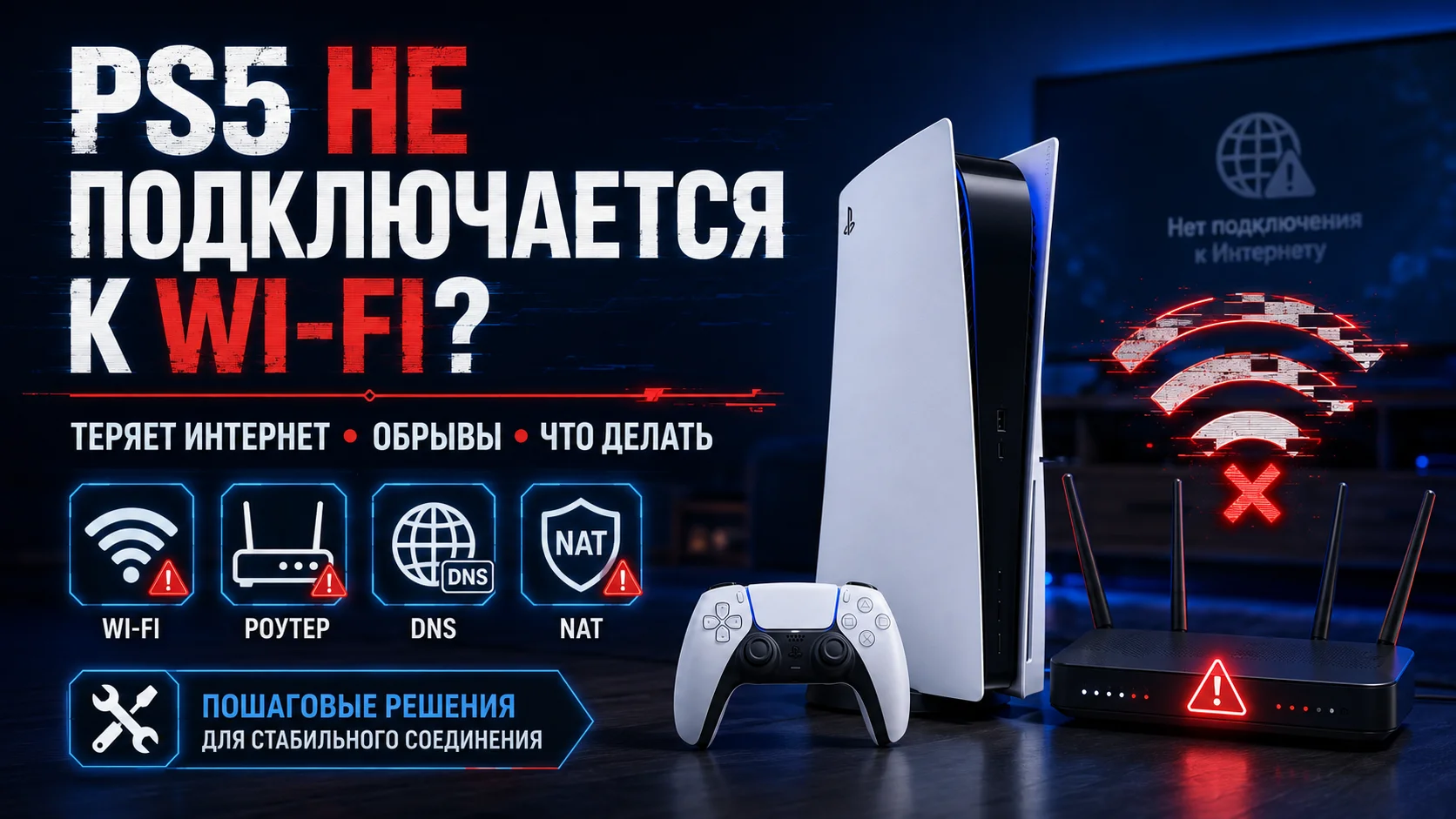
Если PS5 не подключается к Wi-Fi или каждые несколько минут теряет интернет, виновата далеко не всегда сама приставка. С тем же успехом проблему может устроить сбой PlayStation Network, зависший роутер, автоматическое переключение между диапазонами, перегруженный радиоканал, неверный DNS или двойной NAT. Поэтому не торопитесь сбрасывать консоль и заново скачивать библиотеку размером с небольшую районную сеть. Ниже разберём проверку по порядку: от двухминутной диагностики до настроек роутера и безопасного режима.
Содержание:
- Как быстро понять, где возникла проблема
- Как проверить подключение на PS5
- Полная перезагрузка консоли и роутера
- Как удалить сеть Wi-Fi и подключиться заново
- Что делать, если PS5 не видит Wi-Fi
- PS5 видит сеть, но не принимает пароль
- Почему PlayStation 5 постоянно отключается от Wi-Fi
- Что выбрать: 2,4 или 5 ГГц
- Какие настройки проверить в роутере
- Как поменять DNS на PS5
- Статический IP и конфликт адресов
- NAT Type 3, двойной NAT и CGNAT
- Какие порты нужны PlayStation Network
- Как проверить PS5 через LAN-кабель
- Проверка через мобильную точку доступа
- Что делать, если интернет работает медленно
- Если интернет пропадает только в одной игре
- Обновление системного ПО PS5
- Очистка кэша в безопасном режиме
- Частые сетевые ошибки PS5
- Когда проблема похожа на аппаратную
- Частые вопросы
Как быстро понять, где возникла проблема
Прежде чем менять DNS, открывать порты и устраивать роутеру капитальный ремонт, нужно определить источник сбоя. На это обычно хватает нескольких простых проверок.
| Что происходит | Наиболее вероятная причина |
|---|---|
| Интернет не работает на всех устройствах | Роутер, модем или линия провайдера |
| Сайты открываются, но PSN недоступна | Сбой PlayStation Network, DNS или маршрутизации |
| PS5 не видит только домашнюю сеть | Диапазон, канал, скрытый SSID или настройки защиты |
| Приставка подключается, но связь регулярно пропадает | Слабый сигнал, помехи, band steering, mesh или перегруженный канал |
| Через мобильную точку доступа всё работает | Проблема домашнего роутера или провайдера |
| По кабелю всё стабильно, а по Wi-Fi нет | Беспроводная сеть, расположение консоли или радиомодуль |
| Отключается только одна игра | Серверы игры, её сетевой код, порты или конкретный маршрут |
| Онлайн работает, но голосовой чат и приглашения недоступны | Строгий NAT, двойной NAT или блокировка портов |
Сначала проверьте интернет на телефоне или компьютере, подключённом к тому же роутеру. Затем посмотрите состояние сервисов PlayStation Network. Если одновременно недоступны магазин, авторизация, игры и список друзей, локальные настройки приставки могут быть совершенно ни при чём.
Следующий хороший тест — раздать интернет со смартфона и временно подключить к нему ПС5. Если через мобильную сеть консоль входит в PSN и запускает онлайн-игры, сама приставка, скорее всего, исправна. Искать проблему нужно в домашней сети.
Как проверить подключение на PS5
Откройте:
Настройки → Сеть → Состояние подключения → Проверить соединение с Интернетом.
PlayStation 5 последовательно проверит несколько этапов. Важна не только итоговая скорость, но и место, на котором появляется ошибка.
- Получение IP-адреса — неудачно. Консоль не получила локальный адрес от роутера. Проверьте пароль, DHCP, фильтрацию устройств и конфликт IP.
- Подключение к Интернету — неудачно. Связь с роутером есть, но сам роутер не выводит приставку в интернет. Возможны проблемы провайдера, шлюза, DNS или маршрутизации.
- Вход в PlayStation Network — неудачно. Интернет работает, но PSN недоступна. Проверьте состояние сервисов, DNS, учётную запись и NAT.
- NAT Type 3. Выход в интернет есть, но часть входящих соединений ограничена. Возможны проблемы с голосовым чатом, приглашениями и некоторыми играми.
- Низкая или скачущая скорость. Обычно виноваты слабый сигнал, помехи, загруженный канал или другие устройства в домашней сети.
Скорость, показанная встроенным тестом, не является лабораторным измерением линии. Результат зависит от текущей нагрузки, сервера проверки и качества маршрута до инфраструктуры PlayStation. Один неудачный замер ещё не означает, что провайдер украл половину тарифа. Повторите тест два-три раза.
Полная перезагрузка консоли и роутера
Кнопка «перезагрузить» выглядит слишком банально, поэтому её часто пропускают и сразу начинают вручную прописывать MTU, найденный в комментариях шестилетней давности. Зря. Зависший DHCP, переполненная таблица соединений или неудачно полученный адрес действительно могут исчезнуть после нормального перезапуска.
- Полностью выключите PS5, а не переводите её в режим покоя.
- Отключите питание модема и роутера.
- Подождите не менее пяти минут.
- Если модем и роутер являются разными устройствами, сначала включите модем.
- Дождитесь восстановления соединения с провайдером.
- Включите роутер и подождите ещё несколько минут.
- Запустите PlayStation 5 и повторите проверку подключения.
Не включайте всё одновременно через одну кнопку сетевого фильтра. Роутер может загрузиться раньше модема, не получить внешний адрес и снова начать изображать кирпич с антеннами.
Как удалить сеть Wi-Fi и подключиться заново
Сохранённый профиль сети может содержать старый пароль, ручной DNS или параметры, оставшиеся после замены роутера.
- Откройте Настройки → Сеть → Настройки → Установить соединение с Интернетом.
- Выделите сохранённую сеть.
- Нажмите кнопку параметров на контроллере.
- Удалите или забудьте сохранённое подключение.
- Выберите сеть заново.
- Введите действующий пароль Wi-Fi.
- На первом этапе оставьте IP, DNS, MTU и прокси в автоматическом режиме.
Если сеть не отображается, прокрутите список вниз и выберите ручную настройку. Понадобятся точное имя сети, тип защиты и пароль. Регистр букв в SSID и ключе имеет значение.
Что делать, если PS5 не видит Wi-Fi
Когда телефон находит сеть, а Плейстейшен 5 её не показывает, проверьте не интернет, а параметры беспроводной точки доступа.
Убедитесь, что сеть действительно включена
Некоторые роутеры создают отдельные сети 2,4, 5 и 6 ГГц. После обновления или сброса один диапазон мог отключиться, а привычное имя сети — исчезнуть.
Отключите скрытие имени сети
Скрытый SSID не делает Wi-Fi серьёзно безопаснее, зато регулярно усложняет подключение приставок и бытовых устройств. На время диагностики включите отображение имени сети.
Разделите диапазоны
Если роутер использует одно имя для 2,4 и 5 ГГц, временно задайте разные названия, например:
- Home_24;
- Home_5G.
После этого станет понятно, какой диапазон видит консоль и на каком из них связь стабильнее.
Проверьте канал
При автоматическом выборе роутер может перейти на канал, который приставка не видит из-за региональных ограничений или особенностей DFS. Для проверки вручную выберите обычный канал, разрешённый в вашей стране. На 5 ГГц сначала попробуйте не-DFS-канал.
Проверьте режим защиты
Для домашней сети разумно использовать WPA2-Personal или смешанный режим WPA2/WPA3. Не переключайтесь на устаревший WEP ради совместимости: это уже не настройка безопасности, а декоративная табличка «дверь вроде закрыта».
Проверьте ограничения доступа
В роутере могут быть включены:
- белый список MAC-адресов;
- родительский контроль;
- лимит количества подключённых клиентов;
- изоляция беспроводных устройств;
- расписание доступа;
- гостевая сеть без выхода к нужным сервисам.
Отключите такие ограничения на время проверки или добавьте консоль в список разрешённых устройств.
PS5 видит сеть, но не принимает пароль
Ошибка пароля не всегда означает, что пользователь забыл собственный Wi-Fi. Возможны и другие причины.
- Пароль недавно меняли, а консоль использует сохранённый профиль.
- Вы выбрали соседскую сеть с похожим названием.
- В пароле перепутаны ноль и буква O, единица и строчная l.
- Роутер использует неподходящий режим защиты.
- Включена фильтрация новых устройств.
- На роутере закончился доступный пул DHCP-адресов.
- Сеть настроена через корпоративную авторизацию, которую консоль не поддерживает обычным способом.
Для проверки временно установите новый пароль из латинских букв и цифр. После успешного подключения можно вернуть более сложную комбинацию. Не оставляйте сеть открытой даже «на пять минут»: эти пять минут имеют удивительное свойство растягиваться до следующего переезда.
Почему PlayStation 5 постоянно отключается от Wi-Fi
Если ПС5 подключается нормально, но теряет интернет во время игры или загрузки, чаще всего проблема связана не с паролем, а с качеством радиосвязи.
Слабый сигнал
Не ставьте консоль в закрытую металлическую тумбу, за телевизор, рядом с большим количеством кабелей или вплотную к другой электронике. Корпус мебели и сам телевизор могут заметно ослаблять сигнал.
Для проверки временно перенесите приставку ближе к роутеру. Если обрывы исчезли, проблема найдена. Дальше потребуется менять расположение оборудования, устанавливать дополнительную точку доступа или прокладывать Ethernet.
Помехи в диапазоне 2,4 ГГц
В этом диапазоне работают соседские роутеры, Bluetooth-устройства, часть беспроводной техники и другая электроника. В многоквартирном доме свободный канал иногда приходится искать с упорством человека, выбирающего место для парковки вечером.
Автоматическое переключение диапазонов
Функции Smart Connect и band steering пытаются самостоятельно переводить устройства между 2,4 и 5 ГГц. Обычно это удобно, но некоторые сочетания роутеров, mesh-систем и клиентов дают кратковременные обрывы.
Разделите диапазоны на разные SSID и вручную подключите консоль к одному из них. Если проблема исчезла, виновато автоматическое переключение.
Перемещение между узлами Mesh
В mesh-сети приставка может цепляться не за ближайший узел или пытаться перейти между точками. В приложении системы закрепите PS5 за конкретным узлом, отключите для неё быстрый роуминг или подключите консоль к ближайшей точке кабелем.
Перегрев или зависание роутера
Если связь начинает пропадать вечером, при больших загрузках или после нескольких дней работы без перезапуска, проверьте температуру роутера и обновите его прошивку. Устройство не должно лежать под одеждой, стоять на батарее или прятаться в закрытом шкафу.
Загруженная домашняя сеть
Обрывы могут совпадать с резервным копированием фотографий, загрузкой торрентов, просмотром видео в 4K или обновлением игр на другом устройстве. Приостанавливайте тяжёлые загрузки и проверьте настройки QoS, если роутер их поддерживает.
Что выбрать: 2,4 или 5 ГГц
Универсального победителя нет. Всё зависит от расстояния, стен и количества соседних сетей.
| Диапазон | Преимущества | Недостатки |
|---|---|---|
| 2,4 ГГц | Лучше проходит через стены, работает на большем расстоянии | Ниже скорость, больше помех и занятых каналов |
| 5 ГГц | Выше скорость, обычно меньше помех, ниже задержки в хороших условиях | Хуже проходит через стены, быстрее теряет сигнал |
| 6 ГГц | Свободный диапазон и высокая пропускная способность на совместимом оборудовании | Нужны совместимая модель консоли и роутер, дальность ограничена |
Если приставка находится в той же комнате, начинайте с 5 ГГц. Если между роутером и консолью две капитальные стены, стабильные 2,4 ГГц могут оказаться полезнее быстрых 5 ГГц, которые существуют только возле двери.
Для PS5 Pro группы моделей CFI-7000 и совместимого роутера доступна технология Multi-Link Operation. Она позволяет использовать несколько диапазонов одного маршрутизатора. Включается функция в дополнительных параметрах выбранной точки доступа. Если после включения появились обрывы, проверьте соединение и с MLO, и без неё.
Какие настройки проверить в роутере
Названия пунктов отличаются у Keenetic, TP-Link, ASUS, Xiaomi, Huawei, MikroTik и оборудования провайдера, но проверяемые параметры одинаковы.
- DHCP включён. Роутер должен автоматически выдавать приставке IP, шлюз и DNS.
- Прошивка обновлена. Старое ПО может содержать ошибки совместимости и беспроводной сети.
- WPA2 или WPA2/WPA3. Не используйте WEP и сомнительные корпоративные режимы в обычной домашней сети.
- Канал не перегружен. Попробуйте автоматический выбор, а затем фиксированный свободный канал.
- Ширина канала не завышена. На нестабильных 5 ГГц временно смените 160 МГц на 80 МГц.
- Smart Connect проверен. При обрывах разделите диапазоны.
- UPnP включён. Функция помогает играм автоматически создавать необходимые правила соединения.
- Нет второго роутера с NAT. Иначе появляется двойная трансляция адресов.
- IPv4 доступен. PS5 поддерживает IPv6, но не работает в сети, где доступен только IPv6.
- Фильтрация и родительский контроль отключены для консоли.
Не меняйте сразу десять параметров. После каждого шага проверяйте соединение. Иначе интернет внезапно заработает, а какой именно шаманский танец помог, останется семейной тайной.
Как поменять DNS на PS5
Замена DNS полезна, если консоль получает IP и выходит в интернет, но не может открыть PSN, магазин или отдельные сервисы. DNS переводит доменные имена в IP-адреса. Он не усиливает сигнал Wi-Fi и не чинит неисправную антенну.
- Откройте Настройки → Сеть → Настройки → Установить соединение с Интернетом.
- Выделите используемую сеть.
- Нажмите кнопку параметров.
- Выберите Дополнительные настройки.
- Для IP-адреса оставьте автоматическое получение.
- DHCP Host Name — не указывать.
- DNS — вручную.
- MTU — автоматически.
- Прокси-сервер — не использовать.
Можно проверить один из двух публичных вариантов.
Cloudflare DNS:
- основной — 1.1.1.1;
- дополнительный — 1.0.0.1.
Google Public DNS:
- основной — 8.8.8.8;
- дополнительный — 8.8.4.4.
После сохранения повторите тест подключения. Если ничего не изменилось, верните автоматический DNS. Нет смысла месяцами хранить ручную настройку только потому, что её однажды посоветовал ролик с заголовком «СНИЖАЕМ ПИНГ ДО НУЛЯ».
Статический IP и конфликт адресов
Ручной IP может помочь, когда роутер выдаёт консоли конфликтующий адрес или правило переадресации портов должно всегда вести на одно устройство. Но безопаснее не прописывать случайные цифры на ПС5, а создать резервирование DHCP в роутере.
Роутер будет автоматически выдавать приставке один и тот же адрес, например 192.168.1.50, ориентируясь на её MAC-адрес.
Если задаёте IP вручную, необходимо правильно указать:
- IP-адрес из подсети роутера;
- маску подсети;
- основной шлюз;
- основной и дополнительный DNS.
Адрес не должен находиться внутри пула, который роутер свободно раздаёт другим устройствам, если для него не создана резервация. Иначе два клиента могут получить одинаковый IP, после чего интернет будет появляться и исчезать с особой творческой непредсказуемостью.
NAT Type 3, двойной NAT и CGNAT
Тип NAT отображается во время проверки подключения.
- NAT Type 1 — устройство подключено практически напрямую к интернету.
- NAT Type 2 — консоль работает через обычный домашний роутер. Это нормальный вариант для большинства пользователей.
- NAT Type 3 — соединения ограничены. Возможны проблемы с чатами, приглашениями, Remote Play и подключением к отдельным игрокам.
Не нужно добиваться NAT Type 1 любой ценой. Для нормальной игры обычно достаточно Type 2.
Включите UPnP
Найдите UPnP в настройках роутера, включите функцию, сохраните изменения и перезапустите маршрутизатор. После этого повторите тест на PS5.
Проверьте двойной NAT
Он появляется, когда интернет проходит через два маршрутизатора:
- роутер или терминал провайдера;
- ваш собственный роутер.
Оба устройства создают отдельные локальные сети и выполняют NAT. Решение — перевести одно устройство в режим моста, точки доступа или настроить передачу внешнего адреса на основной роутер.
Уточните наличие CGNAT
Некоторые провайдеры помещают абонентов за общим внешним адресом. В таком случае домашняя переадресация портов не даст результата, потому что ещё один NAT находится на стороне оператора.
Сравните WAN-адрес в панели роутера с внешним IP, отображаемым интернет-сервисами. Если адреса отличаются, а WAN относится к частному диапазону или сети 100.64.0.0/10, уточните у провайдера возможность получения публичного IPv4.
Не помещайте PS5 в DMZ без необходимости
DMZ направляет на консоль входящий трафик, который не соответствует другим правилам. Это может изменить NAT, но использовать такой способ лучше только как временный диагностический тест. Сначала включите UPnP, устраните двойной NAT и обратитесь к провайдеру.
Какие порты нужны PlayStation Network
Если UPnP не работает, а провайдер выдаёт публичный IP, можно настроить переадресацию портов на закреплённый адрес PS5.
В официальных инструкциях Sony для сетевых ошибок указываются:
- TCP: 80, 443, 3478, 3479, 3480;
- UDP: 3478, 3479, 49152–65535.
Не открывайте огромный диапазон UDP без необходимости. Сначала проверьте требования конкретной игры и убедитесь, что проблема действительно связана с портами. Также нельзя перенаправить один и тот же внешний порт одновременно на две консоли — здесь лучше работает UPnP.
Для Remote Play может дополнительно использоваться UDP 8572.
Как проверить PS5 через LAN-кабель
Ethernet нужен не только как постоянное решение, но и как точный диагностический инструмент.
- Подключите исправный сетевой кабель к PS5 и роутеру.
- Откройте Настройки → Сеть → Настройки → Установить соединение с Интернетом.
- Выберите настройку проводной LAN.
- Оставьте автоматические параметры.
- Запустите проверку соединения.
Если по кабелю интернет стабилен несколько часов, а Wi-Fi продолжает отключаться, провайдер и серверы PSN, скорее всего, ни при чём. Проверяйте диапазон, канал, расположение роутера и mesh-систему.
Если Ethernet тоже теряет соединение:
- замените кабель;
- используйте другой LAN-порт роутера;
- проверьте интернет на компьютере через тот же кабель;
- отключите промежуточный коммутатор или адаптер Powerline;
- проверьте линию провайдера;
- повторно настройте соединение на приставке.
Проверка через мобильную точку доступа
Раздача интернета с телефона позволяет быстро отделить неисправность консоли от проблемы домашней сети.
- Включите мобильный интернет на смартфоне.
- Создайте точку доступа Wi-Fi.
- Задайте простое имя и пароль.
- Подключите PS5 к этой сети.
- Проверьте вход в PSN и запустите онлайн-игру.
Результаты трактуются так:
- Через телефон работает. Проверяйте домашний роутер, DNS, NAT и провайдера.
- Через телефон тоже не работает. Проверьте состояние PSN, системное ПО, учётную запись и настройки консоли.
- Подключается, но показывает NAT Type 3. Для мобильных операторов это распространённая ситуация из-за CGNAT.
Не скачивайте через мобильную сеть игру на 150 ГБ, если тариф не предусматривает такой уровень цифрового героизма.
Что делать, если интернет работает медленно
Слабая скорость и полное отключение — разные проблемы, хотя пользователи часто описывают обе фразой «на ПС5 не работает интернет».
Для начала:
- приостановите загрузки на консоли;
- закройте запущенную игру и повторите тест;
- отключите тяжёлые загрузки на других устройствах;
- проверьте 5 ГГц рядом с роутером;
- перейдите на 2,4 ГГц при слабом сигнале через стены;
- сравните Wi-Fi с Ethernet;
- перезагрузите роутер;
- проверьте скорость в разное время суток.
При загрузке игр скорость может меняться из-за серверов PlayStation, маршрута провайдера и текущей нагрузки. Также не путайте мегабиты и мегабайты: тариф 100 Мбит/с в идеальных условиях соответствует примерно 12,5 МБ/с до учёта служебных расходов.
Смена DNS редко увеличивает скорость скачивания крупных файлов. Она может ускорить или восстановить поиск адреса сервера, но сами данные после этого идут по обычному маршруту.
Если интернет пропадает только в одной игре
Когда магазин, YouTube и другие игры работают, а соединение рвётся только в одном проекте, не нужно перенастраивать всю домашнюю сеть.
- Проверьте состояние серверов конкретной игры.
- Установите последнее обновление.
- Полностью закройте игру и запустите её заново.
- Проверьте, требуется ли подписка PlayStation Plus.
- Посмотрите, не использует ли игра отдельные порты.
- Попробуйте другой сетевой режим или регион сервера.
- Сравните работу через Wi-Fi, кабель и мобильную точку доступа.
Если соединение пропадает только вечером, возможна перегрузка серверов или маршрута до них. Локальная скорость при этом способна оставаться отличной.
Похожий принцип диагностики используется и на компьютере: сначала отделяется общий сбой от локальной проблемы. Подробнее об этом мы рассказывали в инструкциях, почему Steam пишет «Нет подключения» и почему Epic Games Launcher не запускается или не скачивает игру.
Обновление системного ПО PS5
Ошибки сетевого модуля и совместимости могут исправляться обновлениями системы.
- Откройте Настройки → Система.
- Перейдите в Системное программное обеспечение.
- Выберите Обновление и настройки системного программного обеспечения.
- Нажмите Обновить системное программное обеспечение.
Если обновление не загружается через проблемный Wi-Fi, используйте Ethernet или мобильную точку доступа. При повторяющихся ошибках файл обновления можно установить с USB-накопителя по официальной инструкции Sony.
Не скачивайте файлы прошивки с форумов, облачных дисков и сайтов «всё для вашей приставки без регистрации». Для обновления и переустановки используется только официальный файл PlayStation.
Очистка кэша в безопасном режиме
Безопасный режим стоит использовать, если сеть начала работать неправильно после обновления, меню зависает или настройки ведут себя непредсказуемо. При слабом сигнале и проблемном роутере он не поможет.
Как запустить безопасный режим
- Полностью выключите консоль.
- Нажмите и удерживайте кнопку питания.
- Отпустите её после второго звукового сигнала.
- Подключите контроллер кабелем USB.
- Нажмите кнопку PS.
Сначала выберите:
Очистить кэш и перестроить базу данных → Очистить кэш системного программного обеспечения.
Эта операция не должна удалять игры и сохранения. Перестроение базы данных тоже не является обычным сбросом, но занимает больше времени и предназначено прежде всего для проблем с отображением и структурой содержимого.
Не выбирайте «Сбросить PS5» или «Сбросить PS5 с переустановкой системного ПО», пока не создана резервная копия. Эти пункты удаляют пользовательские данные.
Частые сетевые ошибки PS5
NW-102417-5
Истекло время ожидания подключения к сети. Перезапустите консоль и роутер, приблизьте приставку к точке доступа, проверьте кабель, прошивку маршрутизатора, DNS и NAT.
NW-102216-2
Ошибка подключения к PlayStation. Проверьте состояние PSN, перезапустите оборудование и заново настройте сеть.
NW-102265-6
Проблема связи с сервером. Помимо перезагрузки и проверки PSN, временно смените DNS.
NW-102311-8
Ошибка обмена данными с PlayStation. По возможности подключитесь по LAN и повторно настройте соединение.
CE-113524-6
Консоль не может подключиться к PlayStation. Выполните тест сети, проверьте PSN и правильность ручных IP- и DNS-параметров.
CE-118527-4
Проблема сетевого соединения. Проверьте подключение, перезапустите модем и роутер, а при ручной настройке убедитесь в правильности DNS.
Алгоритм для большинства сетевых кодов одинаков:
- проверить статус PSN;
- запустить тест соединения;
- перезапустить PS5 и роутер;
- проверить LAN и мобильную точку доступа;
- заново создать подключение;
- обновить систему и прошивку роутера;
- только затем менять DNS, IP и порты.
Когда проблема похожа на аппаратную
Обратиться в поддержку или сервисный центр стоит, если одновременно выполняются несколько условий:
- PS5 не видит разные исправные сети;
- не подключается даже к точке доступа телефона в непосредственной близости;
- сбои повторяются после обновления системы и восстановления стандартных настроек;
- другие устройства рядом работают стабильно;
- по LAN интернет исправен, а Wi-Fi постоянно исчезает;
- соединение обрывается независимо от диапазона и роутера;
- консоль падала, разбиралась или ремонтировалась;
- проблема появилась после физического повреждения.
Перед обращением запишите модель консоли, версию системного ПО, коды ошибок и результаты проверки через разные сети. Это полезнее сообщения «интернет не работает, но иногда работает» — хотя по эмоциональной точности оно безупречно.
Частые вопросы
Почему PS5 не подключается к Wi-Fi, хотя телефон подключается?
Проверьте диапазон, канал, тип защиты, скрытый SSID, фильтрацию MAC-адресов и сохранённый профиль сети. Разделите 2,4 и 5 ГГц на разные названия и подключите консоль вручную.
Почему ПС5 постоянно теряет интернет?
Чаще всего причиной становятся слабый сигнал, помехи, перегруженный канал, автоматическое переключение диапазонов или переход между узлами mesh-системы. Сравните работу на 2,4 и 5 ГГц, приблизьте приставку к роутеру и проверьте LAN.
Какой Wi-Fi лучше для PS5 — 2,4 или 5 ГГц?
Рядом с роутером обычно лучше 5 ГГц. Через несколько стен стабильнее может оказаться 2,4 ГГц. Выбирайте диапазон по качеству соединения, а не по более красивой цифре.
Почему PS5 не видит сеть 5 ГГц?
Роутер может использовать неподходящий или DFS-канал, сеть может быть скрыта либо диапазон выключен. Временно задайте стандартный не-DFS-канал и отдельное имя для 5 ГГц.
Какой DNS поставить на PS5?
Сначала используйте автоматический DNS провайдера. Для проверки можно временно указать Cloudflare 1.1.1.1 и 1.0.0.1 либо Google 8.8.8.8 и 8.8.4.4.
Поможет ли DNS уменьшить пинг?
Обычно DNS влияет только на поиск адреса сервера при установлении соединения. После подключения игровой трафик идёт по маршруту провайдера, поэтому заметное снижение постоянной задержки маловероятно.
Нормален ли NAT Type 2 на PS5?
Да. NAT Type 2 является обычным вариантом для консоли, подключённой через домашний роутер. Исправлять нужно прежде всего NAT Type 3, если он мешает играм, чатам или Remote Play.
Как убрать NAT Type 3?
Включите UPnP, устраните двойной NAT, закрепите IP консоли и уточните у провайдера наличие CGNAT. Ручное открытие портов используйте после этих проверок.
Стоит ли помещать PlayStation 5 в DMZ?
Не как первый способ. Сначала проверьте UPnP, двойной NAT и публичный IP. DMZ допустима как временный тест, но оставлять её без необходимости не следует.
Почему PS5 подключается к роутеру, но не входит в PSN?
Возможны сбой PlayStation Network, проблема DNS, строгий NAT, неверные ручные параметры или ограничения провайдера. Проверьте статус PSN и подключите консоль через мобильную точку доступа.
Нужно ли сбрасывать PS5 до заводских настроек?
В большинстве случаев нет. Сначала проверяются PSN, роутер, другая сеть, Ethernet, DNS и обновление системы. Полный сброс — крайняя мера после резервного копирования данных.
Почему интернет на PS5 работает по кабелю, но не работает по Wi-Fi?
Это указывает на проблему беспроводного соединения: слабый сигнал, помехи, канал, диапазон, band steering, mesh-система или радиомодуль приставки.
Может ли провайдер быть причиной NAT Type 3?
Да. При CGNAT абонент находится за дополнительной трансляцией адресов на стороне оператора. Для нормальной переадресации портов может потребоваться публичный IPv4.
Когда PS5 не подключается к Wi-Fi или постоянно теряет интернет, действуйте от простого к сложному. Сначала проверьте PSN и другие устройства, затем перезапустите консоль и роутер, пересоздайте подключение и сравните Wi-Fi с кабелем и мобильной точкой доступа. Только после этого переходите к диапазонам, DNS, NAT и портам. Такой порядок не просто экономит время — он не позволяет превратить одну сетевую ошибку в три новых, созданных собственными руками.









