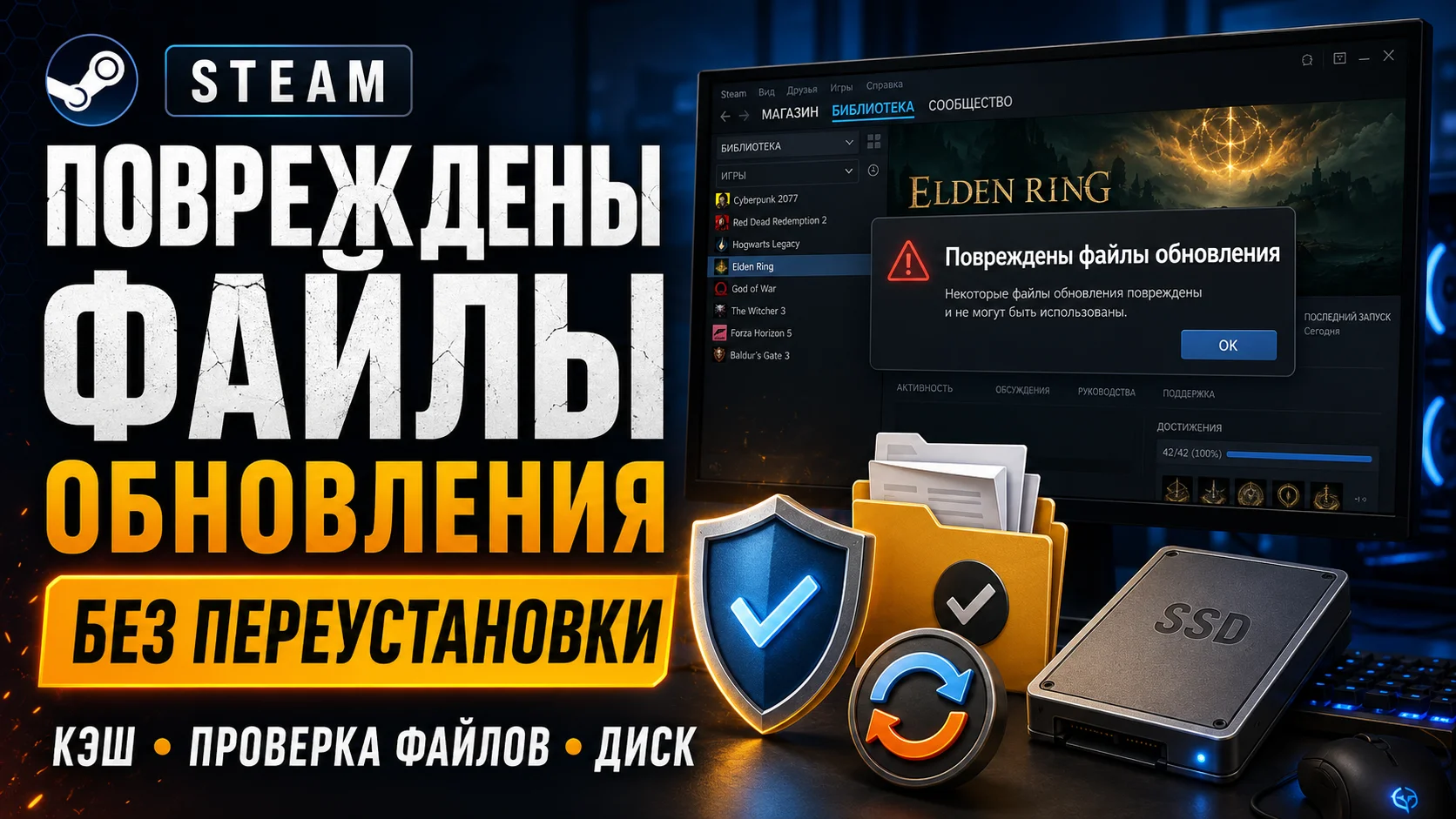
Когда Steam пишет «Повреждены файлы обновления», удалять игру целиком не нужно. Сначала освободите место на диске, полностью перезапустите Стим, очистите кэш загрузки, смените регион скачивания, восстановите папку библиотеки и запустите проверку целостности файлов. Если ошибка возвращается на одном и том же проценте, закройте клиент и сбросьте каталоги appcache и depotcache. Лишь после этого стоит проверять антивирус, права на папку и состояние накопителя. В большинстве случаев уже установленная игра остаётся на месте, а Steam повторно загружает только повреждённые или недостающие данные.
Содержание:
- Что делать в первую очередь: короткая инструкция
- Что означает ошибка «Повреждены файлы обновления»
- Почему Steam получает повреждённые файлы
- Как не потерять установленную игру и уже скачанное обновление
- Полностью перезапустите Steam и компьютер
- Проверьте свободное место на диске
- Очистите кэш загрузки Steam
- Смените регион загрузки
- Проверьте целостность файлов игры
- Восстановите папку библиотеки Steam
- Очистите appcache и depotcache
- Проверьте антивирус и историю защиты Windows
- Проверьте доступ Steam к папке игры
- Проверьте диск командой CHKDSK
- Переместите игру на другой накопитель
- Как переустановить клиент Steam без удаления игр
- Как найти причину в content_log.txt
- Что делать, если ошибка появляется на одном проценте
- Что делать, если не обновляются все игры
- Что делать, если проблема только с одной игрой
- Ошибка на внешнем HDD или SSD
- Чем ошибка отличается от других проблем Steam
- Что не нужно удалять вручную
- Правильный порядок действий без полной переустановки
- Частые вопросы
Что делать в первую очередь: короткая инструкция
Начните с безопасного маршрута. Он не удаляет установленную игру и не заставляет заново скачивать десятки или сотни гигабайт.
- Поставьте загрузку на паузу.
- Закройте Steam через меню Steam → Выход.
- Перезагрузите компьютер.
- Проверьте свободное место на диске с игрой.
- Откройте Steam → Настройки → Загрузки и очистите кэш загрузки.
- В тех же настройках временно выберите другой ближайший регион загрузки.
- Откройте свойства игры и выполните проверку целостности файлов.
- В разделе Настройки → Хранилище восстановите папку библиотеки.
- Если ошибка повторилась, закройте Стим и переименуйте папки
appcacheиdepotcache. - Проверьте историю антивируса и состояние диска.
После каждого серьёзного этапа снова запустите обновление. Не нужно выполнять все двадцать советов подряд, а потом гадать, какой именно сработал. Стим и без того любит превращать установку патча в археологическую экспедицию — помогать ему запутывать следы необязательно.
| Ситуация | С чего начать |
|---|---|
| Ошибка появилась один раз | Перезапуск Steam и компьютера |
| Ошибка повторяется на одном проценте | Кэш загрузки, другой регион, depotcache |
| Обновление скачалось, но не устанавливается | Свободное место, библиотека и диск |
| Проблема только с одной игрой | Проверка целостности и папки игры |
| Не обновляется несколько игр на одном диске | Восстановление библиотеки и CHKDSK |
| Антивирус показывает срабатывание | История защиты, карантин и точечное исключение |
| Ошибка возникает на внешнем накопителе | Подключение, питание, файловая система и перенос игры |
Что означает ошибка «Повреждены файлы обновления»
В английском интерфейсе сообщение обычно выглядит как Corrupt Update Files. Оно появляется, когда Steam загрузил данные обновления, но не смог корректно проверить, распаковать или применить их к установленной игре.
Это не обязательно означает, что повреждена вся игра. Чаще проблема касается одного из элементов:
- отдельного скачанного блока обновления;
- кэша загрузки Стима;
- временного файла установки;
- крупного архива игры, который Steam не смог пересобрать;
- записи библиотеки;
- сектора или ошибки файловой системы на диске;
- файла, который заблокировал антивирус или другая программа.
Steam распространяет игры не одним огромным архивом. Контент разбивается на блоки, скачивается, проверяется, распаковывается и размещается в нужных каталогах. Если хотя бы один этап закончился неправильно, клиент останавливает установку, чтобы не записать в игру заведомо испорченный файл.
Поэтому сообщение «Повреждены файлы обновления» в некотором смысле даже полезно: Стим заметил проблему до запуска игры. Было бы куда веселее получить обновлённую игру, которая падает через восемнадцать часов прохождения и исключительно перед несохранённым финальным боссом.
Почему Steam получает повреждённые файлы
У ошибки нет одной универсальной причины. На практике чаще всего виноваты следующие ситуации.
Повреждён кэш загрузки
Steam сохранил временные данные патча, но один или несколько блоков были скачаны либо записаны неправильно. При каждом повторном запуске клиент может обращаться к тому же проблемному кэшу и снова получать ошибку.
Проблема на выбранном сервере загрузки
Контент Steam раздаётся через региональные серверы. Иногда конкретный узел перегружен, временно работает некорректно или отдаёт повреждённый блок. Смена региона заставляет клиент обратиться к другому набору серверов.
Недостаточно свободного места
Размер загрузки и объём, который нужен для установки, — не одно и то же. Steam может скачать патч на 4 ГБ, а затем начать собирать рядом новую версию файла игры размером 30–50 ГБ.
В этот момент пользователь смотрит на свободные 8 ГБ и совершенно справедливо спрашивает: «Тебе же дали четыре, чего ещё надо?» Steam в ответ молча просит ещё сорок.
Файл блокирует антивирус
Защитная программа может поместить исполняемый файл или библиотеку игры в карантин, запретить их замену либо проверять каждый записываемый блок. В результате обновление скачивается, но не может завершить установку.
Повреждена папка библиотеки
Steam хранит сведения о размещении игр и состоянии установки. После сбоя питания, принудительной перезагрузки, зависания или отключения диска библиотека может определяться неправильно.
Ошибка файловой системы или накопителя
Если повреждённые данные появляются снова после повторной загрузки, особенно в разных играх на одном диске, подозрение падает уже не на сервер Steam, а на HDD или SSD.
Внешняя программа меняет файлы игры
Модификации, сторонние лаунчеры, программы синхронизации, резервного копирования и мониторинга могут удерживать файл открытым или возвращать собственную версию сразу после проверки.
Steam был принудительно закрыт во время записи
Выключение компьютера, завершение процесса через диспетчер задач и отсоединение накопителя во время обновления способны повредить временные данные или сведения о библиотеке.
Как не потерять установленную игру и уже скачанное обновление
Перед исправлением ошибки важно не устроить себе полную переустановку собственными руками.
Не удаляйте:
- папку
steamappsцеликом; - каталог игры в
steamapps\common; - файлы
appmanifest_*.acfбез резервной копии; - всю папку Steam;
- локальные сохранения, если неизвестно, подключено ли Steam Cloud.
Также не нажимайте «Удалить с устройства», пока не пройдены безопасные способы. Для очистки кэша и восстановления библиотеки деинсталляция игры не требуется.
Где обычно установлена игра
Для стандартной библиотеки Windows путь выглядит так:
C:\Program Files (x86)\Steam\steamapps\common\Название игрыЕсли библиотека создана на другом диске:
D:\SteamLibrary\steamapps\common\Название игрыТочный путь можно посмотреть через:
- Откройте библиотеку Steam.
- Нажмите правой кнопкой по игре.
- Выберите Управление.
- Нажмите Просмотреть локальные файлы.
Нужно ли копировать всю игру
Обычно нет. Проверка целостности, очистка кэша и восстановление библиотеки не удаляют нормальные файлы.
Резервная копия оправдана, когда:
- накопитель уже показывает ошибки;
- игра сильно изменена модами;
- сохранения лежат внутри каталога игры;
- планируется ручная работа с файлами
appmanifest; - доступ к интернету ограничен и повторная загрузка будет болезненной.
В первую очередь сохраните пользовательские сохранения и моды. Официальные файлы Steam при необходимости восстановит сам, а ваш сорокачасовой персонаж из папки без облачной синхронизации — уже нет.
Полностью перезапустите Steam и компьютер
Обычное закрытие окна крестиком не всегда завершает клиент. Steam может продолжать работать в системном трее и удерживать файлы обновления.
Сделайте так:
- Поставьте загрузку на паузу.
- Нажмите Steam в левом верхнем углу.
- Выберите Выход.
- Подождите 20–30 секунд.
- Откройте диспетчер задач сочетанием Ctrl + Shift + Esc.
- Убедитесь, что процессов
steam.exeиsteamwebhelper.exeбольше нет. - Перезагрузите компьютер.
- Запустите Steam и возобновите обновление.
Перезагрузка освобождает заблокированные файлы, завершает зависшие операции диска и возвращает клиенту нормальный доступ к библиотеке.
Если ошибка появилась после отключения света или жёсткой перезагрузки, одного запуска Стима может быть недостаточно. После повторной ошибки переходите к проверке кэша и диска.
Проверьте свободное место на диске
Не ориентируйтесь только на цифру возле кнопки загрузки. Патч размером 6 ГБ не гарантирует, что для его установки хватит 7 ГБ свободного пространства.
SteamPipe может создавать новую версию большого файла рядом со старой и заменять его только после завершения сборки. Например, несколько мегабайт изменений внутри архива размером 40 ГБ могут потребовать временное место под значительную часть этого архива.
Как проверить нужный диск
- Откройте Steam → Настройки → Хранилище.
- Посмотрите, на каком диске расположена проблемная игра.
- Откройте в Windows раздел Этот компьютер.
- Проверьте свободное место именно на этом накопителе.
Учтите два диска:
- диск, где установлена игра;
- системный диск
C:, где могут храниться временные файлы Windows и самого клиента.
Сколько места освободить
Универсальной цифры нет. Для небольшой игры достаточно нескольких лишних гигабайт. Для современного проекта с крупными архивами разумно освободить десятки гигабайт.
Практический признак нехватки места: загрузка заканчивается, затем начинается этап установки или распаковки, диск долго работает, а ошибка появляется ближе к завершению.
Что можно удалить безопасно
- старые загрузки Windows;
- содержимое корзины;
- временные файлы через параметры хранилища Windows;
- ненужные записи игровых видео;
- другую игру через штатное меню Steam;
- неиспользуемые пакеты мастерской, если вы точно понимаете их назначение.
Не освобождайте место методом «сейчас удалю случайную папку в steamapps, потом разберёмся». Обычно разбираться приходится уже с новой ошибкой и гораздо менее дружелюбным названием.
Очистите кэш загрузки Steam
Это основной способ при сообщении «Повреждены файлы обновления». Он удаляет временные сведения о загрузках, но не стирает установленные игры.
- Откройте Steam.
- Нажмите Steam → Настройки.
- Перейдите в раздел Загрузки.
- Найдите кнопку Очистить кэш загрузки.
- Подтвердите действие.
- После перезапуска снова войдите в аккаунт.
- Возобновите загрузку обновления.
Клиент может запросить повторную авторизацию. Это нормально. Заранее убедитесь, что помните пароль и имеете доступ к Steam Guard.
Что удаляет очистка кэша
Steam сбрасывает данные, связанные с текущими загрузками и их состоянием. Установленные каталоги в steamapps\common остаются на месте.
Придётся ли скачивать обновление заново
Часть временных данных может быть загружена повторно. Зато клиент перестаёт использовать блок, который уже однажды оказался повреждённым. Это лучше, чем десятый раз наблюдать ошибку на 97% и постепенно переходить на язык, не предусмотренный локализацией Steam.
Смените регион загрузки
Если очистка кэша не помогла, выберите другой сервер загрузки.
- Откройте Steam → Настройки → Загрузки.
- Найдите пункт Регион загрузки.
- Запомните текущий регион.
- Выберите другой ближайший город или соседнюю страну.
- Перезапустите Steam.
- Повторите загрузку.
Не обязательно выбирать сервер на другом конце планеты. Начните со следующего географически близкого региона. Если ближайший узел временно отдаёт проблемные данные, другой сервер скачает те же блоки заново.
Стоит ли включать VPN
Сначала нет. VPN добавляет ещё одного посредника, способен обрывать соединение и менять маршрут во время загрузки. Использовать его имеет смысл только как диагностический тест, когда обычная смена региона не дала результата, а без VPN соединение с серверами Steam явно нестабильно.
Нужно ли менять DNS
При ошибке повреждённых файлов это не первый способ. DNS помогает найти адрес сервера, но не исправляет уже повреждённый блок на диске. Начинать с магических наборов цифр из случайного ролика не стоит.
Проверьте целостность файлов игры
Проверка сравнивает установленную игру с актуальной версией в Steam и повторно загружает повреждённые или отсутствующие файлы.
- Откройте библиотеку.
- Нажмите правой кнопкой по игре.
- Выберите Свойства.
- Перейдите в раздел Установленные файлы.
- Нажмите Проверить целостность файлов игры.
- Дождитесь завершения проверки.
- Разрешите Steam скачать найденные файлы.
Во время проверки не запускайте игру, мод-менеджер и сторонний лаунчер.
Почему один или несколько файлов не прошли проверку
Для некоторых игр это нормально: локальные настройки или автоматически создаваемые файлы могут отличаться от серверной версии. Steam заменит то, что считает необходимым.
Проблема начинается, когда после каждой проверки клиент снова загружает один и тот же крупный объём, а затем повторно сообщает о повреждении. В таком случае причина, вероятно, находится в кэше, антивирусе или накопителе.
Что будет с модами
Проверка может вернуть изменённые официальные файлы к исходному состоянию. Перед процедурой сохраните вручную установленные модификации, если они заменяют файлы игры.
Что делать, если Steam завис на проверке
Когда процент долго стоит на месте, сначала посмотрите на активность диска. Клиент может продолжать читать и пересобирать большие архивы даже при нулевой скорости сети. Подробно эта ситуация разобрана в статье Steam завис на проверке или распаковке файлов: как понять, работает ли диск.
Восстановите папку библиотеки Steam
Этот инструмент проверяет доступ клиента к каталогу, в котором установлены игры, и исправляет часть проблем с библиотекой.
- Откройте Steam → Настройки.
- Перейдите в раздел Хранилище.
- Выберите диск с проблемной игрой.
- Откройте дополнительное меню диска — обычно это кнопка с тремя точками.
- Выберите Восстановить папку или Восстановить библиотеку.
- Подтвердите запрос контроля учётных записей Windows.
- Дождитесь завершения.
Название пункта может немного отличаться в зависимости от версии и языка клиента. Ищите действие со словами Repair, Восстановить или Исправить библиотеку.
Когда метод особенно полезен
- Steam перестал видеть установленную игру;
- ошибка появилась после переноса библиотеки;
- обновления нескольких игр на одном диске завершаются неудачно;
- клиент сообщает об отсутствии доступа или невозможности записи;
- внешний накопитель отключался во время работы.
После восстановления библиотеки снова запустите проверку целостности проблемной игры.
Очистите appcache и depotcache
Если обычная очистка кэша не помогла, можно сбросить ещё два каталога Steam. В них хранятся данные клиента и кэш загруженных пакетов.
Безопаснее не удалять папки сразу, а временно переименовать их. Тогда старые данные можно вернуть, если возникнет неожиданная проблема.
Пошаговая инструкция
- Закройте Steam через Steam → Выход.
- Откройте диспетчер задач и завершите оставшиеся процессы Steam.
- Перейдите в папку установки клиента.
Стандартный путь:
C:\Program Files (x86)\Steam- Найдите папку
appcache. - Переименуйте её в
appcache.old. - Найдите папку
depotcache. - Переименуйте её в
depotcache.old. - Запустите Steam.
- Клиент создаст новые каталоги.
- Повторите обновление.
Если проблема исчезла, старые папки с расширением .old можно удалить после нескольких нормальных запусков.
Чего здесь трогать нельзя
Не перепутайте depotcache с steamapps. Первая папка содержит кэш пакетов, вторая — установленные игры и сведения о них. Одна лишняя буква способна превратить небольшую чистку в фестиваль повторных загрузок.
Проверьте антивирус и историю защиты Windows
Антивирус может удалить файл обновления, поместить его в карантин или мешать Steam заменить старую версию.
Сначала откройте историю защиты
- Откройте приложение Безопасность Windows.
- Перейдите в раздел Защита от вирусов и угроз.
- Откройте Журнал защиты или История защиты.
- Посмотрите события, совпадающие по времени с ошибкой Steam.
- Проверьте путь заблокированного файла.
Если файл находится в официальной папке игры, это ещё не означает автоматическую ложную тревогу. Проверьте название угрозы, цифровую подпись и обсуждение конкретной игры у разработчика.
Не отключайте защиту навсегда
Вместо полного выключения антивируса лучше временно добавить узкое исключение для каталога конкретной игры или библиотеки Steam.
В Microsoft Defender:
- Откройте Безопасность Windows.
- Выберите Защита от вирусов и угроз.
- Откройте Управление настройками.
- Прокрутите страницу до раздела Исключения.
- Нажмите Добавление или удаление исключений.
- Добавьте папку конкретной игры либо библиотеки.
- Повторите обновление.
- После успешной установки удалите исключение, если постоянная необходимость отсутствует.
Исключение снижает уровень проверки файлов. Не добавляйте в него весь диск C:, папку загрузок браузера и половину компьютера просто потому, что так посоветовал человек с уверенным голосом.
Другие программы, которые могут мешать
- сторонние антивирусы;
- защита от программ-вымогателей;
- программы резервного копирования;
- облачная синхронизация папок;
- утилиты контроля диска;
- «ускорители» и очистители системы;
- мод-менеджеры;
- сторонние игровые лаунчеры.
Закройте их на время диагностики, затем повторите проверку файлов.
Проверьте доступ Steam к папке игры
Иногда данные скачиваются нормально, но клиент не может заменить существующий файл.
Убедитесь, что диск доступен для записи
- Откройте папку библиотеки Steam.
- Создайте внутри неё обычный текстовый файл.
- Переименуйте его.
- Удалите файл.
Если Windows требует права администратора или запрещает действие, проблема не ограничивается Steam.
Проверьте свойства папки
- Нажмите правой кнопкой по папке библиотеки.
- Выберите Свойства.
- Откройте вкладку Безопасность.
- Проверьте, что ваша учётная запись может читать, записывать и изменять файлы.
Не меняйте владельца всего системного диска и не выдавайте всем пользователям полный доступ. Работайте только с каталогом собственной библиотеки.
Разовый запуск от имени администратора
Для проверки можно полностью закрыть Steam и один раз запустить его через Запуск от имени администратора. Если после этого обновление устанавливается, стоит восстановить библиотеку и разобраться с правами папки, а не запускать клиент с повышенными полномочиями постоянно.
Файл только для чтения
Если журнал Steam указывает на конкретный файл:
- Закройте клиент.
- Откройте свойства файла.
- Проверьте атрибут Только чтение.
- Убедитесь, что файл не открыт в другом приложении.
- Запустите проверку целостности.
При сообщении Content File Locked используется немного другой порядок. Он подробно разобран в инструкции Content File Locked в Steam: как разблокировать файл контента.
Проверьте диск командой CHKDSK
Проверка накопителя нужна, когда:
- ошибка возвращается после очистки кэша;
- повреждаются обновления разных игр на одном диске;
- Windows периодически предлагает проверить накопитель;
- файлы копируются с ошибками;
- HDD издаёт необычные звуки;
- SSD исчезает из системы или зависает;
- проблема появилась после отключения питания.
Перед исправлением ошибок скопируйте важные документы и сохранения на другой накопитель. CHKDSK исправляет структуру файловой системы, но не лечит физически умирающий диск.
Быстрая проверка без перезагрузки
Для NTFS можно сначала выполнить онлайн-сканирование.
- Нажмите правой кнопкой по кнопке Пуск.
- Откройте Терминал (Администратор).
- Введите команду, заменив
D:на букву диска с игрой:
chkdsk D: /scanКоманда проверит том и сообщит о найденных проблемах.
Исправление ошибок файловой системы
chkdsk D: /fПараметр /f исправляет логические ошибки. Если диск занят, Windows предложит отключить том либо выполнить проверку при следующем запуске.
Для системного диска:
chkdsk C: /fВведите Y или Д, если система предложит запланировать проверку после перезагрузки.
Глубокая проверка с поиском проблемных секторов
chkdsk D: /rПараметр /r включает функции /f, ищет повреждённые сектора и пытается восстановить читаемую информацию. Такая проверка может занять много часов, особенно на большом HDD.
Не запускайте /r после каждой ошибки Steam. Для SSD постоянные полные сканирования тоже не нужны. Это диагностический инструмент для случаев, когда есть основания подозревать накопитель.
Что делать после CHKDSK
- Перезагрузите компьютер, если проверка была запланирована.
- Запустите Steam.
- Восстановите папку библиотеки.
- Проверьте файлы игры.
- Повторите обновление.
Если CHKDSK регулярно находит новые ошибки, перенесите важные данные и проверьте состояние накопителя фирменной утилитой его производителя. Steam здесь уже не главный подозреваемый, а просто первый свидетель.
Переместите игру на другой накопитель
Если в компьютере есть второй диск, перенос помогает одновременно проверить старый накопитель и избежать полной загрузки игры.
Создайте новую библиотеку
- Откройте Steam → Настройки → Хранилище.
- Нажмите кнопку добавления нового диска или библиотеки.
- Выберите другой HDD или SSD.
- Создайте папку библиотеки Steam.
Переместите установленную игру
- Откройте библиотеку.
- Нажмите правой кнопкой по игре.
- Выберите Свойства.
- Откройте Установленные файлы.
- Нажмите Переместить папку установки.
- Выберите новую библиотеку.
- Дождитесь окончания переноса.
- Запустите проверку целостности и обновление.
Если на новом диске патч устанавливается нормально, проблема связана со старой библиотекой, доступом к ней или самим накопителем.
Перемещение может потребовать много времени, но это всё равно приятнее повторной загрузки игры размером с небольшую районную библиотеку.
Как переустановить клиент Steam без удаления игр
Когда повреждён сам клиент, его можно установить поверх существующей копии. Игры останутся на месте, если выбрать ту же папку и не удалять Steam предварительно.
Безопасный вариант
- Полностью закройте Steam.
- При желании скопируйте папку
steamappsи файлsteam.exeв резервное место. - Скачайте установщик только с официального сайта Steam.
- Запустите его.
- Укажите текущую папку установки клиента.
- Дождитесь обновления файлов Steam.
- Войдите в аккаунт.
- Проверьте, что игры отображаются в библиотеке.
- Запустите проверку проблемной игры.
Не удаляйте клиент через Windows перед этим действием. Обычная деинсталляция Steam способна удалить установленный игровой контент.
Если игры после ремонта отображаются как неустановленные
Сначала проверьте:
- существует ли папка игры в
steamapps\common; - добавлен ли нужный диск в Настройки → Хранилище;
- находится ли рядом файл
appmanifest_Идентификатор.acf.
Если каталог игры на месте, нажмите кнопку установки и укажите ту же библиотеку. Steam обычно обнаруживает существующие файлы, проверяет их и догружает недостающее вместо полной загрузки.
Как найти причину в content_log.txt
Когда обычные способы не помогают, журнал Steam показывает, на каком этапе и с каким файлом возникает ошибка.
Стандартный путь:
C:\Program Files (x86)\Steam\logs\content_log.txtДля другой папки установки откройте каталог клиента и затем подпапку logs.
Как читать журнал
- Закройте обновление после появления ошибки.
- Откройте
content_log.txtв Блокноте. - Перейдите в конец файла.
- Найдите записи по времени возникновения проблемы.
- Используйте поиск по словам:
corrupt
error
failed
disk
write
permission
locked
Также ищите название диска, папку игры или её App ID.
Как интерпретировать результат
| Что видно в журнале | На что обратить внимание |
|---|---|
| Постоянно повреждается один пакет | Кэш загрузки, depotcache и регион |
| Указан конкретный файл игры | Антивирус, моды, блокировка файла |
| Ошибка записи на один диск | Права библиотеки и CHKDSK |
| Недостаточно места | Свободное пространство и временные файлы |
| Файл занят другим процессом | Антивирус, лаунчер, мод-менеджер |
| Ошибки разных игр в одной библиотеке | Накопитель или папка библиотеки |
Не редактируйте журнал. Он нужен только для диагностики. Steam создаст новые записи при следующей попытке обновления.
Что делать, если ошибка появляется на одном проценте
Повтор на одной и той же отметке обычно означает, что клиент каждый раз доходит до одного проблемного блока или крупного файла.
Используйте такой порядок:
- Очистите кэш загрузки.
- Смените регион Steam.
- Закройте клиент.
- Переименуйте
depotcache. - Освободите дополнительное место.
- Проверьте
content_log.txt. - Запустите проверку целостности.
- Проверьте файл, указанный в журнале, через историю антивируса.
Если ошибка появляется во время этапа «Установка», а не «Загрузка», приоритет смещается к свободному месту, скорости диска и возможности заменить конкретный архив.
Если процент долго не меняется, но диск активно читает и записывает данные, не прерывайте процесс сразу. Steam может пересобирать крупный файл. Нулевая скорость интернета в этот момент не означает, что клиент отдыхает.
Что делать, если не обновляются все игры
Когда повреждёнными объявляются обновления нескольких игр, искать проблему внутри каждой из них по отдельности бессмысленно.
Проверьте общие компоненты:
- Перезапустите компьютер и маршрутизатор.
- Очистите общий кэш загрузки.
- Смените регион.
- Сбросьте
appcacheиdepotcache. - Восстановите каждую используемую библиотеку.
- Проверьте антивирус.
- Проверьте свободное место на системном и игровых дисках.
- Запустите CHKDSK для накопителя с библиотекой.
- Переустановите клиент поверх существующей папки.
Если все проблемные игры находятся на одном диске, а игры с другого SSD обновляются нормально, сетевой сервер Steam почти наверняка не главный виновник.
Если ошибки начались одновременно на всех дисках после обновления клиента, сначала ремонтируйте сам Steam и его кэш.
Что делать, если проблема только с одной игрой
Для одной игры используйте более точечную диагностику.
- Проверьте целостность файлов.
- Закройте мод-менеджер и сторонний лаунчер.
- Посмотрите журнал антивируса.
- Проверьте ветку бета-тестирования в свойствах игры.
- Убедитесь, что DLC и основная игра находятся в одной библиотеке.
- Посмотрите
content_log.txtи найдите повторяющийся файл. - Переместите игру в другую библиотеку.
Проверьте выбранную бета-ветку
- Откройте свойства игры.
- Перейдите в раздел Бета-версии.
- Выберите обычную ветку либо Нет, если тестовая сборка больше не нужна.
- Перезапустите обновление.
Повреждение может возникнуть после неудачного перехода между тестовой и обычной сборкой, особенно если часть файлов менялась вручную.
Проверьте новости разработчика
Если ошибка началась сразу после выхода нового патча и массово обсуждается игроками, проблема может быть в самой опубликованной сборке. В таком случае локальные переустановки редко помогают: разработчику нужно заменить или заново выпустить проблемный билд.
Не удаляйте 150 ГБ в первые десять минут после релиза обновления. Иногда самый технически грамотный способ — дать разработчику закончить знакомство с кнопкой публикации.
Ошибка на внешнем HDD или SSD
Внешние накопители добавляют несколько возможных причин:
- нестабильный USB-кабель;
- нехватка питания;
- отключение диска для экономии энергии;
- смена буквы накопителя;
- отсоединение во время обновления;
- ошибки файловой системы;
- работа через медленный USB-концентратор.
Что проверить
- Подключите накопитель напрямую к компьютеру.
- Используйте другой кабель и USB-порт.
- Не отключайте устройство во время работы Steam.
- Проверьте, сохранилась ли буква диска.
- Восстановите библиотеку в настройках Steam.
- Запустите CHKDSK.
- Для проверки переместите игру на внутренний SSD.
Если ошибка исчезает после переноса, не спешите возвращать игру обратно. Сначала убедитесь, что внешний диск стабильно проходит длительное копирование больших файлов.
Чем ошибка отличается от других проблем Steam
| Сообщение | Что обычно означает | Первое действие |
|---|---|---|
| Повреждены файлы обновления | Не прошла проверка или установка скачанных данных | Кэш, регион, целостность |
| Ошибка записи на диск | Steam не смог записать файл | Место, права, диск |
| Content File Locked | Конкретный файл заблокирован | Закрыть программу, проверить антивирус |
| Недостаточно места на диске | Нет рабочего пространства для загрузки или сборки | Освободить место |
| Отсутствуют права на файл | Проблема с разрешениями папки | Восстановить библиотеку |
| Серверы с контентом недоступны | Клиент не может подключиться к CDN | Регион, сеть, брандмауэр |
| Проверка или распаковка не движется | Steam может продолжать работу с диском | Посмотреть активность накопителя |
Названия похожи, но порядок исправления различается. Совет «очистите кэш» полезен при повреждённой загрузке, но почти бесполезен, когда Windows физически запрещает записывать файл.
Что не нужно удалять вручную
Папку steamapps целиком
В ней находятся игры и сведения об их установке. Её удаление и есть та самая полная переустановка, которую мы пытаемся избежать.
Каталог common
Здесь лежат основные файлы игр. Не очищайте его «для надёжности».
Случайный appmanifest
Файл appmanifest_*.acf сообщает клиенту, что игра установлена и в каком состоянии находится. После его удаления Стим может показать кнопку установки, даже если сами файлы ещё существуют.
Папку downloading без понимания App ID
В ней хранятся данные текущих загрузок. Ручная очистка может уничтожить уже скачанную часть патча. Сначала используйте штатную очистку кэша и depotcache.
Отдельный большой архив игры
Если журнал указывает на файл размером 40 ГБ, удаление заставит Steam загрузить или восстановить весь этот объём. Сначала проверьте кэш, место и диск.
Все сохранения
Ошибка обновления относится к файлам установки, а не требует очистки пользовательского прогресса. Не удаляйте папки в Documents, AppData и каталогах игры без отдельной причины.
Сам Steam через деинсталлятор
Ремонт установкой поверх текущей папки и полное удаление клиента — разные действия. Второе способно снести библиотеку вместе с проблемой, играми и вашим свободным вечером.
Правильный порядок действий без полной переустановки
Чтобы не делать лишнюю работу, двигайтесь по ступеням.
Уровень 1: две минуты
- Перезапустить Steam.
- Перезагрузить компьютер.
- Проверить свободное место.
- Повторить обновление.
Уровень 2: безопасная очистка
- Очистить кэш загрузки.
- Сменить регион.
- Проверить целостность игры.
- Восстановить библиотеку.
Уровень 3: точечное вмешательство
- Закрыть Steam.
- Переименовать
appcacheиdepotcache. - Проверить историю антивируса.
- Закрыть мод-менеджеры и фоновые утилиты.
- Посмотреть
content_log.txt.
Уровень 4: проверка системы
- Выполнить
chkdsk /scan. - При ошибках выполнить
chkdsk /f. - Проверить права папки.
- Переместить игру на другой накопитель.
Уровень 5: ремонт клиента
- Сохранить важные данные.
- Запустить официальный установщик Steam поверх текущей папки.
- Повторно добавить библиотеку, если она не определилась.
- Проверить файлы игры.
Полное удаление конкретной игры оставляйте последним вариантом. Полное удаление всего Steam почти никогда не должно быть первым ответом на повреждение одного обновления.
Частые вопросы
Что значит «Повреждены файлы обновления» в Steam?
Steam скачал данные патча, но не смог подтвердить их целостность или корректно установить. Повреждён может быть один блок, временный кэш или файл на диске, а не вся игра.
Нужно ли полностью переустанавливать игру?
Обычно нет. Сначала очистите кэш, смените регион, восстановите библиотеку и проверьте файлы. Steam догрузит только то, что отсутствует или не прошло проверку.
Удалит ли очистка кэша установленные игры?
Нет. Штатная кнопка «Очистить кэш загрузки» не удаляет каталоги игр. Клиент может попросить снова войти в аккаунт и повторно скачать часть обновления.
Почему ошибка появляется на 100%?
Загрузка уже закончена, но Steam не смог проверить, распаковать или записать патч. Проверьте свободное место, скорость и состояние диска, библиотеку и антивирус.
Почему обновление маленькое, а Steam требует много места?
При обновлении клиент может создавать новую версию большого архива рядом со старой. Поэтому патчу на несколько гигабайт иногда требуется значительно больше временного пространства.
Как исправить Corrupt Update Files?
Очистите download cache, выберите другой Download Region, выполните Verify Integrity of Game Files, восстановите Steam Library Folder и сбросьте depotcache.
Можно ли удалить depotcache?
Да, после полного закрытия Steam. Безопаснее сначала переименовать папку в depotcache.old. Установленные игры находятся не в ней.
Можно ли удалить appcache?
Да, закрытый Steam создаст каталог заново. Для подстраховки переименуйте его, а не удаляйте сразу.
Что делать, если проверка файлов снова находит повреждения?
Проверьте антивирус, моды, content_log.txt и накопитель. Постоянное повторное повреждение одних и тех же данных указывает на внешнее вмешательство или проблему с диском.
Поможет ли смена региона загрузки?
Да, если выбранный сервер отдаёт проблемные данные или работает нестабильно. Выберите другой ближайший регион и перезапустите клиент.
Нужно ли отключать антивирус?
Полностью отключать защиту нежелательно. Сначала проверьте историю срабатываний. При подтверждённом конфликте добавьте временное исключение только для нужной папки.
Поможет ли запуск Steam от администратора?
Иногда он позволяет подтвердить проблему с правами, но не должен становиться постоянным решением. Восстановите библиотеку и исправьте разрешения каталога.
Как проверить диск с игрой?
Запустите терминал от администратора и выполните chkdsk D: /scan, заменив D: на нужный диск. Для исправления ошибок применяется chkdsk D: /f.
Нужно ли использовать chkdsk /r?
Только при подозрении на физические проблемы накопителя. Проверка читает весь диск и может работать много часов.
Что делать, если ошибка только на внешнем HDD?
Проверьте кабель, питание, USB-порт и файловую систему. Затем восстановите библиотеку или перенесите игру на внутренний накопитель.
Где посмотреть журнал загрузки Steam?
Откройте файл Steam\logs\content_log.txt. В конце журнала ищите слова corrupt, failed, write, locked и путь проблемного файла.
Что делать, если Steam перестал видеть игру?
Убедитесь, что папка игры осталась в steamapps\common, а нужная библиотека добавлена в настройках хранилища. Запустите установку в ту же папку — клиент должен обнаружить существующие данные.
Можно ли переустановить Steam и оставить игры?
Да. Запустите официальный установщик поверх текущей папки клиента. Не удаляйте Steam через деинсталлятор и сохраните каталог steamapps.
Почему повреждаются обновления разных игр?
Ищите общую причину: кэш Steam, библиотеку, антивирус, нехватку места или проблемы накопителя. Отдельная переустановка каждой игры в такой ситуации редко решает основную неисправность.
Что делать, если ничего не помогло?
Сохраните журнал content_log.txt, проверьте игру на другом накопителе и обратитесь в поддержку Steam или к разработчику. Укажите App ID игры, время ошибки, путь библиотеки и уже выполненные действия.
Ошибка «Повреждены файлы обновления» выглядит страшнее, чем обычно оказывается на практике. Начинайте с кэша, региона и проверки файлов, затем переходите к библиотеке, антивирусу и диску. Полная переустановка нужна редко. Чаще Steam достаточно перестать подсовывать один и тот же битый блок, получить нормальный доступ к папке и наконец закончить обновление, ради которого он уже успел занять весь вечер.









