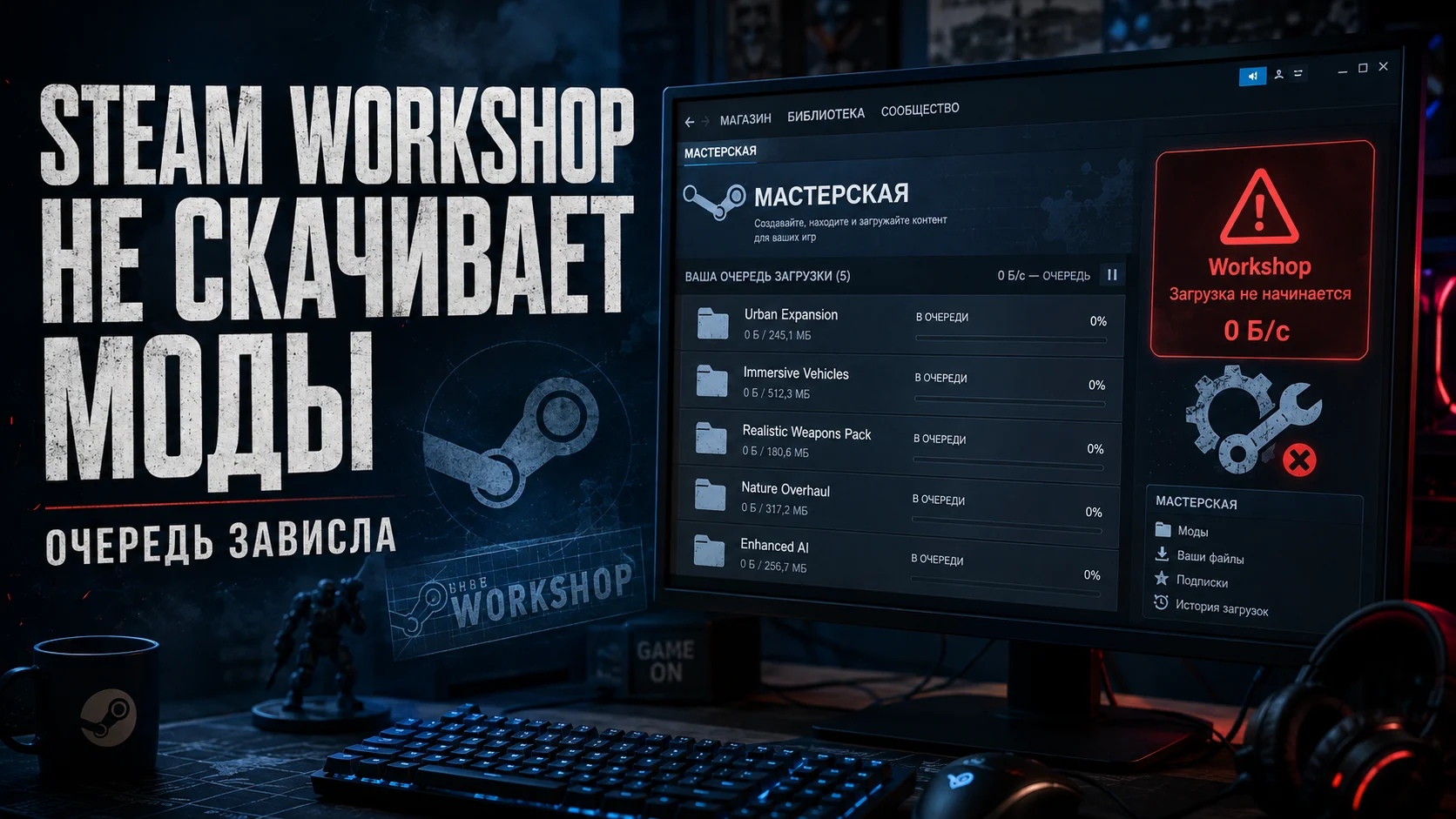
Steam Workshop может выглядеть совершенно исправным: кнопка у мода показывает «Вы подписаны», страница открывается, игра установлена, интернет работает — а сам мод либо вообще не появляется в загрузках, либо навечно зависает на 0 Б, стоит в очереди и ничего не делает. Переустанавливать Steam и отписываться от сотни модификаций сразу не нужно. В большинстве случаев помогает принудительная синхронизация одной подписки, очистка очереди и кэша загрузок или восстановление файла appworkshop_<AppID>.acf, через который клиент отслеживает Workshop-контент конкретной игры. Ниже разберём все варианты от безопасных до продвинутых и отдельно покажем, как не потерять большую сборку модов.
- Как понять, что сломалась загрузка Steam Workshop
- Как Steam Workshop скачивает моды
- Сначала проверьте: мод действительно не скачался?
- 1. Перезапустите Steam и игру
- 2. Как очистить зависшую очередь Workshop
- 3. Отключите и снова включите один мод
- 4. Отпишитесь и подпишитесь на проблемный мод заново
- 5. Очистите кэш загрузок Steam
- 6. Смените регион загрузки
- 7. Проверьте файлы самой игры
- 8. Проверьте место на диске и библиотеку Steam
- 9. Где находятся скачанные моды Workshop
- 10. Как очистить зависшие временные файлы Workshop
- 11. Как восстановить appworkshop_<AppID>.acf
- Как узнать AppID игры и Workshop ID мода
- Что делать, если подписано 100–1000 модов
- Если мод удалён, скрыт или стал приватным
- Steam скачал мод, но игра его не видит
- Workshop не работает только у одной игры
- Workshop не скачивает моды ни для одной игры
- Проверьте VPN, прокси, антивирус и сеть
- Steam Workshop не скачивает моды на Steam Deck/Linux
- Что не нужно удалять
- Правильный порядок исправления
- Частые вопросы
Как понять, что сломалась загрузка Steam Workshop
Проблема проявляется по-разному, и это важно для диагностики.
Самые распространённые варианты:
- на странице мода написано «Вы подписаны», но загрузка не начинается;
- мод появился в очереди Steam, но постоянно показывает 0 Б;
- Steam пишет «Загрузка контента Workshop», но прогресс не меняется;
- модификация постоянно переходит в состояние «Запланировано»;
- после перезапуска Steam загрузка начинается заново;
- новые моды не скачиваются, хотя старые продолжают работать;
- Steam внезапно хочет повторно скачать десятки или сотни гигабайт Workshop-контента;
- часть подписок исчезла с диска, хотя на сайте Steam подписка осталась;
- Workshop работает у других игр, но сломан у одной;
- файлы физически находятся на диске, но игра или её лаунчер не видит моды.
Последний случай особенно важен: если папка модификации уже присутствует в steamapps\workshop\content, проблема может быть не в загрузке Steam вообще, а в самой игре, менеджере модов, порядке загрузки или несовместимости.
Как Steam Workshop скачивает моды
Workshop-контент хранится отдельно от обычных файлов игры.
В типичной библиотеке Steam есть каталог:
SteamLibrary\steamapps\workshop\Внутри особенно важны три элемента:
steamapps\workshop\content\
steamapps\workshop\downloads\
steamapps\workshop\appworkshop_<AppID>.acf
content — уже загруженный Workshop-контент.
downloads используется для данных, связанных с текущими загрузками и их подготовкой.
appworkshop_<AppID>.acf — локальный файл состояния Workshop для конкретного приложения.
Например, если AppID игры равен условному 123456, файл будет называться:
appworkshop_123456.acfSteam сопоставляет облачный список подписок с локальным состоянием Workshop и решает, какие элементы необходимо скачать или обновить.
Если эта синхронизация ломается, возникает классическая картина:
Steam знает, что вы подписаны на мод, но клиент не начинает его нормальную загрузку.
Сначала проверьте: мод действительно не скачался?
Не ориентируйтесь только на надпись 0 Б возле Workshop-предмета.
У Steam встречается ситуация, когда интерфейс отображает размер некорректно, а сами файлы уже присутствуют на диске.
Откройте библиотеку, где установлена игра, и перейдите:
steamapps\workshop\content\APPID\Внутри должны находиться папки с числовыми названиями:
1234567890
2345678901
3456789012
Каждое такое число — ID отдельного предмета Workshop.
Если папка нужного мода существует и внутри находятся нормальные файлы, Steam свою работу, вероятно, уже выполнил.
Тогда переходите к разделу «Steam скачал мод, но игра его не видит».
1. Полностью перезапустите Steam и игру
Первым делом закройте игру.
Некоторые проекты не позволяют Steam корректно обновлять используемые в данный момент модификации.
Затем:
- Остановите текущие загрузки.
- Нажмите Steam → Выход.
- Откройте Диспетчер задач.
- Убедитесь, что процессы Steam действительно завершились.
- Запустите клиент заново.
- Откройте «Загрузки».
Не путайте полное завершение клиента с закрытием окна крестиком. В зависимости от настроек Steam после нажатия X продолжает работать в системном трее.
2. Как очистить зависшую очередь Steam Workshop
Откройте страницу «Загрузки» в клиенте Steam.
Современный Steam показывает не только название игры, но и конкретный Workshop-предмет, который сейчас скачивается. Это сильно облегчает поиск виновника.
Если в очереди висит конкретный мод:
- Поставьте текущую загрузку на паузу.
- Удалите или отмените проблемную задачу, если клиент показывает соответствующую кнопку.
- Полностью закройте Steam.
- Запустите Steam снова.
- Откройте страницу проблемного мода.
- Перезапустите его подписку.
Если очередь постоянно восстанавливается в том же состоянии, простого удаления задачи мало — Steam получает её снова из списка Workshop-подписок. Тогда нужно пересинхронизировать конкретный элемент или файл состояния игры.
Если очередь забита десятками модов
Не нажимайте бездумно «Отписаться от всех».
Сначала сохраните текущий набор в коллекцию Workshop либо убедитесь, что список модов сохранён другим способом.
Особенно это важно для:
- RimWorld;
- Project Zomboid;
- Arma 3;
- Cities: Skylines;
- Garry's Mod;
- Europa Universalis;
- Hearts of Iron;
- Crusader Kings;
- Stellaris;
- Tabletop Simulator;
- других игр, где число подписок легко измеряется сотнями.
Потерять вручную собранный модпак значительно неприятнее, чем саму зависшую очередь.
3. Отключите и снова включите один мод через свойства игры
Это один из самых полезных способов для современной версии Steam.
Откройте:
Библиотека → правая кнопка по игре → Свойства → Workshop.
В этой вкладке Steam показывает список подписанных Workshop-предметов.
Попробуйте:
- найти любой установленный мод;
- отключить его;
- подождать несколько секунд;
- включить обратно;
- закрыть окно свойств;
- проверить раздел «Загрузки».
Такой способ особенно полезен, когда:
- новые подписки вообще не попадают в очередь;
- Workshop показывает 0 Б;
- локальный список подписок перестал обновляться;
- файл состояния Workshop отсутствует или рассинхронизирован.
Изменение хотя бы одного элемента заставляет Steam обновить локальное состояние списка подписок.
По пользовательским отчётам 2026 года этот вариант способен восстановить Workshop даже там, где обычная очистка кэша не помогла.
4. Отпишитесь и подпишитесь на проблемный мод заново
Если не скачивается один конкретный Workshop-предмет, не трогайте остальные.
Откройте страницу мода и нажмите:
Отписаться → подождать несколько секунд → Подписаться.
После повторной подписки откройте:
Steam → Загрузки.
Мод должен появиться в очереди.
Лучше ли перезапустить Steam между отпиской и подпиской
При упорной проблеме — да.
Последовательность:
- Отписаться.
- Полностью закрыть Steam.
- Запустить его снова.
- Открыть страницу Workshop.
- Подписаться заново.
Так вы заставляете клиент обработать удаление старой подписки отдельно от создания новой.
5. Очистите кэш загрузок Steam
Valve официально рекомендует очистку кэша при проблемах, когда игры или другой контент Steam не скачивается корректно.
Откройте:
Steam → Настройки → Загрузки → Очистить кэш загрузки.
Подтвердите операцию.
После этого Steam попросит снова войти в аккаунт.
Установленные игры от этого не удаляются.
После входа подождите минуту и откройте «Загрузки».
Нужно ли после очистки кэша заново подписываться на моды?
Нет.
Подписки привязаны к аккаунту Steam, а не только к локальному кэшу компьютера.
Очистка загрузочного кэша не должна удалять ваш список подписок.
6. Смените регион загрузки Steam
Workshop-контент также должен попасть на компьютер через инфраструктуру доставки Steam.
Конкретный региональный сервер может временно работать плохо, хотя магазин, друзья и даже часть обычных загрузок продолжают открываться.
Откройте:
Steam → Настройки → Загрузки → Регион загрузки.
Выберите другой относительно близкий регион.
После этого полностью перезапустите Steam.
Проверяйте сначала соседние серверы, а не регион на другом конце планеты.
Например:
- соседний крупный город;
- ближайшую страну;
- ещё один региональный узел.
Если после смены региона Workshop мгновенно ожил, проблема была связана с маршрутом или конкретным сервером доставки.
Если одновременно появляется ошибка «Манифест недоступен», используйте нашу отдельную подробную инструкцию Steam Manifest Unavailable: причины и способы исправления.
7. Проверьте целостность файлов самой игры
На первый взгляд моды лежат отдельно, поэтому проверка игры кажется бессмысленной. На практике она полезна, если нарушена интеграция игры с Workshop или недавно обновлялся сам проект.
Откройте:
Библиотека → правая кнопка по игре → Свойства → Установленные файлы → Проверить целостность файлов игры.
Дождитесь окончания проверки.
После этого перезапустите Steam.
В некоторых пользовательских случаях проверка также заставляет Steam повторно сверить состояние Workshop-контента.
8. Проверьте свободное место и библиотеку Steam
Мод может весить несколько мегабайт, а полный Workshop конкретной игры — сотни гигабайт.
Steam требуется место не только под финальные файлы, но и для промежуточных операций.
Проверьте диск, где установлена сама игра.
Именно соответствующая библиотека обычно содержит её Workshop-контент.
Откройте:
Steam → Настройки → Хранилище.
Убедитесь, что на нужном диске осталось достаточно места.
Если Steam утверждает, что пространства нет, хотя Windows показывает десятки свободных гигабайт, смотрите нашу отдельную инструкцию «Steam пишет “Недостаточно места на диске”, хотя место есть».
Проверьте папку библиотеки
В разделе хранилища выберите нужную библиотеку и откройте дополнительное меню.
Если клиент предлагает функцию восстановления библиотеки, запустите её.
Это особенно важно, если:
- игра находится на втором SSD;
- Workshop сломался после переноса библиотеки;
- путь к диску изменился;
- используется внешний накопитель;
- параллельно появляются ошибки записи на диск.
9. Где находятся моды Steam Workshop
Стандартный путь Windows при установке Steam на диск C:
C:\Program Files (x86)\Steam\steamapps\workshop\content\APPID\Если игра находится в другой библиотеке, путь может выглядеть так:
D:\SteamLibrary\steamapps\workshop\content\APPID\Внутри:
...\content\APPID\WORKSHOP_ID\Например:
D:\SteamLibrary\steamapps\workshop\content\123456\987654321\Где:
123456— AppID игры;987654321— ID конкретного Workshop-предмета.
Это самый простой способ проверить, скачался ли нужный мод физически.
Почему названия папок состоят из цифр
Steam не обязан называть каталог «Super Cool Better Graphics Mod».
Workshop использует уникальный цифровой Published File ID, поэтому папка соответствует номеру самого предмета.
Нужный номер легко определить по адресу страницы Workshop.
10. Как очистить зависшие временные загрузки Workshop
Если Steam снова и снова пытается скачать один и тот же мод, а очередь падает на одном месте, могла повредиться промежуточная загрузка.
Этот способ уже требует работы с файлами.
Сначала полностью закройте Steam.
Найдите библиотеку игры и откройте:
SteamLibrary\steamapps\workshop\Проверьте каталог:
downloadsЗдесь могут находиться данные незавершённых Workshop-загрузок.
Безопаснее не удалять их безвозвратно, а:
- закрыть Steam;
- создать временную папку, например
workshop_backup; - переместить подозрительные файлы из
workshop\downloadsтуда; - запустить Steam;
- возобновить подписку.
Если проблема исчезла, старые временные данные больше не нужны.
Не путайте workshop\downloads с workshop\content.
В content находятся уже установленные модификации.
11. Как восстановить appworkshop_<AppID>.acf
Это один из наиболее эффективных способов при серьёзной рассинхронизации Workshop, но использовать его следует только после простых методов.
В папке:
SteamLibrary\steamapps\workshop\находятся файлы вида:
appworkshop_294100.acf
appworkshop_4000.acf
appworkshop_107410.acf
Число в имени соответствует AppID игры.
Этот файл хранит локальное состояние Workshop-контента приложения.
Когда проблема действительно похожа на повреждённый appworkshop
- вы подписываетесь, но мод вообще не попадает в очередь;
- часть подписок отсутствует в локальном состоянии;
- Steam бесконечно показывает 0 Б;
- после добавления нового мода внезапно начинается повторная загрузка всей коллекции;
- Workshop сломан только для одной игры;
- очистка обычного кэша ничего не изменила.
Перед восстановлением обязательно сохраните список модов
Если у вас большая сборка, сначала создайте Workshop Collection или иным способом сохраните список подписок.
Современный Steam позволяет работать с подписками и коллекциями непосредственно через интерфейс Workshop.
Это страховка на случай, если потребуется массовая повторная синхронизация.
Безопасный способ пересоздать ACF
Мы рекомендуем не удалять файл сразу, а переименовать.
- Полностью закройте Steam.
- Откройте
steamapps\workshop\. - Найдите
appworkshop_APPID.acfнужной игры. - Скопируйте его в резервную папку.
- Переименуйте оригинал, например:
appworkshop_294100.acf.old- Запустите Steam.
- Откройте свойства игры → Workshop.
- Отключите и снова включите один мод либо повторно подпишитесь на него.
- Проверьте страницу «Загрузки».
Steam должен заново сформировать необходимые данные Workshop.
Почему после этого Steam хочет скачать все моды заново
Такое возможно.
Клиент потерял старое локальное состояние и заново сверяет облачные подписки с содержимым диска.
Именно поэтому при коллекции размером 100–300 ГБ не стоит начинать с удаления ACF.
Сначала пробуйте:
перезапуск → переключение одного мода → повторная подписка → кэш → регион.
Что делать, если стало хуже
Закройте Steam и восстановите сохранённую копию ACF-файла.
Наличие резервной копии превращает рискованный «совет из интернета» в нормальную обратимую диагностику.
Как узнать AppID игры и Workshop ID мода
Это пригодится при ручной проверке папок.
Как узнать AppID игры
Откройте страницу игры в магазине Steam.
Адрес имеет вид:
store.steampowered.com/app/123456/Название_игры/123456 — AppID.
Как узнать Workshop ID мода
Откройте страницу модификации.
Адрес обычно выглядит так:
steamcommunity.com/sharedfiles/filedetails/?id=987654321Число после id= — ID Workshop-предмета.
На диске он обычно будет находиться здесь:
steamapps\workshop\content\123456\987654321\Что делать, если у вас сотни или тысячи модов
Главное правило — не отписываться от всего списка, пока он не сохранён.
Современный интерфейс Steam Workshop умеет:
- показывать подписанные элементы через свойства игры;
- сортировать их;
- фильтровать;
- отключать отдельные элементы;
- работать с локальным порядком загрузки там, где функция поддерживается;
- использовать коллекции для управления наборами подписок.
Если коллекции ещё нет, создайте её перед серьёзным ремонтом Workshop.
Почему это особенно важно для RimWorld и подобных игр
Сохранение или прохождение может зависеть от сотен конкретных модификаций.
Если массово отписаться, а затем случайно забыть один небольшой framework или compatibility patch, игра может:
- не открыть старое сохранение;
- сломать генерацию мира;
- потерять предметы;
- изменить порядок загрузки;
- выдать десятки ошибок зависимостей.
Поэтому сначала фиксируем состав модпака, потом ремонтируем Steam.
Что делать, если мод удалён, скрыт или стал приватным
Иногда с вашим Steam вообще всё в порядке.
Автор Workshop-предмета может:
- удалить публикацию;
- скрыть её;
- перевести в приватный режим;
- заблокировать доступ;
- заменить мод другим предметом.
Steam не может скачать контент, которого у вашего аккаунта больше нет в доступе.
При этом старая подписка иногда продолжает отображаться в списке.
Как удалить такую подписку
Откройте список подписанных Workshop-предметов через свойства игры или страницу ваших Workshop-подписок.
Найдите элемент без нормального названия, изображения или описания.
Отпишитесь от него.
После этого перезапустите Steam и снова проверьте очередь.
Если именно удалённый мод блокировал синхронизацию, остальные загрузки должны продолжиться.
Steam скачал мод, но игра его не видит
Проверьте:
steamapps\workshop\content\APPID\WORKSHOP_ID\Если файлы на месте, больше не нужно лечить загрузку Steam.
Теперь проблема находится выше по цепочке.
Проверьте:
- включён ли мод в самой игре;
- не отключён ли он в свойствах Workshop;
- правильный ли порядок загрузки;
- установлены ли обязательные зависимости;
- соответствует ли мод текущей версии игры;
- не нужна ли перезагрузка встроенного лаунчера;
- не требуется ли отдельное включение в мод-менеджере;
- поддерживает ли текущая beta-ветка этот Workshop-контент.
Особенно важно для игр с собственным лаунчером
У некоторых игр между Steam и самой игрой есть дополнительный слой:
Steam → Workshop → отдельный launcher → менеджер модов → игра.
Steam способен прекрасно скачать файлы, а лаунчер при этом не обновит базу модификаций.
В таком случае перезапустите не только игру, но и сторонний лаунчер.
Steam Workshop не работает только у одной игры
Если моды нормально скачиваются для остальных игр, не нужно ремонтировать весь Steam.
Наиболее вероятны:
- повреждение
appworkshop_APPID.acfименно этой игры; - один проблемный Workshop-предмет;
- сломанная зависимость;
- проблема конкретного Workshop;
- несовместимая beta-ветка игры;
- ошибка собственного лаунчера;
- удалённый или приватный мод.
Оптимальный порядок:
- Проверить папку
content\APPID. - Переключить один мод через «Свойства → Workshop».
- Отписаться и подписаться на один новый тестовый мод.
- Проверить целостность игры.
- Проверить beta-ветку.
- Только потом восстанавливать
appworkshop_APPID.acf.
Workshop не скачивает моды ни для одной игры
Если проблема массовая, вероятность повреждения одного конкретного ACF значительно ниже.
Проверяйте общие компоненты:
- Полностью перезапустите Steam.
- Перезагрузите компьютер.
- Очистите кэш загрузок.
- Смените регион.
- Перезагрузите роутер.
- Отключите VPN и прокси.
- Проверьте другую сеть.
- Проверьте брандмауэр и антивирус.
- Проверьте права папок Steam.
- Проверьте состояние серверов Steam.
Если обычные игры тоже перестали скачиваться, Workshop — лишь один из симптомов общей проблемы клиента или соединения.
VPN, прокси, антивирус и интернет
Steam необходимо нормально связываться с серверами контента и одновременно записывать полученные данные на диск.
Помешать этому могут:
- VPN;
- прокси;
- антивирус;
- сторонний брандмауэр;
- сетевые фильтры;
- AdGuard-подобные приложения с фильтрацией соединений;
- NetLimiter и аналоги;
- проблемы DNS;
- нестабильный Wi-Fi;
- неисправный маршрут провайдера до CDN Steam.
Если VPN включён
Отключите его и полностью перезапустите Steam.
Если VPN выключен
Можно кратковременно проверить другое соединение или VPN только для диагностики.
Если Workshop работает через другую сеть, причина почти наверняка не в папке модов.
Проверка через мобильный интернет
Раздайте интернет со смартфона и попробуйте скачать небольшой Workshop-предмет.
Результат очень показателен:
- через телефон работает — проверяем основной интернет, роутер и провайдера;
- не работает нигде — проверяем Steam, конкретную игру или серверную сторону.
Антивирус
На время диагностики можно кратковременно отключить сторонний антивирус и повторить загрузку.
Если проблема исчезла, добавьте Steam и библиотеку игры в исключения согласно документации вашего защитного ПО.
Не оставляйте защиту постоянно выключенной.
Steam Workshop не скачивает моды на Steam Deck и Linux
Логика диагностики почти такая же:
- Закройте игру.
- Перезапустите Steam.
- Перезагрузите устройство.
- Очистите кэш загрузок.
- Смените регион.
- Проверьте свободное место.
- Проверьте папку Workshop.
- Переключите одну подписку.
Типичный путь в Linux может выглядеть так:
~/.steam/steam/steamapps/workshop/content/APPID/Но реальное расположение зависит от того, где создана библиотека Steam.
Если игра находится на другом накопителе или microSD Steam Deck, Workshop-контент также ищите в соответствующей библиотеке.
Моды есть на диске, но Proton-игра их не видит
Если Workshop-файлы уже скачаны, дальше проверяйте именно особенности конкретной игры:
- совместимость мода с Linux/Proton;
- собственный launcher;
- регистр букв в путях;
- порядок загрузки;
- наличие зависимостей.
Это уже не проблема скачивания Steam Workshop.
Что не нужно удалять при зависшем Workshop
Не удаляйте сразу всю папку content
В ней находятся установленные моды.
Если там 150 ГБ Workshop-контента, Steam после удаления вполне закономерно захочет скачать эти 150 ГБ заново.
Не удаляйте все appworkshop-файлы
Если проблема только с одной игрой, работайте только с её AppID.
Не отписывайтесь сразу от сотен модов
Сначала создайте коллекцию.
Не переустанавливайте Steam первым способом
Повреждённая подписка конкретного Workshop от этого может вообще не измениться.
Не удаляйте саму игру
Если обычные файлы игры исправны, её повторная загрузка лишь потратит время и трафик.
Не скачивайте Workshop-моды с неизвестных сайтов
Если официальный Workshop временно не работает, это не повод запускать случайные исполняемые файлы и «Workshop Downloader 2026.exe» из поисковой выдачи.
Правильный порядок: как быстро восстановить загрузку Workshop
Чтобы не превращать маленькую проблему в повторную загрузку всей библиотеки, используйте такой порядок:
- Закрыть игру.
- Перезапустить Steam полностью.
- Проверить, нет ли файлов мода уже в content\APPID.
- Открыть «Свойства игры → Workshop» и переключить один мод.
- Отписаться и подписаться заново только на проблемный предмет.
- Очистить кэш загрузок.
- Сменить регион загрузки.
- Проверить целостность файлов игры.
- Проверить свободное место и библиотеку.
- Убрать зависшие временные файлы из workshop\downloads.
- Сохранить список модов в коллекцию.
- Только затем пересоздавать appworkshop_APPID.acf.
Такой порядок позволяет в большинстве случаев избежать массовой повторной загрузки.
Частые вопросы о Steam Workshop
Почему мод в Steam Workshop подписан, но не скачивается?
Клиент мог не синхронизировать новую подписку, зависнуть на загрузке, использовать повреждённый кэш или иметь некорректное локальное состояние Workshop этой игры. Начните с полного перезапуска и переключения одного мода через свойства игры.
Почему Workshop показывает 0 байт?
Это может быть как реальная зависшая загрузка, так и ошибка отображения. Сначала проверьте наличие файлов в steamapps\workshop\content\APPID.
Где посмотреть очередь модов Steam Workshop?
В общей странице «Загрузки» Steam. В современных версиях клиента отображается название загружаемого Workshop-предмета.
Как полностью очистить очередь Workshop?
Сначала остановите зависшую задачу в «Загрузках», затем перезапустите подписку проблемного элемента. Если очередь восстанавливается в том же состоянии, очистите загрузочный кэш. Ручное удаление содержимого workshop\downloads используется только после полного закрытия Steam и желательно с резервной копией.
Где находятся моды Steam Workshop?
Обычно:
SteamLibrary\steamapps\workshop\content\APPID\WORKSHOP_ID\Где находится appworkshop ACF?
В папке:
SteamLibrary\steamapps\workshop\Файл называется:
appworkshop_APPID.acfМожно ли удалить appworkshop_APPID.acf?
Можно использовать его пересоздание как продвинутый способ восстановления, но лучше сначала сделать копию и переименовать файл, а не удалять безвозвратно. Steam может решить, что Workshop-контент требуется сверить или скачать заново.
Удалятся ли моды после очистки кэша Steam?
Очистка стандартного кэша загрузок не должна удалять установленные игры или ваши облачные Workshop-подписки.
Удалятся ли моды после удаления папки workshop\content?
Да, вы удалите физически сохранённый Workshop-контент. Steam затем может начать его повторное скачивание.
Почему Steam хочет заново скачать 100 ГБ модов?
Клиент мог потерять или пересоздать локальное состояние Workshop, обнаружить несовпадение подписок с файлами или посчитать локальный контент отсутствующим. Не удаляйте дополнительные файлы, пока не выясните причину.
Как не потерять список из сотен модов?
Сохраните его как Workshop Collection перед массовой отпиской или восстановлением состояния.
Почему новый мод не появляется в очереди вообще?
Это характерный признак проблемы синхронизации подписки. Попробуйте переключить любой элемент через «Свойства игры → Workshop», затем перезапустить Steam.
Почему один мод блокирует остальные?
Повреждённая, удалённая или недоступная публикация иногда продолжает участвовать в локальном списке подписок. Найдите проблемный предмет и отпишитесь от него.
Можно ли узнать, какой именно мод завис?
Да. Современный Steam показывает имя Workshop-предмета в информации о загрузке. Также Workshop ID можно сопоставить с числовой папкой на диске.
Почему после отписки папка мода осталась?
Steam может удалить Workshop-контент не мгновенно. Кроме того, некоторые игры копируют или преобразуют моды в собственные каталоги. Сначала перезапустите Steam и игру, прежде чем удалять остатки вручную.
Почему файлы есть, а игра пишет, что мод не установлен?
Тогда проблема уже не в загрузке. Проверяйте внутренний менеджер модов игры, launcher, зависимости, порядок загрузки, версию мода и совместимость с текущим патчем.
Нужно ли запускать Steam от администратора?
Только как краткий диагностический тест при подозрении на проблемы с правами. Если это помогает, правильнее восстановить разрешения библиотеки, чем постоянно запускать клиент с повышенными правами.
Поможет ли переустановка Steam?
Иногда, если повреждены файлы клиента. Но для проблемы только с Workshop одной игры это слишком ранний и обычно ненужный шаг.
Workshop не работает только у одной игры — что делать?
Сначала переключите одну подписку, проверьте папку content\APPID, целостность игры и beta-ветку. Затем при необходимости восстановите конкретный appworkshop_APPID.acf.
Workshop не работает вообще нигде — что делать?
Проверяйте кэш загрузок, регион, соединение, VPN, антивирус, брандмауэр и состояние серверов Steam. Если одновременно не скачиваются обычные игры, проблема почти наверняка шире самого Workshop.
Что делать, если Steam пишет «Манифест недоступен» при загрузке мода?
Смените регион загрузки и очистите кэш. Manifest Unavailable указывает уже на проблему получения необходимых данных с инфраструктуры Steam, поэтому ручное удаление папки конкретного мода обычно не является первым решением.
Какой способ попробовать первым, если ничего не качается?
Закройте игру → полностью перезапустите Steam → свойства игры → Workshop → переключите один мод → проверьте загрузки.
Если это не помогло, идите дальше по цепочке: повторная подписка → очистка кэша → смена региона → проверка игры → библиотека и диск → workshop\downloads → резервная копия и пересоздание appworkshop_APPID.acf. Именно такой порядок позволяет восстановить Steam Workshop, не превращая зависший мод на 20 МБ в повторное скачивание двухсотгигабайтной коллекции.









