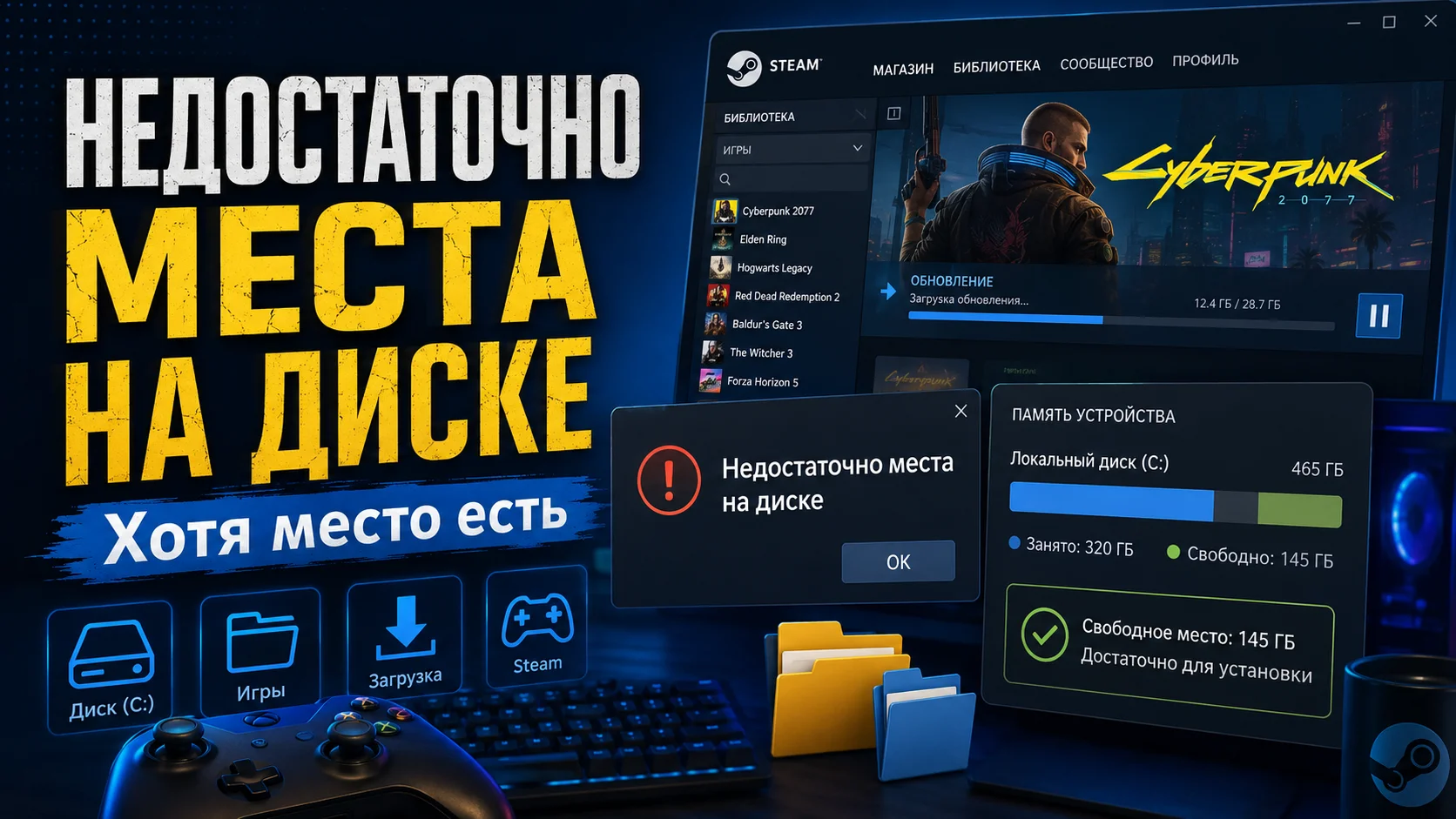
Ошибка Steam «Недостаточно места на диске» может появиться даже тогда, когда Проводник показывает десятки свободных гигабайт. Причина в том, что размер загрузки и реальный объём, необходимый для установки, — не одно и то же. Клиенту приходится резервировать место, распаковывать архивы, создавать новую версию изменяемых файлов рядом со старой, а затем заменять их. Поэтому обновление на 5 ГБ иногда невозможно установить при 30–50 ГБ свободного пространства — особенно если игра хранит данные в нескольких огромных архивах.
- Что означает ошибка «Недостаточно места на диске»
- Что сделать в первую очередь
- Почему маленькому обновлению нужно много места
- Сколько свободного места действительно требуется
- Проверьте, на каком диске установлена игра
- Как посмотреть занятое место в Steam
- Как безопасно освободить место в Windows
- Как очистить кэш загрузок Steam
- Что делать с зависшей или прерванной загрузкой
- Как восстановить папку библиотеки Steam
- Проверка целостности файлов игры
- Как перенести игру на другой диск
- Почему нужно проверить диск C, даже если игра на D
- Права доступа и защита от записи
- Антивирус заблокировал временные файлы
- Дисковые квоты и неверный доступный объём
- Файловая система и ограничение FAT32
- Как проверить накопитель на ошибки
- Проблемы с внешним HDD и SSD
- Если ошибка возникает только с одной игрой
- Если места не хватает для любых игр
- Недостаточно места на Steam Deck
- Что проверить на macOS
- Что не нужно удалять и отключать
- Когда обращаться в поддержку
- Ответы на частые вопросы
Что означает ошибка Steam «Недостаточно места на диске»
Сообщение означает, что клиент не смог зарезервировать объём, необходимый для текущей операции. Это может быть первая установка, обновление уже существующей игры, проверка файлов, перенос между библиотеками или распаковка загруженных данных.
Steam учитывает не только размер файла, который предстоит скачать. Во время обновления SteamPipe может создавать новую версию изменяемого архива рядом со старой. Valve приводит показательный пример: если внутри архива размером 25 ГБ изменились даже несколько байтов, на устройстве всё равно может создаваться новый файл объёмом 25 ГБ, после чего старая версия удаляется.
| Что показывает Steam | Что требуется на накопителе |
|---|---|
| Загрузка обновления 3 ГБ | Место для 3 ГБ загрузки, распаковки и замены изменяемых архивов |
| Установка игры размером 80 ГБ | Место для итоговой игры и временных установочных данных |
| Проверка файлов | Место для повторной загрузки и замены повреждённых компонентов |
| Перенос игры | Достаточный объём на целевом диске до удаления исходной копии |
| Обновление большой игры с архивами | Иногда десятки дополнительных гигабайт сверх размера скачивания |
Поэтому свободные 20 ГБ не гарантируют установку патча на 5 ГБ. Решающее значение имеет устройство файлов конкретной игры: тысячи отдельных файлов обновляются экономнее, чем один огромный архив, который приходится собирать заново.
Что сделать в первую очередь
- Откройте «Steam» — «Настройки» — «Хранилище».
- Проверьте, на каком диске находится проблемная игра.
- Сравните свободный объём не с размером загрузки, а с полным размером игры.
- Освободите дополнительно хотя бы 10–20 ГБ сверх предполагаемой потребности.
- Закройте запущенную игру и сторонний лаунчер.
- Полностью перезапустите Steam и компьютер.
- Очистите кэш загрузок.
- Восстановите папку библиотеки.
- Проверьте целостность файлов.
- Если места всё равно недостаточно, перенесите игру или другую крупную игру на другой диск.
Главная проверка: смотрите свободное место именно на диске, где расположена библиотека проблемной игры. Наличие 500 ГБ на другом накопителе не помогает Steam обновить игру на почти заполненном диске.
Если загрузка не выдаёт ошибку, а просто стоит на 0 Б/с или бесконечно выполняет «Выделение места», сначала используйте нашу отдельную инструкцию «Steam не скачивает игру: загрузка стоит на 0 Б/с, зависает или останавливается».
Почему маленькому обновлению Steam нужно много места
Steam получает от разработчика не готовую папку, которую достаточно скопировать поверх старой версии. Клиент определяет изменённые блоки, скачивает необходимые данные, создаёт новые файлы и только после успешной сборки заменяет старые.
Если игра хранит ресурсы в больших пакетах, процесс выглядит так:
- Старый архив остаётся на диске, чтобы игра не оказалась повреждённой при прерывании установки.
- Steam скачивает изменённые блоки.
- Рядом создаётся новая версия архива.
- Содержимое старой версии копируется и объединяется с новыми блоками.
- Steam проверяет готовый файл.
- Старый архив удаляется.
- Новый файл перемещается на его место.
Valve предупреждает разработчиков, что при неудачной структуре файлов небольшое изменение в крупном пакете может заставить клиент собрать практически весь пакет заново. Это увеличивает не только время обновления, но и временную потребность в свободном пространстве.
Почему после установки место частично возвращается
Во время обновления на диске одновременно находятся старые данные, новые файлы и загруженные блоки. После успешного завершения Steam удаляет временные компоненты и прежние версии, поэтому часть пространства освобождается.
Если установка оборвалась, временные данные могут остаться в библиотеке и продолжить занимать место до возобновления или отмены загрузки.
Сколько свободного места действительно нужно
Универсальной формулы для всех игр нет. Требуемый запас зависит от структуры файлов, типа обновления и того, сколько крупных архивов необходимо пересобрать.
| Ситуация | Разумный ориентир |
|---|---|
| Первая установка | Размер установленной игры плюс дополнительный резерв |
| Небольшое обновление обычной игры | Размер патча плюс 10–20 ГБ запаса |
| Обновление игры с большими архивами | Размер патча плюс размер крупнейших изменяемых пакетов |
| Крупный сезонный патч | Иногда запас, сопоставимый со значительной частью всей игры |
| Перенос игры на другой диск | Полный размер установленной игры на целевом диске |
Самый надёжный практический ориентир: если обновление не устанавливается при наличии свободного места, постарайтесь освободить объём, сопоставимый с размером всей игры. Это не означает, что Steam обязательно использует его целиком, но такой резерв обычно позволяет собрать новые архивы рядом со старыми.
Пример расчёта
Игра занимает 90 ГБ, а обновление — 8 ГБ. Один из её основных архивов весит 35 ГБ. Для установки могут понадобиться:
- 8 ГБ для загружаемых данных;
- до 35 ГБ для новой версии архива;
- небольшой резерв для служебных файлов и проверки.
В такой ситуации свободных 20 ГБ недостаточно, хотя патч формально весит только 8 ГБ.
Проверьте, на каком диске установлена игра
На компьютере может быть несколько библиотек Steam. Сам клиент расположен на диске C, часть игр — на D, а новая установка по умолчанию направляется на E. Пользователь смотрит свободное место не на том накопителе и получает впечатление, что Steam ошибается.
Как найти диск игры
- Откройте библиотеку Steam.
- Нажмите правой кнопкой по игре.
- Выберите «Свойства».
- Перейдите в раздел «Установленные файлы».
- Нажмите «Обзор» или посмотрите путь к папке.
Либо откройте:
- «Steam» — «Настройки».
- Раздел «Хранилище».
- Выберите нужный накопитель.
- Найдите игру в списке.
В менеджере хранилища Steam можно управлять библиотеками и видеть, на каком диске располагаются установленные игры.
Проверьте диск, выбранный для новой установки
Перед нажатием кнопки «Установить» Steam показывает библиотеку назначения. Если выбран почти заполненный диск, раскройте список и укажите другой накопитель.
Как посмотреть, чем занят диск в Steam
- Откройте «Steam» — «Настройки».
- Перейдите в «Хранилище».
- Выберите нужный диск.
- Отсортируйте игры по размеру.
- Отметьте проекты, которыми больше не пользуетесь.
- Удалите их или перенесите на другой накопитель.
Не обязательно удалять проблемную игру. Часто проще временно перенести другой крупный проект, установить обновление, а затем решить, какую библиотеку использовать постоянно.
Учитывайте Workshop и дополнительный контент
Модификации Steam Workshop, пакеты высоких текстур, языки озвучки, редакторы и DLC могут занимать десятки гигабайт сверх размера, указанного на странице магазина.
Папки Workshop обычно находятся внутри соответствующей библиотеки Steam, поэтому их объём тоже уменьшает свободное место на диске.
Как безопасно освободить место в Windows
Начинайте со встроенных средств Windows, а не с неизвестных «оптимизаторов».
- Откройте «Параметры».
- Перейдите в «Система» — «Память».
- Откройте «Рекомендации по очистке» или «Временные файлы».
- Проверьте выбранные категории.
- Удалите ненужные данные.
- Очистите корзину.
Microsoft рекомендует использовать «Контроль памяти» для удаления временных файлов и содержимого корзины. Инструмент позволяет освободить место без ручного поиска системных папок.
Что можно удалить
- временные файлы Windows;
- старые загрузки, если они больше не нужны;
- содержимое корзины;
- кэш миниатюр;
- неиспользуемые приложения;
- старые установочные файлы обновлений Windows;
- записи и клипы, созданные игровыми программами;
- копии видео и архивов.
Что проверять перед удалением
В категории «Загрузки» могут находиться личные документы, установщики, фотографии и архивы. Не отмечайте её автоматически. Сначала откройте папку и убедитесь, что файлы не нужны.
Как очистить кэш загрузок Steam
Повреждённый кэш может заставить Steam повторно учитывать прерванные данные, неправильно продолжать установку или останавливаться на этапе резервирования места.
- Откройте Steam.
- Нажмите «Steam» — «Настройки».
- Перейдите в раздел «Загрузки».
- Нажмите «Очистить кэш загрузки».
- Подтвердите действие.
- Войдите в аккаунт повторно.
- Возобновите установку.
Официальная инструкция Valve подтверждает, что очистка выполняется через раздел загрузок и потребует повторной авторизации. Установленные игры при этом не удаляются.
Перед очисткой убедитесь, что помните пароль и имеете доступ к Steam Guard. Клиент завершит текущую сессию аккаунта.
Что делать с зависшей или прерванной загрузкой
Сначала попробуйте безопасный порядок:
- Откройте раздел «Загрузки».
- Поставьте установку на паузу.
- Подождите 10–15 секунд.
- Полностью выйдите из Steam.
- Перезагрузите компьютер.
- Запустите Steam.
- Возобновите загрузку.
Valve отмечает, что перезагрузка освобождает заблокированные файлы, сбрасывает состояния программ и очищает временные системные состояния.
Стоит ли удалять папку steamapps\downloading
Не удаляйте всю папку по совету из старого форума. В ней могут находиться незавершённые загрузки сразу нескольких игр. Неосторожное удаление заставит Steam скачивать данные заново и может осложнить восстановление установки.
Сначала используйте:
- паузу и возобновление;
- перезапуск клиента;
- очистку кэша;
- восстановление библиотеки;
- проверку файлов.
Как восстановить папку библиотеки Steam
Ошибка может быть связана не с реальной нехваткой пространства, а с тем, что клиент не может создать временные файлы в выбранной библиотеке.
- Откройте «Steam» — «Настройки».
- Перейдите в «Хранилище».
- Выберите проблемный накопитель.
- Откройте дополнительное меню.
- Выберите восстановление папки библиотеки.
- Дождитесь окончания проверки.
- Перезапустите Steam.
Valve включает очистку кэша и восстановление папки библиотеки в официальную диагностику проблем установки и обновления.
Если вместо нехватки места появляется сообщение о правах на файлы, используйте тематическую инструкцию Steam о доступе к папке библиотеки, а не меняйте разрешения всего системного диска.
Как проверить целостность файлов игры
Повреждённые или частично записанные файлы могут заставить Steam снова резервировать место либо бесконечно повторять установку одного и того же блока.
- Перезагрузите компьютер.
- Откройте библиотеку Steam.
- Нажмите правой кнопкой по игре.
- Выберите «Свойства».
- Перейдите в «Установленные файлы».
- Нажмите «Проверить целостность файлов игры».
- Дождитесь окончания проверки.
Steam сравнит локальные данные с актуальной версией и повторно загрузит отсутствующие или повреждённые файлы. Valve рекомендует перед проверкой перезапустить компьютер.
Проверка также требует свободного места. Если диск заполнен почти полностью, сначала освободите пространство или перенесите игру.
Как перенести игру на другой диск без повторной загрузки
- Откройте «Steam» — «Настройки» — «Хранилище».
- Добавьте библиотеку на другом диске.
- Выберите накопитель, на котором установлена игра.
- Отметьте нужную игру.
- Нажмите «Переместить».
- Укажите новую библиотеку.
- Дождитесь окончания операции.
Официальная инструкция Valve предусматривает перенос установленных игр через менеджер хранилища без их полного удаления и повторного скачивания.
Если переносу тоже не хватает места
На целевом диске должен помещаться полный объём игры. Исходные данные удаляются только после успешного переноса, поэтому Steam не может использовать освобождаемое в будущем место заранее.
Не переносите папку вручную при открытом клиенте
Ручное перетаскивание может нарушить связь с файлом манифеста и заставить Steam считать игру неустановленной. Используйте встроенную функцию.
Почему нужно проверить диск C, даже если игра установлена на D
Основные загрузочные файлы Steam обычно размещаются в библиотеке самой игры. Однако системе, лаунчерам издателей, установщикам DirectX, Visual C++, античитам и временным процессам всё равно может понадобиться свободное место на системном диске.
Проверьте C, если:
- на нём осталось меньше нескольких гигабайт;
- Steam расположен на C, а игра — на другом диске;
- ошибка возникает при первом запуске после установки;
- не устанавливается сторонний лаунчер;
- Windows одновременно скачивает обновление;
- не создаётся файл подкачки или временный файл.
Оставлять системный диск заполненным до последнего гигабайта не стоит. Microsoft отмечает, что нехватка пространства ухудшает работу Windows и рекомендует очищать временные данные через настройки хранилища.
Проверьте права доступа и защиту от записи
Иногда Steam показывает сообщение о месте, хотя фактически не может создать или расширить временный файл.
Разовая проверка запуска от администратора
- Полностью закройте Steam.
- Нажмите правой кнопкой по ярлыку.
- Выберите «Запуск от имени администратора».
- Повторите установку.
Если это помогло, не оставляйте Steam постоянно работающим с повышенными правами. Проверьте разрешения папки библиотеки и восстановите её средствами клиента.
Проверьте атрибут диска
Если это внешний накопитель или карта памяти, убедитесь, что устройство не переведено в режим только для чтения и Windows позволяет создавать на нём обычные файлы.
Создайте в корне диска тестовую папку. Если Windows сама сообщает об отказе в доступе или защите от записи, проблема находится ниже уровня Steam.
Антивирус заблокировал временные файлы Steam
Защитная программа может удалить или изолировать один из временных компонентов. После этого клиент повторяет загрузку, резервирует место заново либо сообщает об ошибке записи.
Проверьте:
- журнал «Безопасности Windows»;
- карантин стороннего антивируса;
- контролируемый доступ к папкам;
- время события, совпадающее с остановкой установки;
- точный путь заблокированного файла.
Не отключайте антивирус навсегда и не добавляйте весь диск в исключения. Разрешайте только официальный Steam и файлы легальной игры после проверки их происхождения.
Если клиент сообщает уже не о свободном месте, а о заблокированном файле, ошибка относится к другому сценарию: работающая игра, лаунчер или защитная программа могут удерживать файл. В таком случае пригодится инструкция «Ошибка Steam “Игра уже запущена”, хотя окна нет».
Дисковые квоты: почему Windows показывает место, но Steam не может его использовать
На рабочем, учебном или общем компьютере администратор может установить квоту — максимальный объём, доступный конкретному пользователю. На всём диске остаётся свободное место, но ваша учётная запись уже исчерпала разрешённый лимит.
NTFS поддерживает пользовательские дисковые квоты, которые могут не только показывать предупреждение, но и запрещать дальнейшую запись после достижения лимита.
Как проверить квоту
- Откройте «Этот компьютер».
- Нажмите правой кнопкой по диску.
- Выберите «Свойства».
- Найдите вкладку «Квота», если она доступна.
- Проверьте ограничение своей учётной записи.
На домашнем компьютере квоты обычно отключены. На устройстве организации изменить их сможет только администратор.
Проверьте файловую систему диска
- Откройте «Этот компьютер».
- Нажмите правой кнопкой по накопителю.
- Выберите «Свойства».
- Посмотрите строку «Файловая система».
Почему FAT32 создаёт проблемы
FAT32 не позволяет хранить один файл размером более 4 ГБ. Современные игры часто содержат архивы, значительно превышающие этот предел. В результате общий свободный объём может быть огромным, но конкретный файл создать невозможно.
Для игровой библиотеки Windows предпочтительнее NTFS. Перед преобразованием или форматированием накопителя обязательно сохраните важные данные.
Что насчёт exFAT
exFAT поддерживает крупные файлы, однако не обладает всеми механизмами разрешений и восстановления NTFS. Для внешнего диска он может быть удобен, но постоянную библиотеку Steam в Windows надёжнее хранить на NTFS.
Как проверить накопитель на ошибки
Если Steam неправильно определяет место, постоянно повреждает загрузки или выдаёт ошибки записи, проверьте файловую систему.
Проверка через свойства диска
- Откройте «Этот компьютер».
- Нажмите правой кнопкой по диску.
- Выберите «Свойства».
- Откройте вкладку «Сервис».
- В разделе проверки ошибок нажмите «Проверить».
Безопасное сканирование через командную строку
Откройте Терминал или командную строку от имени администратора и выполните:
chkdsk D: /scanЗамените D на букву нужного диска. Режим /scan выполняет онлайн-проверку без немедленного исправления. Microsoft рекомендует его для первоначального поиска проблем хранилища.
Исправление обнаруженных ошибок
chkdsk D: /fПараметр /f исправляет логические ошибки файловой системы. Для системного или занятого диска Windows может предложить выполнить проверку после перезагрузки.
Перед исправлением серьёзных ошибок сделайте резервную копию важных данных. Если накопитель отключается, издаёт необычные звуки или показывает ухудшение SMART, сначала сохраняйте файлы, а не запускайте длительные тесты.
Если игра установлена на внешний HDD или SSD
Проверьте не только свободный объём, но и стабильность подключения:
- подключите диск напрямую, без дешёвого USB-разветвителя;
- используйте другой USB-порт;
- проверьте кабель;
- убедитесь, что буква диска не изменилась;
- не отключайте устройство во время обновления;
- проверьте файловую систему;
- отключите агрессивное энергосбережение USB для диагностики.
Если накопитель исчезает из Проводника или периодически переподключается, Steam не сможет надёжно резервировать и записывать данные. Сначала исправьте подключение.
Почему внешний HDD долго выделяет место
Обычный жёсткий диск медленнее SSD при создании, проверке и перемещении большого количества файлов. Steam может долго показывать «Выделение места», хотя процесс продолжается.
Проверьте вкладку «Производительность» Диспетчера задач. Если диск активно читает или записывает данные, не прерывайте операцию без необходимости.
Если ошибка возникает только с одной игрой
Вероятнее всего, проблема связана со структурой файлов этой игры или незавершённым обновлением.
Выполните по порядку:
- Посмотрите полный размер установленной игры.
- Освободите объём, сопоставимый с её крупнейшими архивами или всей установкой.
- Закройте игру, сервер, редактор и лаунчер.
- Перезагрузите компьютер.
- Очистите кэш загрузок.
- Восстановите библиотеку.
- Проверьте файлы.
- Отключите моды.
- Перенесите игру на диск с большим запасом.
Особенно много временного места могут требовать игры, которые хранят ресурсы в нескольких гигантских файлах. Даже маленький патч способен пересобирать значительную часть установки.
Удалять и скачивать игру заново или освобождать место?
Иногда полная переустановка действительно требует меньше пикового свободного пространства, чем обновление: Steam не приходится держать старые и новые архивы одновременно. Но удаление стоит оставлять на последний этап, поскольку придётся заново скачивать всю игру.
Если Steam пишет о нехватке места для любых игр
Проверяйте общую проблему клиента или накопителя:
- Убедитесь, что выбрана правильная библиотека.
- Проверьте системный диск.
- Очистите кэш загрузок.
- Восстановите все используемые библиотеки.
- Проверьте квоты.
- Проверьте файловую систему.
- Временно создайте новую библиотеку на другом диске.
- Попробуйте установить небольшую бесплатную игру.
Если небольшая игра устанавливается на другой накопитель, проблема локализована в старой библиотеке или диске.
Когда Steam зависает при открытии настроек хранилища, не отвечает или бесконечно считает объём, используйте материал «Steam зависает: что делать, если не отвечает клиент, игра или Steam Deck».
Если после очистки кэша клиент перестал открываться, не удаляйте библиотеку: отдельная инструкция «Steam не запускается в Windows 10 и 11» объясняет, как восстановить клиент без повторной загрузки игр.
Steam Deck пишет «Недостаточно места на диске»
На Steam Deck проверяйте внутренний накопитель, карту microSD, кэш шейдеров, совместимые версии Proton и данные других пользователей.
Что сделать в игровом режиме
- Нажмите кнопку Steam.
- Откройте «Настройки».
- Перейдите в раздел хранилища.
- Выберите внутренний диск или microSD.
- Удалите либо перенесите ненужные игры.
- Перезапустите устройство.
- Повторите установку.
Почему свободное место заканчивается быстрее ожидаемого
Кроме самих игр пространство занимают:
- кэш шейдеров;
- данные совместимости Proton;
- записи экрана;
- обновления системы;
- файлы рабочего режима;
- модификации;
- незавершённые загрузки.
Steam отдельно предупреждает о нехватке места для игровой записи и позволяет перенести папку записи на другой накопитель либо уменьшить объём фоновых клипов.
Проверьте карту microSD
Если ошибка возникает только на карте:
- перезагрузите Steam Deck;
- извлеките и установите карту заново;
- проверьте, определяется ли она в хранилище;
- попробуйте установить небольшую игру;
- при повторяющихся ошибках проверьте карту на неисправность.
Что проверить на macOS
На Mac дополнительно проверьте:
- свободное место в системных настройках хранилища;
- корзину;
- локальные снимки Time Machine;
- доступ Steam к диску;
- свободное место на внешнем накопителе;
- формат файловой системы внешнего диска.
Если Steam не может записывать файлы на macOS, предоставьте приложению доступ в разделе «Конфиденциальность и безопасность» — «Полный доступ к диску», когда это требуется для конкретной библиотеки или игры. Такой способ рекомендует, в частности, официальная поддержка издателя при ошибках Content File Locked и Disk Write Error на Mac.
Что не нужно делать
Не удаляйте всю папку steamapps
В ней находятся установленные игры, Workshop и данные загрузок. Ошибку можно исправить без повторного скачивания всей библиотеки.
Не удаляйте папку downloading вслепую
Сначала остановите загрузки, перезапустите клиент, очистите кэш и восстановите библиотеку. В папке могут находиться данные нескольких установок.
Не форматируйте диск первым способом
Сначала проверьте файловую систему, права, квоты и работу другой библиотеки. Форматирование уничтожит данные и не требуется при обычном сбое Steam.
Не запускайте Steam постоянно от администратора
Повышенные права допустимы как разовая диагностика. Постоянная необходимость указывает на неправильные разрешения папки.
Не отключайте антивирус полностью
Проверяйте журнал и добавляйте точечные разрешения. Не исключайте из защиты весь диск.
Не используйте программы для очистки реестра
Они не создают место для временных архивов Steam и могут удалить нужные настройки.
Не прерывайте активную запись на диск
Если Steam показывает нулевую скорость сети, но накопитель активно работает, клиент может распаковывать или переписывать файлы. Резкое завершение повышает риск повторной загрузки.
Когда обращаться в поддержку Steam
Создавайте обращение, если:
- свободного места больше полного размера игры, но ошибка остаётся;
- проблема повторяется на разных дисках;
- восстановление библиотеки завершается ошибкой;
- клиент неправильно показывает объём накопителя;
- загрузка каждый раз обрывается на одном проценте;
- Steam удаляет временные данные и начинает установку заново;
- ошибка появилась после обновления клиента;
- другие программы нормально записывают на диск.
Что приложить
- скриншот сообщения;
- название игры;
- размер загрузки и полный размер установки;
- свободный объём на диске;
- путь к библиотеке;
- файловую систему накопителя;
- описание выполненных действий;
- результат проверки диска;
- информацию о внутреннем или внешнем накопителе.
Ответы на частые вопросы
Почему Steam пишет «Недостаточно места», хотя свободно 100 ГБ?
Обновлению может понадобиться место не только для загружаемых данных, но и для новой версии крупных архивов игры. Если установка занимает 150–200 ГБ, свободных 100 ГБ иногда действительно недостаточно.
Почему патч весит 5 ГБ, а Steam требует 50 ГБ?
Патч содержит изменённые данные, но для их установки клиент может пересобрать архив размером в десятки гигабайт. Старая версия хранится до успешного завершения новой.
Как узнать, сколько места нужно обновлению?
Точная пиковая потребность обычно не указывается. Посмотрите размер игры и освободите дополнительное пространство, особенно если проект использует крупные архивы.
Почему Steam проверяет место на другом диске?
Игра или библиотека может фактически находиться не там, где вы предполагаете. Проверьте путь в свойствах игры и менеджере хранилища.
Нужно ли освобождать место на диске C?
Да, если системный диск почти заполнен. Windows, Steam и сторонние установщики используют его для временных и служебных данных, даже когда сама игра хранится на D.
Очистка кэша удалит игры?
Нет. Она удаляет временные данные загрузок и завершает текущую сессию Steam. После очистки потребуется снова войти в аккаунт.
Можно ли перенести игру без повторного скачивания?
Да. Используйте «Настройки» — «Хранилище», выберите игру и встроенную команду переноса.
Почему после отмены загрузки место не вернулось?
Steam может продолжать хранить временные файлы, ожидающие очистки или проверки. Перезапустите клиент, очистите кэш и снова проверьте занятый объём.
Поможет ли удаление папки downloading?
Иногда проблема связана с повреждённой незавершённой загрузкой, но удалять всю папку рискованно. Сначала используйте встроенную очистку кэша и восстановление библиотеки.
Почему установка зависла на «Выделении места»?
Steam резервирует объём и создаёт файлы. На медленном или почти заполненном HDD операция может идти долго. Проверьте активность диска в Диспетчере задач.
Что делать, если свободное место уменьшается при каждом повторе?
Остановите загрузку, перезапустите Steam, очистите кэш и проверьте незавершённые установки. Не запускайте обновление снова, пока не выясните, где остаются временные данные.
Может ли антивирус вызвать ошибку нехватки места?
Косвенно — да. Если защитная программа блокирует создание или перемещение временного файла, Steam может неправильно завершать этап установки. Проверьте журнал защиты.
Может ли диск быть неисправен?
Да. Повреждение файловой системы, отключения внешнего диска или ошибки записи способны прерывать резервирование места. Выполните проверку накопителя и сохраните важные данные.
Почему на другом аккаунте место есть, а на моём нет?
На NTFS-диске могут действовать пользовательские квоты. Администратор способен ограничить объём, доступный конкретной учётной записи.
Можно ли установить современную игру на FAT32?
Большинство крупных игр — нет или крайне проблематично. FAT32 не поддерживает отдельные файлы больше 4 ГБ. Для библиотеки Windows используйте NTFS.
Что быстрее: освободить место или переустановить игру?
Сначала освобождайте место. Переустановка требует заново скачать весь клиент игры. Она оправдана, если обновление пересобирает почти всю установку и добавить временный запас невозможно.
Итог: как исправить ошибку Steam, если место на диске есть
Не ориентируйтесь только на размер загрузки. Steam может создавать новые версии больших архивов рядом со старыми, поэтому патчу на несколько гигабайт иногда требуется свободное пространство, сопоставимое со значительной частью игры.
Сначала проверьте правильный диск в разделе «Хранилище», освободите дополнительный резерв, перезапустите компьютер и очистите кэш загрузок. Затем восстановите папку библиотеки, проверьте файлы и при необходимости перенесите игру на другой накопитель.
Если свободного места заведомо достаточно, ищите вторую причину: ошибку файловой системы, квоту пользователя, блокировку антивирусом, защиту от записи или нестабильный внешний диск. Не удаляйте всю библиотеку и не форматируйте накопитель до завершения безопасной диагностики.









