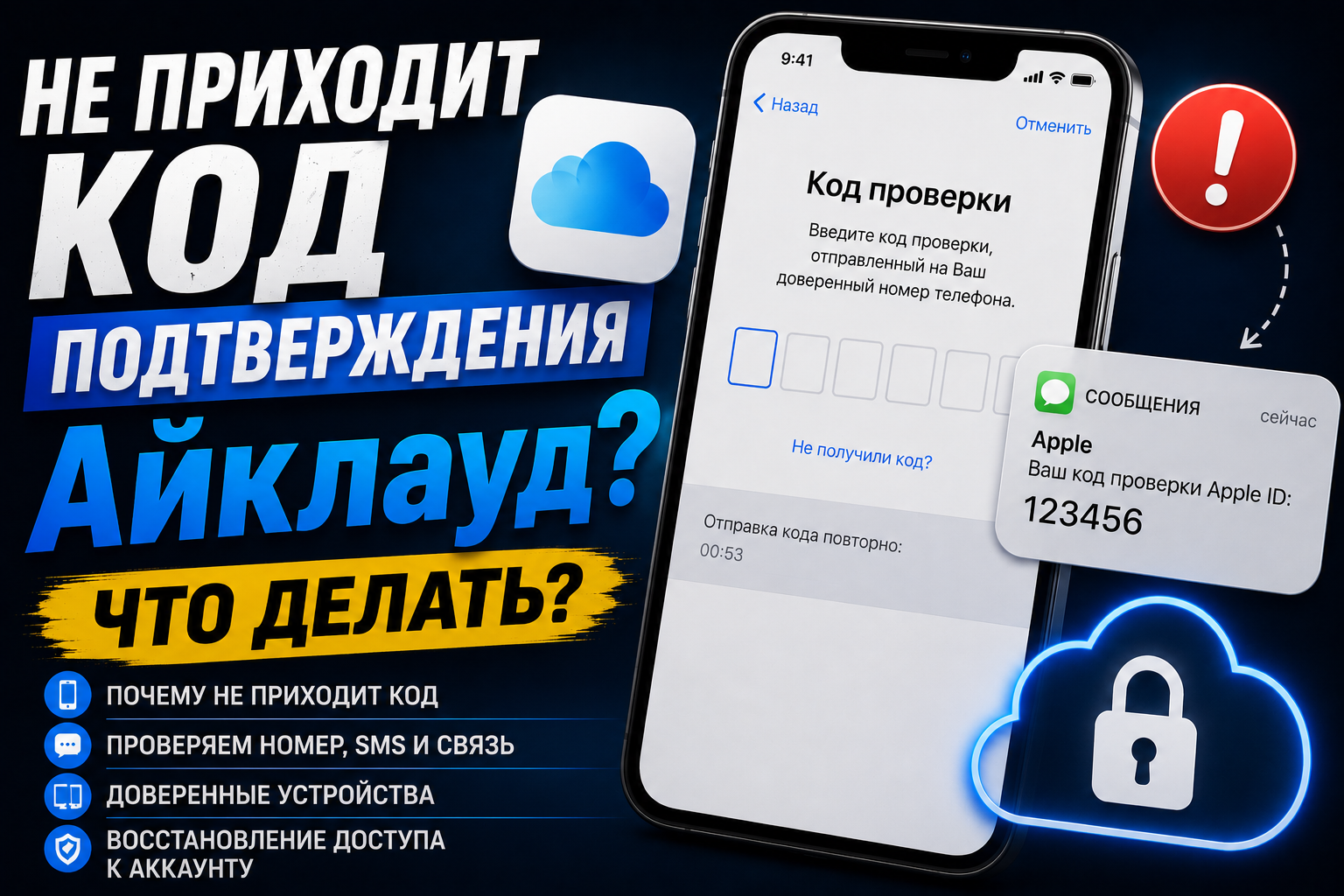
Нужно войти в iCloud, Apple ID или Apple Account, а код подтверждения не приходит. Вы вводите логин и пароль, ждёте SMS, обновляете телефон, проверяете сообщения — пусто. В такой момент легко запаниковать: в iCloud могут быть фото, контакты, заметки, резервные копии, подписки и привязанные устройства.
Если вы ищете, почему не приходит код подтверждения Айклауд, сначала важно понять одну вещь: код Apple не всегда приходит именно по SMS. Он может появиться на доверенном iPhone, iPad или Mac, прийти на доверенный номер телефона, поступить через звонок или потребовать восстановления доступа, если доверенных устройств и номера больше нет.
Сначала проверьте доверенные устройства Apple
У Apple код подтверждения часто появляется не в SMS, а на доверенном устройстве. Например, вы входите в iCloud на компьютере, а уведомление с кодом появляется на вашем iPhone, iPad или Mac, где уже выполнен вход в этот аккаунт.
Проверьте все устройства, где может быть открыт ваш аккаунт Apple:
- iPhone;
- iPad;
- MacBook или iMac;
- старый iPhone, который лежит дома;
- устройство члена семьи, если когда-то входили там в свой аккаунт;
- Apple Watch, если они связаны с вашим iPhone.
Иногда человек ждёт SMS, хотя код уже давно висит на экране старого iPad или Mac. Поэтому первым делом проверьте не сообщения, а именно уведомления на доверенных устройствах.
Нажмите «Не получили код?»
На экране входа обычно есть вариант вроде «Не получили код?» или «Не можете получить доступ к устройствам?». Через него можно выбрать другой способ получения кода.
Что можно попробовать:
- запросить код на доверенный номер телефона;
- получить код через SMS;
- получить код через телефонный звонок;
- выбрать другой доверенный номер, если он добавлен;
- начать восстановление доступа, если номера и устройств нет.
Не закрывайте окно входа сразу. Сначала попробуйте доступные варианты на этом же экране.
Если код не приходит не только в этом сервисе, а вообще по SMS или на почту, посмотрите общую инструкцию: что делать, если не приходит код подтверждения.
Проверьте номер телефона, привязанный к аккаунту Apple
Код подтверждения Apple приходит на доверенный номер телефона. Если номер старый, SIM-карта потеряна, номер давно сменился или аккаунт создавался несколько лет назад, код может уходить не туда, где вы его ждёте.
Проверьте:
- актуальный ли номер указан в аккаунте;
- есть ли у вас доступ к этой SIM-карте;
- не привязан ли старый номер;
- не сменился ли оператор после переноса номера;
- не используете ли вы другой Apple Account вместо нужного.
Если доверенный номер больше не принадлежит вам, обычное ожидание SMS не поможет. В такой ситуации придётся использовать доверенное устройство или запускать восстановление доступа.
Проверьте связь на телефоне
SMS с кодом не придёт, если телефон плохо ловит сеть. При этом Wi-Fi может работать нормально, сайт iCloud открывается, интернет есть — но обычные SMS всё равно не доходят.
Что сделать:
- посмотрите, есть ли уровень мобильной сети;
- выключите режим полёта;
- включите режим полёта на 10–15 секунд и выключите обратно;
- перезагрузите телефон;
- перейдите туда, где связь ловит лучше;
- проверьте, приходят ли обычные SMS от других людей.
Если обычные SMS тоже не приходят, проблема почти наверняка не в iCloud, а в телефоне, SIM-карте или операторе.
Проверьте папку «Спам» и заблокированные SMS
На некоторых телефонах сервисные сообщения могут попадать в спам или раздел заблокированных. Особенно если включён антиспам, фильтр сообщений, приложение оператора или сторонняя защита от нежелательных SMS.
Откройте приложение «Сообщения» и проверьте:
- «Спам»;
- «Заблокированные»;
- «Неизвестные отправители»;
- «Архив»;
- «Недавно удалённые»;
- папку с сообщениями от организаций.
Если код Apple оказался в спаме, отметьте сообщение как безопасное. После этого новые коды могут приходить нормально.
Отключите блокировку коротких и сервисных сообщений
Коды подтверждения часто приходят не как обычные SMS от контакта, а как сервисное сообщение. Если у оператора включена блокировка коротких номеров, антиспам или ограничения на SIM-карте, код может не дойти.
Это особенно похоже на вашу ситуацию, если обычные SMS приходят, а коды от банков, Госуслуг, Apple и других сервисов — нет.
Проверьте у оператора:
- не включена ли блокировка коротких номеров;
- не подключён ли жёсткий антиспам;
- не заблокированы ли международные SMS;
- не отключены ли сервисные сообщения;
- нет ли ограничений на корпоративной SIM-карте.
Лучше прямо написать оператору: «Не приходят коды подтверждения Apple, проверьте блокировку сервисных SMS». Так поддержка быстрее поймёт, что именно нужно проверить.
Если в телефоне две SIM-карты
На iPhone с двумя SIM-картами или eSIM легко перепутать номер. Аккаунт Apple может быть привязан к одному номеру, а вы ждёте код на другой.
Проверьте:
- какой номер указан как доверенный;
- активна ли нужная SIM или eSIM;
- приходят ли на этот номер обычные SMS;
- не отключена ли линия в настройках iPhone;
- не был ли номер недавно перенесён на другую SIM.
Если нужная линия отключена, включите её, перезагрузите iPhone и запросите код снова.
Получите код в настройках доверенного устройства
Если у вас есть iPhone, iPad или Mac, где уже выполнен вход в аккаунт Apple, код можно попробовать получить через настройки устройства. Это полезно, когда автоматическое уведомление не появляется.
На iPhone или iPad откройте настройки аккаунта Apple, перейдите в раздел входа и безопасности и найдите пункт, связанный с двухфакторной проверкой или получением кода подтверждения.
На Mac аналогичный раздел находится в системных настройках Apple Account. Если устройство доверенное и подключено к интернету, оно может помочь получить код без SMS.
Проверьте интернет на доверенном устройстве
Если код должен появиться на iPhone, iPad или Mac, устройству нужен интернет. Иногда доверенное устройство включено, но находится без сети: Wi-Fi отключён, мобильный интернет не работает, устройство давно не синхронизировалось.
Проверьте:
- подключение к Wi-Fi;
- мобильный интернет;
- режим полёта;
- дату и время;
- уведомления на экране блокировки;
- актуальность входа в аккаунт Apple.
После подключения к интернету уведомление с кодом может появиться не сразу. Подождите немного и попробуйте запросить код повторно.
Проверьте дату и время
Неверные дата, время или часовой пояс могут мешать входу и подтверждению. Особенно это заметно после сброса устройства, долгого отключения телефона или смены региона.
Включите автоматическую настройку даты и времени. После этого перезагрузите устройство и повторите вход.
Не запрашивайте код слишком часто
Если код не пришёл сразу, не нужно нажимать повторную отправку каждые несколько секунд. Из-за этого можно получить несколько кодов подряд, а актуальным окажется только самый последний.
Лучше подождать 2–5 минут, проверить устройства, номер, SMS, связь и только потом запросить новый код.
Если код пришёл, но не подходит
Такое часто происходит после нескольких повторных запросов. Пользователь вводит старый код, а Apple уже ждёт новый.
Что сделать:
- используйте самый свежий код;
- проверьте время получения сообщения;
- введите код без пробелов;
- не используйте старые SMS;
- если запросили новый код, дождитесь именно нового.
Если коды не подходят несколько раз подряд, сделайте паузу. Частые попытки могут привести к дополнительной проверке безопасности.
Если нет доступа к доверенному номеру
Если номер телефона больше не ваш, SIM-карта потеряна, а доверенных устройств под рукой нет, вход в iCloud становится сложнее. В этом случае нужно запускать восстановление доступа к аккаунту Apple.
Восстановление может занять время. Это сделано не для неудобства, а для защиты аккаунта: Apple должна убедиться, что доступ пытается вернуть настоящий владелец.
Перед восстановлением подготовьте:
- адрес электронной почты или номер, связанный с аккаунтом Apple;
- пароль, если вы его помните;
- доступные устройства Apple;
- доверенные номера, которыми пользовались раньше;
- платёжные данные, если они могут понадобиться для проверки;
- информацию о старых устройствах, где был выполнен вход.
Если вы сменили iPhone и код не приходит
После покупки нового iPhone проблема часто возникает именно на этапе входа в iCloud. Старое устройство уже сброшено или продано, SIM-карта переставлена, а код не приходит.
Что проверить:
- есть ли доступ к старому iPhone или iPad;
- правильно ли вставлена SIM-карта;
- активирована ли eSIM;
- работают ли входящие SMS;
- не отправляется ли код на старый доверенный номер;
- есть ли возможность получить код через звонок.
Если старое устройство ещё у вас, не сбрасывайте его окончательно, пока не войдёте в аккаунт на новом. Старый iPhone может оказаться единственным доверенным устройством для получения кода.
Если код приходит, хотя вы его не запрашивали
Если код Apple пришёл сам по себе, а вы не входили в iCloud, это уже другая ситуация. Кто-то мог ввести ваш логин и пароль или пытаться получить доступ к аккаунту.
Что сделать:
- не сообщайте код никому;
- не вводите его по чужой ссылке;
- смените пароль от аккаунта Apple;
- проверьте доверенные устройства;
- проверьте доверенные номера;
- убедитесь, что в аккаунте нет неизвестных устройств.
Код подтверждения нельзя диктовать «поддержке», «службе безопасности» или человеку, который звонит и пугает взломом. Код нужен не для отмены действия, а для входа или подтверждения.
Не вводите данные Apple на чужих сайтах
Когда код не приходит, многие начинают искать обходные способы и попадают на сомнительные сайты. Это опасно. Фальшивые страницы могут выглядеть как Apple или iCloud, но их цель — украсть логин, пароль и код подтверждения.
Безопасные правила простые:
- открывайте iCloud и аккаунт Apple только вручную через официальный сайт или настройки устройства;
- не переходите по ссылкам из подозрительных SMS;
- не вводите пароль Apple на незнакомых страницах;
- не отправляйте код в мессенджерах;
- не показывайте скриншот с кодом.
Что делать по шагам, если не приходит код подтверждения iCloud
- Проверьте доверенные устройства Apple.
- Нажмите «Не получили код?» на экране входа.
- Выберите SMS или звонок на доверенный номер.
- Проверьте, актуален ли доверенный номер.
- Перезагрузите телефон.
- Проверьте мобильную связь и режим полёта.
- Откройте папки «Спам» и «Заблокированные» в сообщениях.
- Проверьте блокировку сервисных SMS у оператора.
- Если есть две SIM-карты, проверьте нужный номер.
- Попробуйте получить код в настройках доверенного устройства.
- Проверьте дату, время и интернет.
- Если номера и устройств нет, начните восстановление доступа.
Главное
Код подтверждения Айклауд может не приходить по простой причине: вы ждёте SMS, а Apple отправила код на доверенное устройство. Поэтому сначала проверьте iPhone, iPad и Mac, где уже выполнен вход в аккаунт.
Если кода нет нигде, проверьте доверенный номер, связь, спам-фильтр, блокировки оператора, две SIM-карты и вариант «Не получили код?» на экране входа.
Если доступ к доверенному номеру и устройствам потерян, не ищите обходы и не вводите данные на подозрительных сайтах. Запускайте восстановление доступа к аккаунту Apple. Это может занять время, зато поможет вернуть iCloud безопасно и без риска отдать аккаунт мошенникам.









