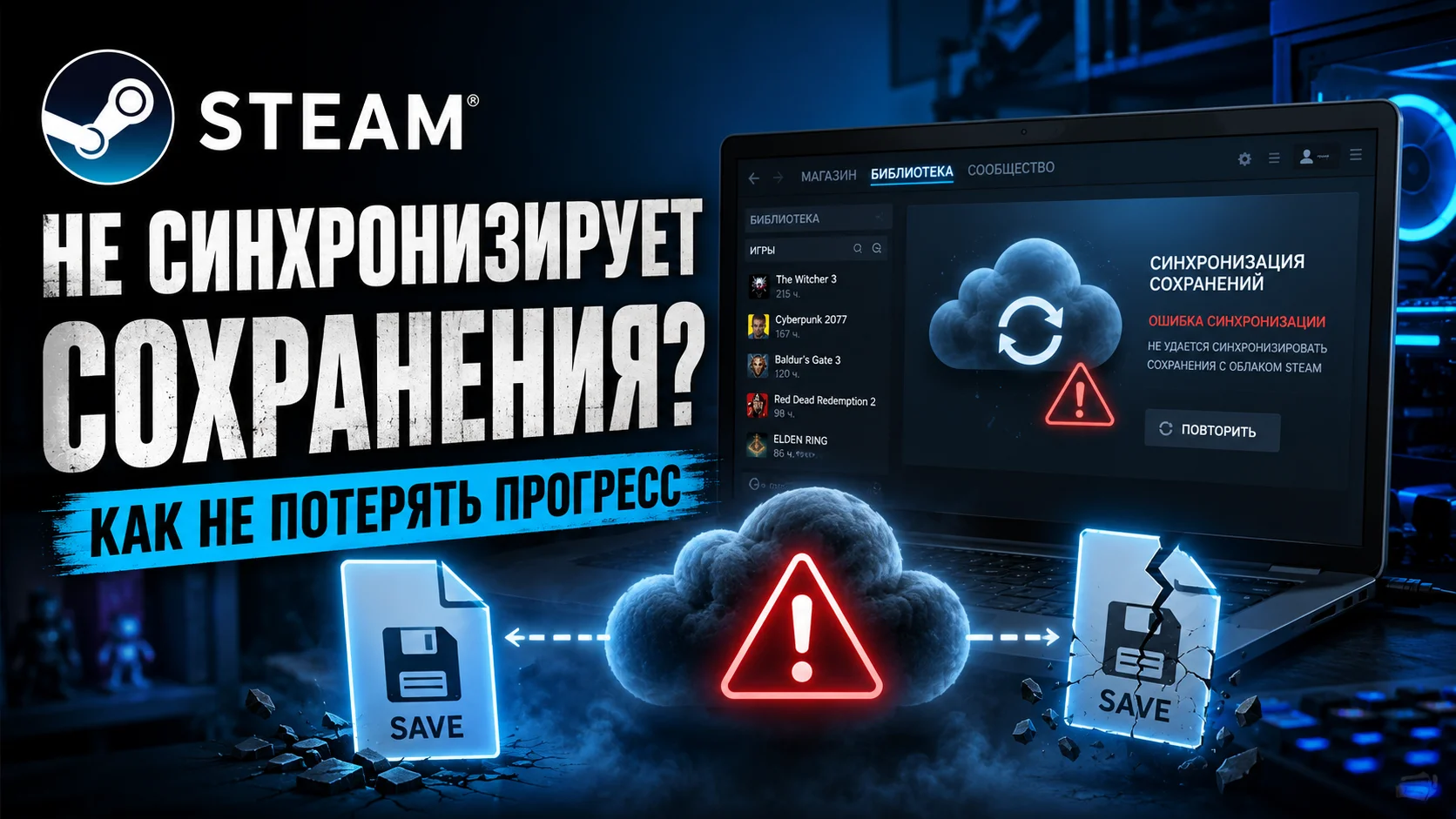
Сообщение «Steam не смог синхронизировать ваши сохранения» выглядит как очередная мелкая ошибка клиента, но торопиться с запуском игры не стоит. Если локальные и облачные файлы отличаются, Стим может загрузить старую версию сохранения или перезаписать свежий прогресс. Поэтому правильный порядок действий такой: сначала копируем сейвы в безопасное место, затем выясняем причину сбоя и только после этого восстанавливаем синхронизацию Steam Cloud.
- Что означает ошибка Steam Cloud и можно ли запускать игру
- Как сохранить прогресс перед исправлением ошибки
- Проблема в одной игре или во всём Steam
- Как исправить синхронизацию Steam Cloud
- Что выбрать: локальные или облачные сохранения
- Как восстановить пропавшие сохранения
- Где найти cloud_log.txt и как проверить ошибку
- Ведьмак 3, Dota 2 и CS2: особенности синхронизации
- Что нельзя делать при ошибке Steam Cloud
- Частые вопросы
Что означает ошибка Steam Cloud и можно ли запускать игру
Steam Cloud хранит на серверах Valve файлы, которые разработчик игры разрешил синхронизировать. Это могут быть не только обычные сохранения, но и настройки, профили, раскладка управления, статистика и другие пользовательские данные.
Обычно синхронизация выполняется дважды:
- перед запуском игры Steam загружает нужные облачные файлы на компьютер;
- после закрытия игры изменённые данные отправляются обратно в облако.
Ошибка появляется, когда клиент не может завершить загрузку или отправку файлов. Причиной бывает нестабильный интернет, автономный режим, блокировка антивирусом, отсутствие доступа к папке, конфликт между двумя компьютерами, переполненное облачное хранилище или проблема самой игры.
Главное: не нажимайте «Всё равно запустить», если не уверены, где находится самая свежая версия сохранения. Steam прямо предупреждает, что запуск игры до устранения проблемы может привести к конфликту и потере прогресса.
Особенно осторожно нужно действовать после игры в автономном режиме, перехода с компьютера на Steam Deck, запуска игры на втором ПК или внезапного отключения электричества. В этих случаях локальный файл часто оказывается новее облачного, но Steam ещё не успел отправить его на сервер.
Как сохранить прогресс перед исправлением ошибки
Когда Стим не синхронизирует сохранения, первое желание — перезапустить клиент, отключить облако или удалить подозрительную папку. Правильное первое действие гораздо скучнее, зато оно спасает десятки часов прохождения: нужно сделать резервную копию.
Шаг 1. Полностью закройте игру
Убедитесь, что игра действительно завершилась, а не зависла в фоне. Откройте диспетчер задач Windows и проверьте, нет ли там процесса игры, лаунчера или редактора модификаций. Пока процесс работает, файл сохранения может оставаться открытым.
Шаг 2. Скопируйте папку Steam userdata
По умолчанию локальные облачные файлы Steam находятся в следующих каталогах:
- Windows:
C:\Program Files (x86)\Steam\userdata - macOS:
~/Library/Application Support/Steam/userdata - Linux:
~/.local/share/Steam/userdata
Внутри находятся папки с идентификаторами учётных записей Steam. Далее идут каталоги игр, названные по их AppID. Скопируйте всю папку нужной игры на рабочий стол, другой диск или флешку. Если не знаете AppID, откройте страницу игры в магазине Steam: нужное число находится в адресе после /app/.
Однако настоящие сейвы не всегда лежат внутри userdata. Steam Auto-Cloud может забирать файлы из «Документов», AppData, Saved Games и других системных каталогов.
Шаг 3. Проверьте стандартные папки сохранений
В Windows чаще всего используются следующие места:
%USERPROFILE%\Documents%USERPROFILE%\Saved Games%LOCALAPPDATA%%APPDATA%%USERPROFILE%\AppData\LocalLow- папка установленной игры;
Steam\userdata\ваш_SteamID\AppID\remote.
Чтобы быстро открыть путь, нажмите Win + R, вставьте его и нажмите Enter. Найденную папку с сейвами скопируйте целиком. Не ограничивайтесь одним файлом: некоторые игры хранят отдельно ручные сохранения, автосейвы, настройки профиля и контрольные суммы.
Шаг 4. Скачайте текущую облачную копию
Войдите в Steam через браузер и откройте раздел данных учётной записи: «Поддержка» → «Мой аккаунт» → «Данные, связанные с аккаунтом Steam» → Steam Cloud. Также страницу облачных файлов можно открыть по адресу:
store.steampowered.com/account/remotestorage
Если нужная игра отображается в списке, скачайте доступные файлы. Это не гарантирует наличие старых версий: чаще всего в облаке хранится актуальная копия каждого файла, а не полноценная история изменений. Но даже такая копия может оказаться единственным способом вернуть прогресс.
Шаг 5. Запишите даты и размеры файлов
Перед любыми экспериментами сделайте скриншот окна конфликта и посмотрите дату изменения локальной и облачной версий. Полезно также записать размер файлов. Если два сохранения называются одинаково, но одно заметно больше другого, это может помочь определить более полную версию.
Проблема в одной игре или во всём Steam
Перед длинной серией исправлений определите масштаб проблемы. Это позволит не переустанавливать половину компьютера из-за одного повреждённого сейва.
| Что происходит | Вероятная причина |
|---|---|
| Ошибка появляется только у одной игры | Повреждённый файл, проблема с папкой сохранений, лимит облака или ошибка разработчика |
| Не синхронизируются все игры | Сбой Steam, сети, антивируса, брандмауэра или учётной записи |
| Ошибка появилась после игры без интернета | Локальная версия стала новее облачной |
| Ошибка появилась после перехода на другой ПК | Первое устройство не успело отправить прогресс в облако |
| Steam пишет «Не синхронизировано», но после повтора всё работает | Временный сетевой сбой или слишком долгая загрузка больших файлов |
| Steam показывает «Облако обновлено», но прогресс старый | Уже была синхронизирована неправильная или устаревшая копия |
Запустите другую игру с поддержкой Steam Cloud, создайте тестовое сохранение, корректно выйдите и посмотрите на состояние облака. Если вторая игра синхронизируется нормально, интернет и клиент, скорее всего, работают, а искать причину нужно в конкретной игре.
Как исправить синхронизацию Steam Cloud
После резервного копирования можно переходить к исправлениям. Выполняйте их по порядку: от безопасных и простых к более серьёзным.
1. Подождите завершения синхронизации и нажмите повтор
После закрытия игры не завершайте Steam немедленно. Большие сохранения или множество мелких файлов могут загружаться дольше обычного. Подождите несколько минут и нажмите на значок облака или кнопку повторной синхронизации рядом с игрой.
Если статус сменился на «Облако обновлено» или аналогичное сообщение, не запускайте игру сразу на втором устройстве. Сначала убедитесь, что время последней синхронизации соответствует текущей игровой сессии.
2. Проверьте, что Steam работает не в автономном режиме
Откройте верхнее меню Steam. Если клиент предлагает «Войти в сеть», значит, сейчас используется автономный режим. Вернитесь в онлайн, дождитесь подключения к серверам и повторите синхронизацию.
Если недавно играли без интернета, свежий файл почти наверняка находится на этом компьютере. Не запускайте ту же игру на другом устройстве, пока локальные изменения не будут отправлены в облако.
3. Проверьте настройки Steam Cloud
Облачная синхронизация должна быть включена одновременно на уровне клиента и в свойствах конкретной игры.
Общая настройка:
- Откройте Steam.
- Перейдите в «Настройки».
- Откройте раздел «Облако».
- Включите синхронизацию Steam Cloud для поддерживаемых приложений.
Настройка конкретной игры:
- Откройте библиотеку.
- Нажмите на игру правой кнопкой мыши.
- Выберите «Свойства».
- В разделе «Общие» включите хранение сохранений в Steam Cloud.
Если переключатель отсутствует, игра может не поддерживать облачные сохранения Steam или управлять ими самостоятельно. Наличие Steam Cloud обычно также указывается среди возможностей на странице игры в магазине.
4. Полностью перезапустите Steam
Просто закрыть окно крестиком недостаточно: клиент может остаться в системном трее.
- Закройте игру.
- Выберите в меню Steam пункт «Выход».
- Проверьте диспетчер задач и завершите зависшие процессы Steam, если они остались.
- Запустите клиент заново.
- Дождитесь входа в аккаунт и повторите синхронизацию.
Заодно установите доступное обновление клиента. Если проблема возникла после длительной работы компьютера или выхода из спящего режима, перезагрузите Windows.
5. Закройте Steam на других устройствах
Один из самых частых сценариев — игра запущена или приостановлена на другом компьютере либо Steam Deck. Первое устройство ещё считает файлы активными, а второе уже пытается получить их из облака.
Закройте игру на всех устройствах. На том компьютере или Steam Deck, где играли последним, подключитесь к интернету и дождитесь завершения отправки файлов. Только после появления актуального состояния облака переходите на другое устройство.
Если игра не поддерживает динамическую синхронизацию, не оставляйте её приостановленной на Steam Deck и одновременно не запускайте на ПК. Для таких игр безопаснее полностью выйти в главное меню и закрыть приложение.
6. Проверьте интернет без сложных тестов
Steam может нормально открывать магазин и загружать новости, но при этом не отправлять облачные файлы. Попробуйте:
- перезагрузить роутер;
- временно отключить VPN и прокси;
- остановить торренты, резервное копирование и большие загрузки;
- подключиться к другой сети или мобильной точке доступа;
- проверить, синхронизируются ли другие игры.
Если через мобильный интернет всё заработало, проблема связана не с сохранением, а с домашней сетью, DNS, роутером, фильтрацией трафика или провайдером.
7. Включите автоматические дату и время
Steam сравнивает состояние файлов, в том числе по времени изменения. Неправильная дата в Windows может создать странный конфликт, при котором старый файл выглядит новее свежего.
Откройте параметры даты и времени Windows, включите автоматическую установку времени и часового пояса, затем нажмите кнопку синхронизации часов. После этого перезапустите Steam.
8. Проверьте свободное место и лимит облака
На системном диске и диске с установленным Steam должно оставаться свободное место. Клиенту может потребоваться временно создать или обновить локальную копию файла перед отправкой.
Некоторые игры показывают использование облачного хранилища в свойствах. Лимит устанавливается разработчиком отдельно для каждого проекта. Если игра создаёт сотни автосейвов или очень большие сохранения, удалите ненужные файлы через интерфейс самой игры, но только после резервного копирования.
9. Проверьте антивирус и защиту папок Windows
Антивирус может блокировать не только подключение Steam к сети, но и запись в папки userdata, «Документы» или Saved Games. Особенно часто проблема проявляется после обновления защитной программы или включения контролируемого доступа к папкам.
Добавьте в разрешённые приложения Steam и исполняемый файл игры. Также проверьте карантин: защитная программа могла удалить или изолировать файл, который игра использует при сохранении.
Не отключайте антивирус навсегда. Временное отключение допустимо только как диагностический тест, если вы понимаете риск и скачивали игру из надёжного источника.
10. Убедитесь, что папка сохранений доступна для записи
Откройте каталог с сейвами и попробуйте создать в нём обычный текстовый файл. Если Windows сообщает об отказе в доступе, проблема не в облаке: игра сама не может обновить локальное сохранение.
Проверьте свойства папки, права текущего пользователя и контролируемый доступ к папкам. Не назначайте владельцем всего диска случайную учётную запись и не раздавайте полные права всем пользователям — достаточно вернуть доступ своей учётной записи к конкретному каталогу.
11. Проверьте целостность файлов игры
- Откройте библиотеку Steam.
- Нажмите на игру правой кнопкой мыши.
- Выберите «Свойства».
- Откройте раздел «Установленные файлы».
- Запустите проверку целостности.
Проверка не восстанавливает удалённые сохранения, потому что сейвы обычно не входят в установочный пакет. Однако она может вернуть повреждённый компонент игры, из-за которого сохранения перестали создаваться или читаться.
Если вместо проверки появляется сообщение о заблокированном файле, воспользуйтесь отдельной инструкцией: Steam Content File Locked — как исправить ошибку.
12. Очистите кэш загрузок Steam
Этот способ стоит использовать, если облако не работает сразу у нескольких игр и обычный перезапуск не помог.
- Откройте «Настройки» Steam.
- Перейдите в раздел «Загрузки».
- Выберите очистку кэша загрузок.
- Снова войдите в аккаунт.
- Повторите синхронизацию.
Обычно установленные игры и сохранения при этом не удаляются, но заранее сделанная копия всё равно обязательна. После очистки потребуется повторная авторизация, поэтому убедитесь, что помните пароль и имеете доступ к Steam Guard.
Что выбрать: локальные или облачные сохранения
При конфликте Steam показывает две версии: локальную и хранящуюся в облаке. Универсального ответа «всегда выбирайте самую новую» нет. Дата важна, но ещё важнее вспомнить, на каком устройстве вы играли последним.
| Ситуация | Что обычно выбирать |
|---|---|
| Последняя сессия была на текущем компьютере без интернета | Локальные файлы |
| Последний раз играли на другом ПК, который успешно отправил данные | Облачные файлы |
| На текущем ПК игра давно не запускалась | Скорее всего, облачные |
| Играли по очереди на двух устройствах, не дожидаясь синхронизации | Сначала сохранить обе версии и сравнить их |
| Дата одного файла находится в будущем или явно неправильная | Не доверять времени, проверить системные часы и резервные копии |
После выбора версии запустите игру и сразу проверьте меню загрузки. Убедитесь, что присутствует нужный персонаж, глава, миссия или количество игрового времени. Затем создайте новое ручное сохранение, корректно выйдите из игры и дождитесь, пока Steam завершит синхронизацию.
Если выбранная версия оказалась неправильной, немедленно закройте игру и отключите Steam Cloud для неё. Чем больше новых запусков и сохранений, тем выше вероятность окончательно перезаписать пригодную копию.
Как восстановить пропавшие сохранения
Если Steam уже синхронизировал старые данные и прогресс исчез, шанс на восстановление всё равно остаётся. Проверять источники нужно от самых очевидных к менее вероятным.
Проверьте все слоты внутри игры
Иногда исчезает не само сохранение, а только пункт «Продолжить». Откройте полное меню загрузки и просмотрите ручные сохранения, быстрые сейвы и автосейвы. После обновления игры или установки дополнений порядок файлов может измениться.
Проверьте локальную резервную папку игры
Некоторые проекты самостоятельно создают резервные файлы с расширениями .bak, .backup, .old или сохраняют несколько предыдущих автосейвов. Не переименовывайте их наугад. Сначала скопируйте папку целиком, затем найдите инструкцию именно для нужной игры.
Проверьте корзину и историю файлов Windows
Если папка была удалена вручную, она может находиться в корзине. Также нажмите на каталог сохранений правой кнопкой мыши, откройте свойства и проверьте вкладку «Предыдущие версии». Она будет полезна, если ранее работала история файлов, точки восстановления или резервное копирование.
Проверьте OneDrive
Папка «Документы» нередко переносится в OneDrive. В результате пользователь ищет сейвы в локальных «Документах», хотя игра сохраняла их в облачной копии Microsoft. Проверьте папку OneDrive, корзину сервиса и историю версий файлов.
Скачайте файлы из Steam Cloud
Откройте раздел Steam Cloud в данных аккаунта и скачайте файлы нужной игры. Сравните их дату и размер с локальными копиями. Даже если Steam больше не предлагает окно конфликта, облачный файл может быть доступен для ручного скачивания.
Как вручную вернуть исправное локальное сохранение
- Отключите Steam Cloud только для нужной игры.
- Полностью закройте игру и Steam.
- Скопируйте текущую папку сохранений в отдельное место.
- Поместите исправный файл в правильный каталог игры.
- Запустите игру с отключённым облаком.
- Загрузите восстановленный сейв и создайте новое ручное сохранение.
- Корректно закройте игру.
- Включите Steam Cloud обратно.
- Если появится конфликт, выберите свежие локальные файлы.
- Дождитесь сообщения об успешной синхронизации.
Новый ручной сейв нужен для того, чтобы игра сама записала данные в актуальном формате и обновила время изменения. Это особенно важно после крупных патчей, смены версии или переноса сохранения с другого компьютера.
Где найти cloud_log.txt и как проверить ошибку
Если обычные способы не помогли, откройте журнал Steam Cloud. Он показывает попытки загрузки и скачивания файлов и часто позволяет понять, где именно ломается процесс.
Файл cloud_log.txt находится здесь:
- Windows:
C:\Program Files (x86)\Steam\logs\cloud_log.txt - macOS:
~/Library/Application Support/Steam/logs/cloud_log.txt - Linux:
~/.local/share/Steam/logs/cloud_log.txt
Если Steam установлен в другую папку, откройте каталог клиента и найдите подпапку logs.
Закройте игру, воспроизведите ошибку ещё раз и сразу откройте журнал. Ищите последние строки, содержащие AppID нужной игры. Полезные слова для поиска:
failed— операция завершилась ошибкой;upload— отправка локального файла;download— загрузка файла из облака;HTTP— проблема сетевого запроса;quota— возможное превышение лимита;access denied— недостаточно прав для работы с локальным файлом;file not found— Steam ожидает файл, которого нет по указанному пути.
Формат журнала может меняться, поэтому не удаляйте файлы только из-за одной непонятной строки. Если ошибка повторяется, сохраните cloud_log.txt и приложите его к обращению в поддержку Steam или разработчику игры.
Логика диагностики простая:
- ошибка у всех игр — проверяем сеть, клиент, антивирус и брандмауэр;
- ошибка только у одной игры — проверяем её сейвы, лимит, права папки и известные проблемы разработчика;
- ошибка загрузки — возможно, Steam не может получить облачную копию;
- ошибка отправки — возможно, заблокирован локальный файл или соединение с сервером.
Ведьмак 3, Dota 2 и CS2: особенности синхронизации
Облачные сохранения не синхронизированы в «Ведьмаке 3»
Локальные сохранения The Witcher 3: Wild Hunt на Windows находятся в папке:
%USERPROFILE%\Documents\The Witcher 3\gamesaves
Скопируйте весь каталог gamesaves до запуска игры. У каждого сохранения могут быть связанные файлы с одинаковым именем, поэтому переносить только один выбранный объект не стоит.
Также не путайте Steam Cloud с межплатформенными сохранениями CD PROJEKT RED. Для переноса прогресса между разными платформами используется отдельная функция внутри «Ведьмака 3», привязанная к учётной записи CD PROJEKT RED. Чтобы файл отправился в это облако, нужно включить межплатформенное сохранение и создать новый сейв, возле которого появится значок облака.
Если сохранение создано в издании с дополнениями, на другом устройстве должны быть установлены необходимые DLC. Иначе игра может увидеть файл, но отказаться его загружать.
Облачные сохранения не синхронизированы в Dota 2
AppID Dota 2 — 570, поэтому связанные пользовательские файлы могут находиться в каталоге:
Steam\userdata\ваш_SteamID\570
Dota 2 является сетевой игрой, поэтому сообщение Steam Cloud чаще затрагивает локальные настройки, конфигурацию, управление или другие клиентские данные, а не обычное сюжетное сохранение. Не удаляйте всю папку userdata ради сброса одной настройки: сначала сделайте копию каталога 570.
Если после ошибки сбросились клавиши или параметры, закройте игру, восстановите резервную папку и повторите синхронизацию. Сетевой рейтинг, история матчей и предметы аккаунта не восстанавливаются заменой локального сейва.
Облачные сохранения не синхронизированы в CS2
AppID Counter-Strike 2 — 730. Пользовательские данные Steam для игры могут находиться здесь:
Steam\userdata\ваш_SteamID\730
В случае CS2 игрока обычно интересуют настройки прицела, чувствительность мыши, бинды и конфигурационные файлы. Перед очисткой или сбросом скопируйте папку 730, а также собственные конфиги, если редактировали их вручную.
Инвентарь, звание и другие данные сетевого аккаунта не являются обычным локальным сохранением. Если исчезли именно они, переустановка игры или копирование папки userdata не решит проблему — нужно проверить правильность аккаунта и состояние игровых сервисов.
Что нельзя делать при ошибке Steam Cloud
Большинство окончательно потерянных сохранений исчезает не из-за первоначального сбоя, а после слишком решительного «ремонта». Избегайте следующих действий:
- Не удаляйте всю папку userdata. В ней находятся файлы разных игр и учётных записей.
- Не стирайте remotecache.vdf без резервной копии. Этот файл участвует в учёте состояния облачных данных, а его удаление не гарантирует восстановления сейва.
- Не переустанавливайте Steam первым делом. Сначала скопируйте userdata, игровые сейвы и папку steamapps.
- Не запускайте игру по очереди на нескольких устройствах. Сначала добейтесь успешной синхронизации на том устройстве, где играли последним.
- Не выбирайте облачный файл только потому, что он находится «в облаке». Он может быть старее локального.
- Не доверяйте дате файла при неправильных системных часах. Сначала исправьте время.
- Не используйте случайные программы для управления Steam Cloud. Они получают доступ к файлам аккаунта и могут удалить или заменить данные.
- Не создавайте десятки новых сохранений после пропажи прогресса. Они могут вытеснить пригодные автосейвы и резервные копии.
Частые вопросы
Почему Стим не синхронизирует облачные сохранения?
Основные причины — временный сетевой сбой, автономный режим, выключенный Steam Cloud, конфликт между устройствами, блокировка антивирусом, отсутствие доступа к папке, неправильное системное время, лимит хранилища или ошибка конкретной игры.
Можно ли нажать «Всё равно запустить»?
Только после резервного копирования и при понимании, какая версия сохранения находится на компьютере. В противном случае запуск может привести к загрузке старого файла или появлению нового конфликта.
Что выбрать: локальные файлы или Steam Cloud?
Выбирайте версию, которая содержит последний реальный прогресс. Если последняя игровая сессия проходила на текущем компьютере без интернета, обычно нужны локальные файлы. Если последней использовалась другая машина и она успешно синхронизировалась, вероятнее всего, актуальна облачная версия.
Как принудительно синхронизировать сохранения Steam?
Отдельной универсальной кнопки принудительной перезаписи нет. Закройте игру, дождитесь завершения фоновых операций, нажмите повтор синхронизации, перезапустите клиент и проверьте настройки облака. Отключать и снова включать Steam Cloud следует только после создания резервной копии.
Проверка целостности удалит сохранения?
Обычно нет: Steam проверяет установочные файлы игры, а пользовательские сейвы хранятся отдельно. Но перед любыми операциями всё равно рекомендуется скопировать папку сохранений, особенно если игра хранит данные внутри своего установочного каталога.
Steam пишет, что облако обновлено, но сохранение старое. Что делать?
Не продолжайте игру поверх старого прогресса. Отключите облако для этой игры, закройте Steam и проверьте локальные папки, страницу облачных файлов, корзину, OneDrive и предыдущие версии Windows. Возможно, Steam успешно синхронизировал не тот файл.
Можно ли вернуть предыдущую версию файла из Steam Cloud?
Steam Cloud не следует воспринимать как полноценную систему резервного копирования с гарантированной историей версий. На странице удалённого хранилища можно скачать доступные файлы, но старой редакции нужного сейва там может уже не быть. Поэтому для больших игр лучше периодически вручную копировать сохранения на другой диск.
Что делать, если не синхронизируется только одна игра?
Проверьте её папку сохранений, права доступа, лимит облака и целостность файлов. Затем изучите журнал cloud_log.txt. Если остальные игры работают нормально, проблема может находиться в повреждённом сейве или настройках Steam Cloud со стороны разработчика.
Что делать, если Steam Cloud не работает ни в одной игре?
Перезапустите Steam и компьютер, проверьте сеть, отключите VPN, разрешите клиент в брандмауэре и антивирусе, включите автоматическое время и протестируйте другую сеть. Если ошибка сохраняется, приложите журнал cloud_log.txt к обращению в поддержку Steam.
Steam Cloud удобен для перехода между компьютером и Steam Deck, но облачная синхронизация не заменяет резервное копирование. Перед переустановкой системы, крупным обновлением игры или переносом на другое устройство сохраняйте важные сейвы отдельно. Тогда даже сообщение «Steam не удалось синхронизировать ваши сохранения» останется обычной технической неполадкой, а не финальным боссом всего прохождения.









