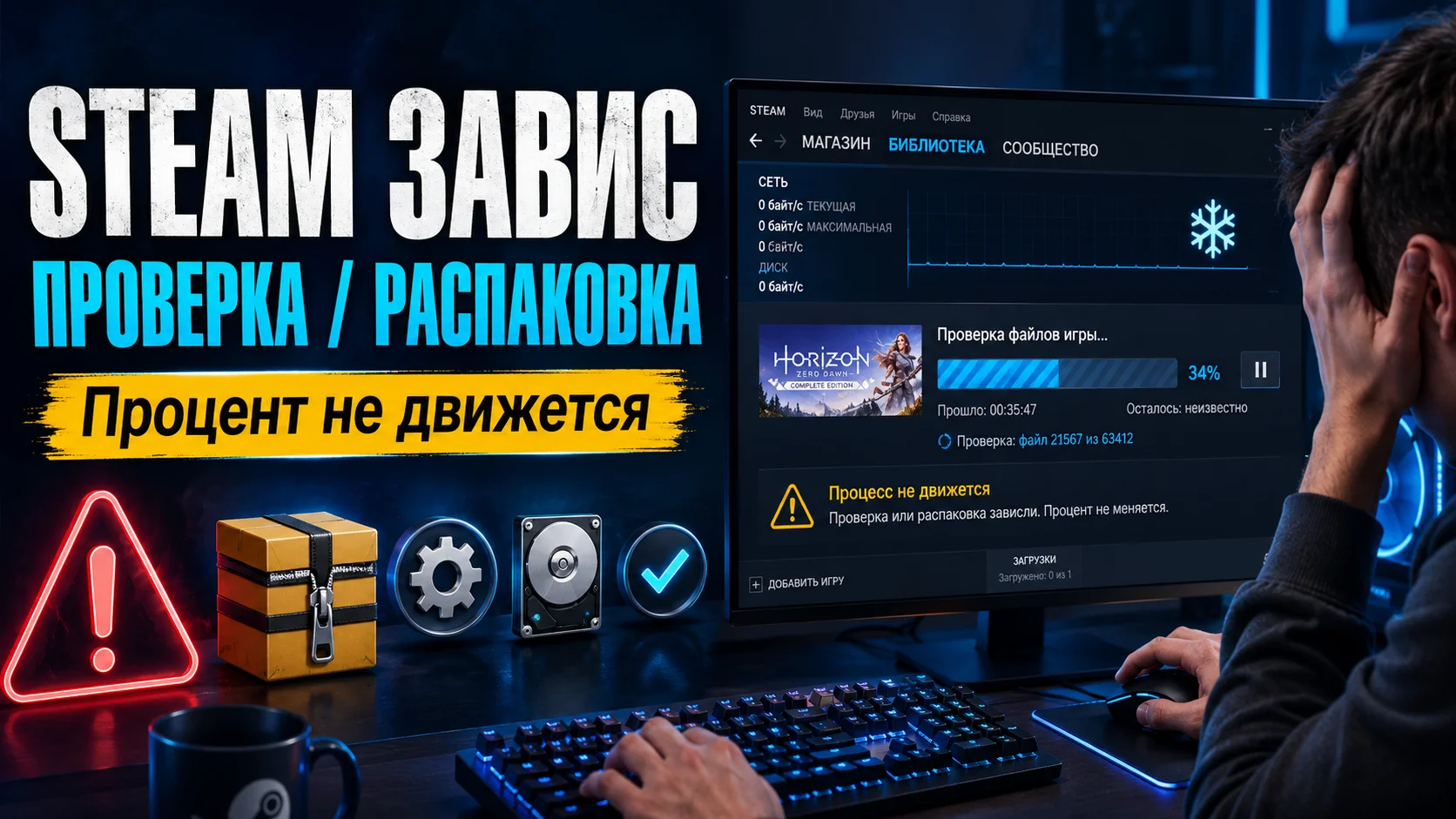
Если Steam завис на проверке или распаковке файлов, неподвижный процент ещё не означает, что клиент окончательно сломался. После загрузки данных Стим должен расшифровать, распаковать, сравнить и записать их в папку игры. На этом этапе интернет может вообще не использоваться, а шкала — несколько минут стоять на одном значении. Проблема начинается тогда, когда одновременно пропадает активность сети, диска и процессора, объём обработанных данных не меняется, а после перезапуска клиент снова застревает в том же месте.
- Почему Steam долго проверяет и распаковывает файлы
- Как понять, завис Steam или продолжает работать
- Что сделать в первую очередь
- Что делать, если зависла проверка файлов
- Что делать, если Steam завис на распаковке
- Проверьте свободное место
- Очистите кэш загрузки
- Восстановите библиотеку и проверьте файлы игры
- Проверьте антивирус и Защитник Windows
- Проверьте накопитель
- Что делать с бесконечным циклом проверки
- Как найти настоящую причину в журнале Steam
- Решение конкретных ошибок
- Steam завис на «Проверке установки» при запуске
- Когда нужно переустанавливать игру или Steam
- Частые вопросы
Почему Steam долго проверяет и распаковывает файлы
Загрузка игры в Steam состоит не только из скачивания. Клиент получает с серверов сжатые и зашифрованные блоки данных, после чего обрабатывает их уже на компьютере пользователя. Поэтому быстрый интернет не гарантирует такую же быструю установку.
Во время обновления или установки Стим может выполнять несколько операций:
- расшифровывать загруженные блоки;
- распаковывать сжатые данные;
- сравнивать локальные файлы с актуальной версией;
- создавать временные копии;
- вносить изменения в крупные игровые архивы;
- перемещать готовые файлы из временной папки в каталог игры;
- удалять устаревшие данные;
- проверять результат установки.
Из-за этого обновление размером в несколько гигабайт способно обработать десятки гигабайт данных на диске. Особенно долго устанавливаются патчи для игр, в которых ресурсы упакованы в несколько крупных архивов. Разработчик изменил небольшой фрагмент, а Steam приходится прочитать, переписать и проверить целый файл.
Основные причины, по которым процент временно не движется:
- медленный HDD или внешний накопитель;
- высокая загрузка диска другими программами;
- недостаток свободного места для временных данных;
- проверка каждого создаваемого файла антивирусом;
- большое количество мелких файлов;
- крупные игровые архивы, которые приходится перепаковывать;
- повреждение кэша загрузки;
- ошибки файловой системы или самого накопителя;
- файл игры занят запущенным процессом;
- недостаточные права на папку библиотеки.
Если проблема связана именно со скачиванием, а не с последующей обработкой данных, воспользуйтесь отдельной инструкцией о том, что делать, когда Steam не скачивает игру и показывает 0 Б/с.
Как понять, завис Steam или продолжает работать
Ориентироваться только на процент нельзя. При проверке большого архива шкала может долго стоять, а затем перескочить сразу на несколько пунктов. Сначала посмотрите, что происходит с диском и процессором.
Проверьте показатели в Steam
- Откройте раздел «Загрузки» в нижней части окна Steam.
- Разверните информацию о текущей игре.
- Посмотрите на показатели сети и использования диска.
- Обратите внимание, меняется ли объём обработанных или установленных данных.
| Что происходит | Что это означает |
|---|---|
| Сеть показывает 0 Б/с, но диск работает | Steam распаковывает, проверяет, перемещает или устанавливает данные |
| Сеть и диск работают по очереди | Клиент скачивает блок, обрабатывает его и только затем загружает следующий |
| Процент стоит, но объём обработанных данных растёт | Установка продолжается, прерывать её не нужно |
| Диск загружен на 100%, но скорость небольшая | Накопитель занят большим количеством мелких операций или имеет высокое время отклика |
| Сеть, диск и процессор долго не работают | Процесс мог действительно зависнуть |
| После каждого запуска процент останавливается в одном месте | Вероятна ошибка конкретного файла, кэша, антивируса или накопителя |
Откройте Диспетчер задач
Нажмите Ctrl + Shift + Esc и откройте вкладку «Процессы» или «Производительность». Проверьте:
- нагрузку на диск, где установлена игра;
- скорость чтения и записи;
- загрузку процессора процессом Steam;
- активность Microsoft Defender или стороннего антивируса;
- работу архиваторов, облачных клиентов и программ резервного копирования.
Показатель «Диск 100%» сам по себе не говорит о неисправности. Важнее время отклика и фактическая скорость. Старый HDD может быть полностью занят при записи нескольких мегабайт в секунду, особенно если Steam обрабатывает тысячи небольших файлов.
Когда уже пора вмешиваться
У Steam нет универсального времени, после которого проверка официально считается зависшей. Размеры игр, структура архивов и скорость накопителей слишком различаются. На практике вмешательство оправдано, если в течение 10–15 минут одновременно выполняются все условия:
- процент не меняется;
- объём обработанных данных не растёт;
- сеть показывает ноль;
- диск почти не читает и не записывает;
- Steam практически не использует процессор;
- в клиенте не появилось сообщение об ошибке.
Если диск или процессор продолжают работать, лучше не завершать процесс принудительно. На HDD проверка крупной игры может занимать значительно больше времени, чем само скачивание небольшого обновления.
Что сделать в первую очередь
Не начинайте с удаления игры, папки steamapps или случайных файлов из каталога Steam. Сначала выполните безопасные действия по порядку.
- Закройте игру и связанные с ней лаунчеры.
- Подождите несколько минут и убедитесь, что диск действительно не работает.
- Поставьте загрузку на паузу.
- Подождите 10–15 секунд и возобновите её.
- Полностью закройте Steam через меню «Steam» — «Выход».
- Откройте Диспетчер задач и завершите оставшиеся процессы Steam.
- Перезагрузите компьютер.
- Проверьте свободное место на системном диске и диске с игрой.
- Повторите установку, не запуская другие игры и тяжёлые программы.
Обычная перезагрузка особенно важна, если файл игры остался занят античитом, лаунчером, мод-менеджером или зависшим процессом. Пока Windows удерживает этот файл открытым, Стим не сможет заменить его новой версией.
Что делать, если зависла проверка файлов
Проверка файлов, или validation, сравнивает установленную игру с актуальной версией на серверах Steam. Клиент читает локальные данные, вычисляет контрольные значения и повторно скачивает только то, что отсутствует или не совпадает.
Закройте программы, работающие с папкой игры
Перед повторной проверкой закройте:
- саму игру;
- EA app, Ubisoft Connect, Rockstar Games Launcher и другие связанные клиенты;
- редакторы модов и мод-менеджеры;
- программы резервного копирования;
- облачную синхронизацию папки игры;
- антивирусное сканирование всего компьютера;
- дефрагментацию или проверку диска.
Проверять игру одновременно с полной антивирусной проверкой или другой тяжёлой дисковой операцией не стоит: обе программы будут бороться за доступ к одному накопителю.
Запустите проверку заново
- Откройте библиотеку Steam.
- Нажмите правой кнопкой мыши на игру.
- Выберите «Свойства».
- Перейдите в раздел «Установленные файлы».
- Нажмите «Проверить целостность файлов игры».
Если Steam сообщает, что один или несколько файлов не прошли проверку и будут загружены повторно, это не всегда ошибка. Некоторые игры хранят локальные настройки в файлах, которые могут отличаться от серверной версии. Но если клиент после каждой проверки снова находит и скачивает один и тот же большой файл, нужно проверять антивирус, модификации и состояние диска.
Удалите или отключите моды
Модификации могут изменять оригинальные архивы, DLL и конфигурационные файлы. В результате Steam восстанавливает стандартную версию, а мод-менеджер снова заменяет её. Получается бесконечный круг.
Для проверки:
- Отключите моды через используемый менеджер.
- Уберите пользовательские параметры запуска.
- Закройте сторонние загрузчики и патчеры.
- Выполните проверку файлов ещё раз.
Сохранения обычно лежат отдельно, но важные пользовательские файлы и конфигурации лучше заранее скопировать.
Что делать, если Steam завис на распаковке
Во время распаковки Steam почти не зависит от скорости интернета. Основную работу выполняют накопитель и процессор: загруженные данные расшифровываются, распаковываются и записываются в окончательное расположение.
Не путайте распаковку с остановкой загрузки
Типичная картина выглядит так:
- интернет быстро загружает очередной блок;
- сеть падает до 0 Б/с;
- диск начинает активно работать;
- после обработки загрузка возобновляется.
Это нормальное поведение. Особенно заметно оно при быстром интернете и медленном HDD: сеть получает данные быстрее, чем накопитель успевает их обработать.
Закройте программы, нагружающие диск
На время распаковки остановите:
- копирование больших файлов;
- установку обновлений Windows;
- загрузки в других игровых клиентах;
- торрент-клиенты;
- облачную синхронизацию;
- архиваторы;
- запись видео и монтаж;
- полную проверку антивируса.
Распаковка предзагруженной игры
После официального выхода заранее загруженной игры Steam должен расшифровать и распаковать подготовленные файлы. Скорость интернета в этот момент почти не важна. На слабом процессоре, HDD или заполненном накопителе разблокировка крупной игры может идти долго.
Смена региона загрузки обычно не ускоряет локальную расшифровку. Полезнее освободить диск, закрыть фоновые программы или установить игру на SSD.
Почему распаковка стоит на 99 или 100 процентах
Последний процент может включать не только распаковку, но и перенос готовых файлов, очистку временных данных, применение исполняемых компонентов и итоговую проверку. Шкала уже показывает 100%, но операция ещё не закончена технически.
Если диск продолжает работать, дайте процессу завершиться. Если активность полностью прекратилась, перезапустите Steam и переходите к очистке кэша и восстановлению библиотеки.
Проверьте свободное место
Для обновления игре может потребоваться намного больше места, чем весит само скачивание. Например, патч загружает несколько гигабайт изменений, но для их применения Steam временно создаёт новую копию большого игрового архива.
Проверьте место сразу на двух дисках:
- на диске, где находится библиотека Steam;
- на системном диске Windows.
Даже если игра установлена на диске D, системному диску C всё равно может понадобиться место для временных файлов Windows, кэша и служебных компонентов.
- Откройте «Steam» — «Настройки».
- Перейдите в раздел «Хранилище».
- Выберите диск с нужной библиотекой.
- Проверьте свободный объём.
- Удалите ненужные игры или перенесите их на другой накопитель.
Не заполняйте SSD до последнего гигабайта. Накопителю нужен свободный резерв для временных операций, фоновой очистки и нормальной записи данных. Если проблема появляется только при установке крупных обновлений, нехватка рабочего пространства — одна из наиболее вероятных причин.
Очистите кэш загрузки
Повреждённый или незавершённый блок в кэше способен каждый раз останавливать распаковку на одном проценте. Очистка заставит Steam получить нужные данные заново.
- Откройте меню «Steam».
- Выберите «Настройки».
- Перейдите в раздел «Загрузки».
- Нажмите «Очистить кэш загрузки».
- Подтвердите действие.
- Снова войдите в аккаунт после перезапуска клиента.
Установленные игры при этом не удаляются. Однако Steam завершит текущую сессию, поэтому заранее убедитесь, что помните пароль и имеете доступ к Steam Guard.
После очистки снова запустите загрузку. Если распаковка каждый раз ломается на одном загруженном блоке, дополнительно смените регион:
- Откройте «Steam» — «Настройки» — «Загрузки».
- Выберите другой близкий регион загрузки.
- Перезапустите клиент.
- Повторите обновление.
Смена региона полезна при повреждённом или некорректно полученном блоке. Но она не поможет, если данные уже скачаны, а слабый диск просто медленно их распаковывает.
Восстановите библиотеку и проверьте файлы игры
Восстановление папки библиотеки
В Steam есть встроенная функция, которая проверяет доступ к папке библиотеки и исправляет часть проблем с разрешениями.
- Откройте «Steam» — «Настройки».
- Перейдите в раздел «Хранилище».
- Выберите диск, на котором находится игра.
- Откройте дополнительное меню с тремя точками.
- Выберите восстановление папки библиотеки.
- После завершения перезапустите Steam.
Название команды может немного отличаться в зависимости от версии и языка клиента, но находится она в разделе управления хранилищем.
Перенос игры на другой диск
Если игра уже установлена, но каждое обновление застревает на старом HDD или внешнем накопителе, перенесите её во встроенную библиотеку на SSD.
- Создайте библиотеку Steam на другом диске.
- Откройте настройки хранилища.
- Отметьте нужную игру.
- Нажмите кнопку переноса.
- Выберите новую библиотеку.
Не перемещайте папки вручную при работающем Steam. Встроенная функция правильно переносит файлы и обновляет сведения о месте установки.
Проверьте антивирус и Защитник Windows
Во время обновления Steam создаёт и изменяет большое количество файлов. Антивирус может проверять каждый из них, помещать отдельные компоненты в карантин или временно блокировать доступ. В результате распаковка замедляется, останавливается или начинается заново.
Проверьте журнал защиты
- Откройте приложение «Безопасность Windows».
- Перейдите в «Защита от вирусов и угроз».
- Откройте «Журнал защиты».
- Найдите события, совпадающие по времени с зависанием.
- Проверьте, не заблокирован ли файл Steam, игры или античита.
Восстанавливайте файл только тогда, когда уверены, что он относится к официальному клиенту Steam или легально установленной игре.
Проверьте контролируемый доступ к папкам
Защита Windows от программ-вымогателей может запрещать приложениям изменять файлы в защищаемых каталогах. Если библиотека Steam создана в необычной пользовательской папке, предоставьте официальному клиенту доступ или перенесите библиотеку в отдельный каталог, например D:\SteamLibrary.
Не нужно полностью отключать антивирус или добавлять весь диск C в исключения. Если конфликт подтверждён журналом, создавайте точечное исключение только для официальной папки библиотеки или конкретного доверенного процесса. Помните, что исключённые файлы перестают проходить обычную антивирусную проверку.
Проверьте накопитель
Если проверка или распаковка зависает не у одной, а сразу у нескольких игр, Steam показывает ошибки записи либо компьютер начинает тормозить целиком, проверьте накопитель.
Проверка средствами Windows
- Откройте «Этот компьютер».
- Нажмите правой кнопкой мыши на диск с библиотекой.
- Выберите «Свойства».
- Откройте вкладку «Сервис».
- В разделе проверки ошибок нажмите «Проверить».
Также можно открыть Терминал или командную строку от имени администратора и выполнить:
chkdsk D: /scanЗамените D: на букву диска, где установлена игра. Команда выполняет онлайн-проверку файловой системы. Если Windows обнаружит ошибки, она может предложить отдельное исправление с отключением тома или перезагрузкой компьютера.
Признаки проблем с HDD или SSD
- ошибки возникают в разных играх;
- проверка каждый раз находит новые повреждённые файлы;
- диск периодически исчезает из Проводника;
- скорость падает почти до нуля;
- время отклика поднимается до сотен или тысяч миллисекунд;
- Windows зависает при копировании обычных файлов;
- появляются ошибки чтения или записи;
- внешний диск самопроизвольно отключается.
Для внешнего накопителя также проверьте кабель, разъём и питание. Подключите диск напрямую к другому USB-порту без дешёвого концентратора.
Когда проверять оперативную память
Если повреждённые данные появляются на разных исправных дисках, после очистки кэша и смены региона, возможна ошибка оперативной памяти. Нажмите Win + R, введите mdsched.exe и запустите средство диагностики памяти Windows.
Проверка ОЗУ — не первый шаг. К ней стоит переходить, когда обычные причины уже исключены или другие программы тоже сообщают о повреждении архивов и файлов.
Что делать с бесконечным циклом проверки
Иногда Steam скачивает обновление, выполняет проверку, снова что-то загружает и возвращается к проверке. Такой цикл обычно означает, что исправленный файл снова меняется, блокируется или повреждается.
Проверяйте причины в следующем порядке:
- Отключите моды и сторонние патчеры.
- Закройте игру, лаунчеры и античиты.
- Проверьте карантин антивируса.
- Очистите кэш загрузки.
- Смените регион загрузки.
- Восстановите папку библиотеки.
- Проверьте свободное место.
- Проверьте диск на ошибки.
- Попробуйте библиотеку на другом накопителе.
Если зависает только одна игра
Вероятнее всего, проблема находится в файлах этой игры, её модах, стороннем лаунчере или конкретном обновлении. Начните с проверки файлов и чистого запуска без модификаций.
Если зависают все игры
Проверяйте общие компоненты:
- кэш загрузки Steam;
- папку библиотеки;
- свободное место;
- антивирус;
- права доступа;
- состояние накопителя;
- службу Steam Client Service.
Переустановка одной игры в такой ситуации редко помогает, потому что причина находится за пределами её папки.
Как найти настоящую причину в журнале Steam
Если обычные способы не помогли, откройте журнал операций SteamPipe. Он содержит сведения о загрузке, распаковке, проверке и ошибках записи.
При стандартной установке журнал находится здесь:
C:\Program Files (x86)\Steam\logs\content_log.txtЕсли Steam установлен в другой папке, откройте в ней каталог logs и файл content_log.txt.
- Полностью закройте Steam.
- Откройте файл обычным Блокнотом.
- Перейдите в конец документа.
- Найдите записи по времени последней неудачной установки.
- Используйте поиск по словам
Failed,error,corrupt,locked,unpackиdisk write.
| Запись в журнале | Вероятная причина |
|---|---|
| Disk write failure | Права, антивирус, файловая система, свободное место или неисправный диск |
| Content file locked | Файл занят другим процессом или заблокирован защитной программой |
| Unpack failed | Повреждённый блок, проблема кэша, диска или оперативной памяти |
| Corrupt | Данные не прошли проверку после загрузки или записи |
| Failed to move | Steam не смог переместить временный файл в папку игры |
| Access denied | Не хватает прав или доступ ограничен защитой Windows |
Если журнал каждый раз указывает на один и тот же загружаемый блок, очистите кэш и смените регион. Если меняются блоки, но ошибки записи относятся к одному диску, проверяйте накопитель. Если постоянно заблокирован один конкретный файл игры, ищите процесс, который его использует, и события в карантине антивируса.
Не удаляйте все файлы, содержащиеся в журнале, без разбора. Лог нужен для диагностики, а не является списком объектов, которые обязательно следует стереть.
Решение конкретных ошибок
«Ошибка записи на диск»
Steam не смог создать, изменить или переместить файл. Проверьте:
- свободное место;
- папку библиотеки;
- антивирус и контролируемый доступ к папкам;
- файловую систему;
- состояние диска;
- права текущей учётной записи.
Для диагностики можно один раз запустить Steam от имени администратора. Если это помогает, не оставляйте такой запуск постоянным, а исправьте разрешения папки библиотеки.
«Повреждены файлы обновления»
- Перезагрузите компьютер.
- Очистите кэш загрузки.
- Смените регион.
- Проверьте файлы игры.
- Проверьте карантин антивируса.
- Просканируйте диск.
Если повреждение повторяется у разных игр, дополнительно проверьте оперативную память.
Content File Locked
Сообщение означает, что Steam не может заменить заблокированный файл. Закройте игру, лаунчеры, античиты, мод-менеджеры и перезагрузите компьютер. Подробный разбор причин собран в инструкции по исправлению ошибки Content File Locked в Steam.
«Недостаточно прав для работы с файлами»
Восстановите папку библиотеки, проверьте права учётной записи и службу Steam Client Service. Не устанавливайте библиотеку внутрь папок, доступ к которым контролирует другая учётная запись или корпоративная политика Windows.
«Недостаточно места на диске»
Освободите место не только под размер загрузки, но и под временную перепаковку. Иногда проще перенести игру на другой накопитель, чем пытаться освободить несколько гигабайт в почти заполненной библиотеке.
Steam завис на «Проверке установки» при запуске
Надпись «Проверка установки» или Verifying installation при открытии Steam относится к самому клиенту, а не к файлам конкретной игры. Однократное появление такого окна после обновления нормально. Проблемой является бесконечный цикл, после которого клиент закрывается или снова начинает проверку.
- Завершите все процессы Steam в Диспетчере задач.
- Перезагрузите компьютер.
- Проверьте место на системном диске.
- Запустите Steam от имени администратора один раз.
- Проверьте журнал защиты Windows.
- Отключите вручную установленный режим совместимости.
- Установите свежий клиент поверх существующей папки.
Не удаляйте папку steamapps, если хотите сохранить игры. Более подробный порядок действий есть в инструкции о том, что делать, если Steam не запускается или зависает на обновлении.
Когда нужно переустанавливать игру или Steam
Полная переустановка — последний, а не первый способ. Если проблема связана с диском, антивирусом или правами, повторная загрузка десятков гигабайт закончится тем же зависанием.
Переустанавливайте игру, если:
- ошибка возникает только у неё;
- моды полностью удалены;
- проверка файлов постоянно зацикливается;
- накопитель исправен;
- кэш и библиотека уже восстановлены;
- на диске достаточно места.
Переустанавливайте Steam, если:
- не устанавливаются и не проверяются разные игры;
- клиент зависает на собственной проверке установки;
- повреждена служба Steam Client Service;
- на другом диске проблема сохраняется;
- установка клиента поверх текущей папки не помогла.
Перед полной переустановкой сохраните как минимум две папки:
steamapps— установленные игры и библиотеки;userdata— часть локальных пользовательских данных и настроек.
Сначала безопаснее скачать свежий установщик и установить Steam поверх существующего клиента. Такой способ заменяет служебные файлы, но обычно сохраняет игры.
Что не нужно делать
- Не удаляйте папку
steamappsбез резервной копии. - Не стирайте всю папку
downloadingпо совету из старого форума. - Не отключайте антивирус и брандмауэр навсегда.
- Не добавляйте весь системный диск в исключения.
- Не скачивайте DLL и «исправленные файлы Steam» с посторонних сайтов.
- Не форматируйте диск до проверки его состояния.
- Не запускайте очистку реестра ради ремонта загрузки.
- Не выполняйте сразу десять способов: после каждого изменения проверяйте результат.
- Не прерывайте распаковку только потому, что процент несколько минут не изменился.
Частые вопросы
Почему проверка Steam стоит на 0 процентов?
Клиент может подготавливать список файлов, открывать крупный архив или ждать освобождения занятого файла. Проверьте активность диска. Если она есть, подождите. Если сеть, диск и процессор долго не работают, перезапустите Steam.
Почему проверка зависла на 99 процентах?
На последнем этапе Steam может обрабатывать крупный архив, перемещать временные файлы или повторно проверять результат. Неподвижные 99% при активном диске обычно не означают зависание.
Почему распаковка идёт медленнее загрузки?
Скачивание ограничено интернетом, а распаковка — скоростью процессора и накопителя. Быстрый интернет способен получить данные значительно быстрее, чем HDD успеет их расшифровать и записать.
Можно ли закрыть Steam во время проверки?
Сначала поставьте операцию на паузу и закройте клиент обычным способом. Принудительное завершение лучше использовать только при полном зависании. После повторного запуска Steam может заново проверить часть данных.
Очистка кэша удалит установленные игры?
Нет. Игры останутся на диске, но Steam завершит текущую сессию и попросит снова войти в аккаунт.
Почему маленькому обновлению нужно много места?
Патч может изменять небольшой фрагмент внутри крупного архива. Для применения обновления Steam временно создаёт или переписывает большой файл, поэтому необходимый объём заметно превышает размер скачивания.
Почему Steam проверяет игру после каждого запуска?
Файлы могут изменяться модами, сторонним лаунчером, антивирусом или ошибками накопителя. Отключите модификации, проверьте журнал защиты и выполните диагностику диска.
Почему после проверки Steam снова что-то скачивает?
Клиент обнаружил отсутствующие или изменённые файлы и загружает правильные версии. Это нормальный результат проверки. Ненормально, если один и тот же файл скачивается после каждого запуска.
Поможет ли переустановка игры?
Да, если проблема относится только к конкретной игре и её файлам. Если зависают разные игры, сначала проверяйте кэш Steam, библиотеку, антивирус и накопитель.
Что делать, если Steam всегда зависает на одном проценте?
Очистите кэш, смените регион, проверьте антивирус и откройте content_log.txt. Повторение на одном месте часто указывает на конкретный повреждённый или заблокированный файл.
Итог
Если Steam завис на проверке или распаковке файлов, сначала посмотрите на активность диска. Нулевая скорость сети при работающем накопителе обычно означает, что клиент занят локальной обработкой данных и ему нужно время. Неподвижный процент сам по себе ещё не подтверждает зависание.
Когда сеть, диск и процессор действительно перестали работать, перезапустите Steam и компьютер, освободите место, очистите кэш загрузки, восстановите папку библиотеки и проверьте файлы игры. При повторении ошибки на одном проценте изучите карантин антивируса, состояние диска и журнал content_log.txt. Переустановку игры или клиента оставляйте на последний этап: в большинстве случаев загрузку удаётся продолжить без повторного скачивания всей библиотеки.









