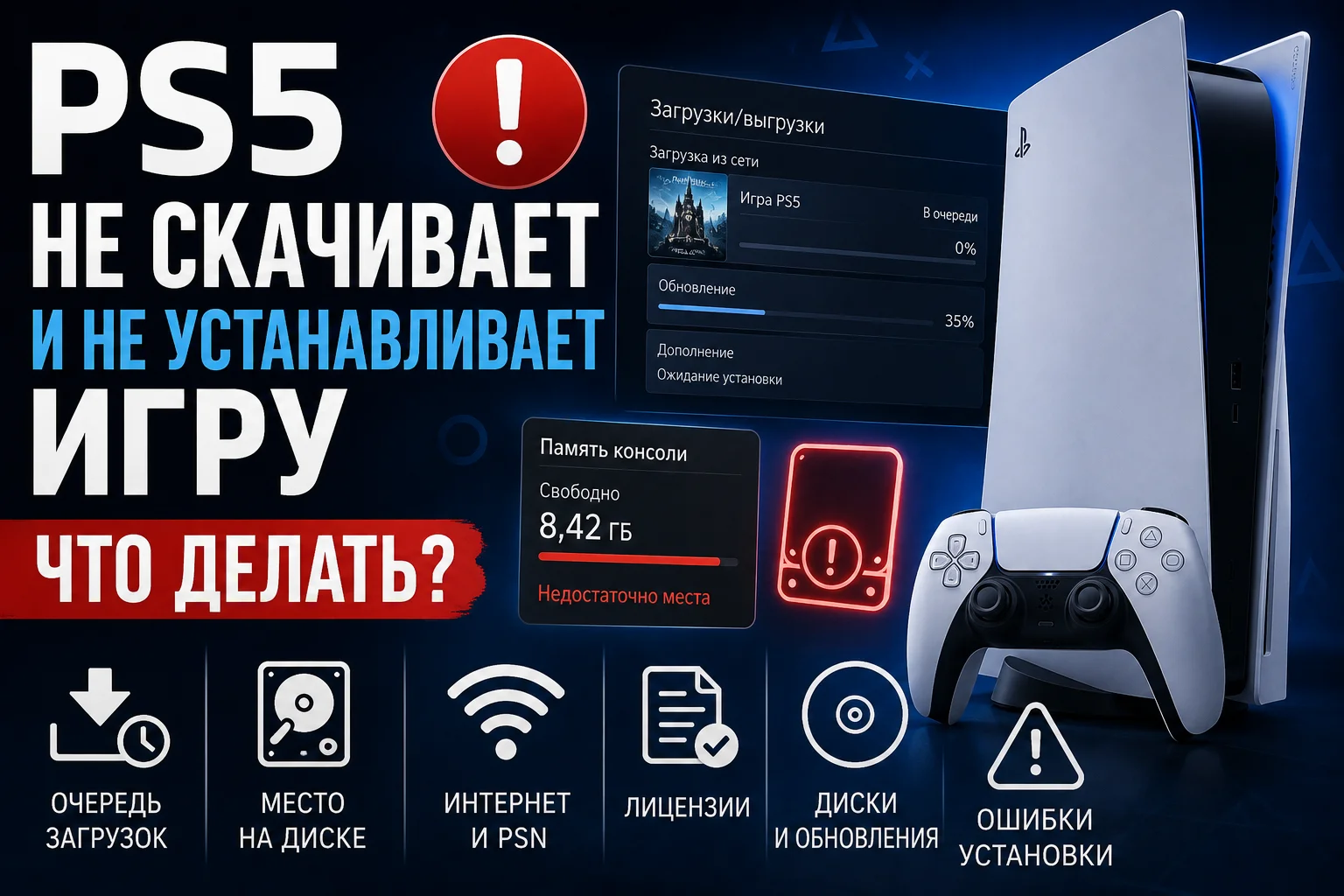
Когда PS5 отказывается скачивать игру, проблема редко выглядит одинаково: у одного загрузка навечно остаётся в очереди, у другого доходит до 99% и падает с ошибкой, а у третьего консоль уверяет, что места нет, хотя на экране ещё красуются свободные гигабайты. Переустанавливать систему и выдёргивать кабели наугад не нужно. Сначала определяем, где именно застрял процесс: в PlayStation Network, очереди загрузок, лицензии, памяти консоли, дополнительном накопителе или установке с диска.
Содержание
- Что проверить в первую очередь
- Как открыть и очистить очередь загрузок PS5
- Загрузка не начинается или стоит на одном месте
- Почему PS5 пишет, что недостаточно места
- Куда устанавливается игра: память консоли, SSD M.2 или USB
- Проверка интернета и серверов PlayStation
- Игра куплена, но кнопки загрузки нет
- Как восстановить лицензии
- Проблемы с играми PlayStation Plus
- PS5 не устанавливает игру с диска
- Не устанавливается обновление игры
- Дополнение висит в состоянии «Ожидание установки»
- Загрузка останавливается в режиме покоя
- Не работает дистанционная загрузка через PlayStation App
- Очистка кэша и перестроение базы данных
- Основные ошибки загрузки и установки PS5
- Когда нужно удалить и скачать игру заново
- Нужно ли сбрасывать PS5
- Когда обращаться в поддержку
- Частые вопросы
Что проверить в первую очередь
Начните с простых действий. Они занимают несколько минут и не удаляют игры, сохранения или настройки аккаунта.
- Нажмите кнопку PS на контроллере и откройте Загрузки/выгрузки.
- Посмотрите, какая игра загружается сейчас и что находится перед нужным проектом в очереди.
- Приостановите загрузку и сразу возобновите её.
- Перезапустите консоль через Питание → Перезапустить PS5.
- Откройте Настройки → Память и проверьте свободное место именно на выбранном накопителе.
- Перейдите в Настройки → Сеть → Статус соединения → Проверить соединение с Интернетом.
- Проверьте состояние сервисов PlayStation Network.
- Убедитесь, что системное программное обеспечение ПС5 обновлено.
Если не скачивается только одна игра, обычно виноваты её лицензия, повреждённая запись в очереди, конкретное обновление или выбранный накопитель. Если одновременно остановились все загрузки, в первую очередь проверяйте сеть, PSN, системное ПО и очередь.
| Симптом | С чего начать |
|---|---|
| Игра бесконечно находится в очереди | Приостановить другие загрузки, затем удалить зависшую запись из очереди и начать заново |
| Загрузка стоит на 0% | Проверить PSN, соединение, свободное место и перезапустить консоль |
| Остановка на 99% или при установке | Освободить дополнительное место, перестроить базу данных, переустановить игру |
| Купленная игра не загружается | Проверить аккаунт, историю транзакций и восстановить лицензию |
| Не устанавливается игра с диска | Очистить диск, проверить его положение и попробовать другой диск |
| PS5-игра находится на внешнем USB-диске | Скопировать её во внутреннюю память или на SSD M.2 |
| Обновление выдаёт ошибку | Удалить файл обновления из очереди, восстановить лицензии и повторить загрузку |
Как открыть и очистить очередь загрузок PS5
На PlayStation 5 очередь спрятана не в библиотеке и не в PlayStation Store, а в центре управления.
- Нажмите кнопку PS на контроллере.
- В нижней панели выберите Загрузки/выгрузки.
- Откройте нужную игру, дополнение или обновление.
- Посмотрите состояние, оставшееся время и текст ошибки.
Если значка загрузок нет, значит активных или недавно завершённых задач сейчас не отображается. В таком случае откройте игру в библиотеке и повторно нажмите Загрузить.
Почему игра постоянно остаётся в очереди
Обычно перед ней находится другая задача:
- обновление уже установленной игры;
- копирование данных с диска;
- загрузка дополнения;
- обновление системного программного обеспечения;
- перенос игры между накопителями.
PS5 не всегда объясняет расстановку приоритетов человеческим языком. На экране может быть написано «В очереди», хотя консоль в это время распаковывает патч или копирует несколько десятков гигабайт с Blu-ray.
Откройте текущую активную задачу. Если она вам не нужна, приостановите её и выберите требуемую игру. Не запускайте одновременно пять крупных загрузок: быстрее интернет от этого не станет, зато искать виновника зависшей очереди придётся уже среди целой компании подозреваемых.
Как удалить зависшую загрузку из очереди
- Откройте Загрузки/выгрузки.
- Выберите проблемную игру.
- Нажмите кнопку параметров.
- Выберите Отменить и удалить.
- Откройте Библиотека игр → Ваша коллекция.
- Найдите игру и снова нажмите Загрузить.
Эта операция удаляет незавершённые данные загрузки. Лицензия, покупка и облачные сохранения от неё не пропадают.
Загрузка не начинается или стоит на одном месте
Приостановите и возобновите загрузку
Официально рекомендуемый первый шаг выглядит почти слишком просто:
- Откройте центр управления кнопкой PS.
- Выберите Загрузки/выгрузки.
- Откройте зависшую задачу.
- Нажмите Приостановить.
- Через несколько секунд выберите Продолжить.
Так консоль заново устанавливает соединение с сервером и перепроверяет текущий фрагмент загрузки. Способ помогает, когда скорость упала до нуля после кратковременного разрыва Wi-Fi или перехода ПС5 в режим покоя.
Полностью перезапустите PlayStation 5
Не путайте перезапуск с режимом покоя. Выберите:
Кнопка PS → Питание → Перезапустить PS5.
После включения снова откройте очередь. Перезапуск освобождает зависшие системные процессы и заново подключает консоль к PlayStation Network.
Выключите консоль полностью
Если обычный перезапуск не помог:
- Полностью выключите PS5.
- Дождитесь, пока индикатор перестанет мигать.
- Отключите питание примерно на минуту.
- Подключите консоль и повторите загрузку.
Не вытаскивайте кабель, пока индикатор мигает. В этот момент консоль может записывать данные, и случайное обесточивание добавит к зависшей загрузке ещё и проверку накопителя.
Загрузка каждый раз останавливается на одном проценте
Если процесс неизменно падает, например, на 37%, 82% или 99%, проблема чаще связана не со скоростью интернета, а с повреждённым фрагментом загрузки или нехваткой рабочего пространства для распаковки.
Действуйте в таком порядке:
- Удалите загрузку из очереди.
- Освободите место с запасом.
- Перезапустите PS5.
- Начните скачивание заново.
- Если ошибка повторилась, очистите кэш и перестройте базу данных.
Почему PS5 пишет, что недостаточно места
Размер игры в PlayStation Store не всегда равен объёму, который потребуется во время установки. Консоли может понадобиться дополнительное место для временных файлов, распаковки, копирования и установки обновления.
Для некоторых операций PlayStation рекомендует иметь свободный объём примерно вдвое больше размера устанавливаемых данных. Поэтому игра на 80 ГБ способна отказаться устанавливаться при 90 свободных гигабайтах. Математика неприятная, но консоль в этот момент не врёт.
Как проверить свободное место
Откройте:
Настройки → Память.
Здесь отдельно отображаются:
- память консоли;
- SSD M.2;
- расширенное USB-хранилище.
Проверяйте тот накопитель, который выбран местом установки. Наличие 500 свободных гигабайт на внешнем диске бесполезно, если новая PS5-игра пытается установиться во внутреннюю память, где осталось 20 ГБ.
Что удалить без большого ущерба
Перейдите в:
Настройки → Память → Память консоли → Игры и приложения.
Начните с проектов, которые давно не запускались. Если рядом с игрой есть команда Настроить, можно удалить отдельные части:
- сюжетную кампанию после прохождения;
- мультиплеер, если он не используется;
- дополнительные языковые пакеты;
- режимы для PlayStation VR2;
- ненужные дополнения.
Также проверьте медиагалерею. Часовые видеозаписи с прохождением босса, которого вы всё-таки победили с двадцать седьмой попытки, иногда занимают больше места, чем сама игра.
Удалятся ли сохранения вместе с игрой
Игровые данные и сохранения управляются отдельно. Однако перед массовой очисткой лучше проверить резервные копии:
- сохранения PS5 можно синхронизировать с облаком при наличии PlayStation Plus;
- сохранения PS4 можно дополнительно копировать на совместимый USB-накопитель;
- для полной страховки можно создать резервную копию данных консоли.
Сохранения находятся в разделе:
Настройки → Сохранённые данные и настройки игр/приложений.
Почему обновление требует почти столько же места, сколько вся игра
Некоторые патчи не просто добавляют несколько файлов, а заменяют или перепаковывают крупные архивы игры. Для этого ПС5 временно хранит старые и новые данные одновременно.
Если обновление весит 15 ГБ, оно вполне может потребовать значительно больше 15 ГБ свободного пространства. После завершения часть временных файлов будет удалена.
Куда устанавливается игра: память консоли, SSD M.2 или USB
Внутренняя память PS5
Игры для PlayStation 5 можно скачивать, устанавливать, обновлять и запускать непосредственно из встроенной памяти консоли.
Когда загрузка не начинается, проверьте, не заполнена ли именно она. По умолчанию многие игры отправляются туда, даже если подключён дополнительный накопитель.
SSD M.2
Совместимый SSD M.2 работает как полноценное расширение памяти PS5. На него можно:
- скачивать игры PS5 и PS4;
- устанавливать обновления;
- перемещать уже установленные проекты;
- запускать игры непосредственно с накопителя.
Место установки выбирается через:
Настройки → Память → Место установки.
Если загрузки начали падать после установки нового M.2 SSD, проверьте:
- распознаётся ли накопитель в разделе «Память»;
- не заполнен ли он;
- не перегревается ли SSD;
- правильно ли установлен радиатор;
- соответствует ли накопитель требованиям PlayStation 5.
Для проверки временно выберите память консоли местом установки и повторите загрузку. Если во внутреннюю память игра скачивается нормально, искать проблему нужно в SSD M.2 или его установке.
Внешний USB-диск
Расширенное USB-хранилище на PS5 имеет важное ограничение:
- игры для PS4 можно хранить и запускать прямо с USB-диска;
- игры для PS5 можно хранить на USB, но для запуска их придётся скопировать во внутреннюю память или на SSD M.2.
Поэтому сообщение о невозможности запуска PS5-игры с внешнего HDD или SSD не означает, что загрузка повреждена. Проект просто находится не на том типе накопителя.
Откройте библиотеку, выделите игру, нажмите кнопку параметров и выберите перенос во внутреннюю память или на M.2 SSD.
Требования к расширенному USB-хранилищу
Подходящий накопитель должен:
- поддерживать SuperSpeed USB со скоростью от 5 Гбит/с;
- иметь объём от 250 ГБ до 8 ТБ;
- подключаться непосредственно к консоли, а не через USB-концентратор;
- быть отформатирован PS5 как расширенное хранилище.
Одновременно использовать два расширенных USB-накопителя нельзя. Подключить можно несколько, но активным будет только один.
PS5 перестала видеть внешний диск
Попробуйте следующее:
- Полностью выключите консоль.
- Отключите USB-накопитель.
- Включите ПС5 без него.
- После загрузки системы подключите диск напрямую к скоростному USB-порту.
- Откройте Настройки → Память.
Если диск определяется на другом устройстве, но не на консоли, не форматируйте его на компьютере до проверки данных. Форматирование уничтожит установленное содержимое.
Проверка интернета и серверов PlayStation
Проверьте PlayStation Network
Если магазин открывается, это ещё не означает, что все службы PSN работают нормально. Отдельно могут сбоить:
- вход в аккаунт;
- PlayStation Store;
- загрузка игр;
- проверка лицензий;
- облачные сервисы;
- многопользовательские функции.
При массовом сбое бессмысленно удалять игру, перестраивать базу данных и менять настройки роутера. Подождите восстановления сервисов и повторите загрузку.
Запустите тест соединения
Перейдите в:
Настройки → Сеть → Статус соединения → Проверить соединение с Интернетом.
Обратите внимание не только на скорость, но и на успешность:
- получения IP-адреса;
- подключения к интернету;
- входа в PlayStation Network.
Если проверка не проходит, используйте нашу отдельную инструкцию: PS5 не подключается к Wi-Fi или постоянно теряет интернет.
Перезапустите роутер
- Выключите маршрутизатор.
- Подождите около пяти минут.
- Включите его снова.
- Дождитесь восстановления интернета.
- Перезапустите загрузку на консоли.
Пятиминутная пауза нужна не для создания драматического напряжения, а чтобы оборудование и соединение провайдера действительно перезапустились.
Подключите PS5 по кабелю
Если возможно, временно используйте LAN. Проводное подключение особенно полезно, когда:
- скорость загрузки постоянно падает до нуля;
- Wi-Fi нестабилен в дальней комнате;
- скачивается игра объёмом больше 100 ГБ;
- ошибка возникает после каждого перехода в режим покоя.
Если по кабелю загрузка проходит нормально, с консолью и лицензией всё в порядке. Причина находится в беспроводной сети, помехах или настройках роутера.
Проверьте загрузку через другую сеть
Для диагностики можно кратковременно подключить Плейстейшен 5 к мобильной точке доступа и запустить загрузку небольшого фрагмента.
Если через другую сеть процесс начинается, не нужно скачивать всю игру с мобильного тарифа. Тест уже показал, что проблема связана с домашним интернетом.
Игра куплена, но кнопки загрузки нет
Найдите игру в своей коллекции
Откройте:
Начальный экран игр → Библиотека игр → Ваша коллекция.
Выберите игру и нажмите Загрузить. Если доступны версии для PS4 и PS5, откройте меню с тремя точками и убедитесь, что выбрана нужная редакция.
Проверьте правильный аккаунт
Игра принадлежит аккаунту, на котором была куплена или активирована. Наличие её значка на консоли не доказывает, что текущий пользователь владеет лицензией.
Проверьте:
- адрес входа в PlayStation Network;
- историю транзакций;
- письмо с подтверждением покупки;
- наличие игры в «Вашей коллекции».
Покупка могла не завершиться
Если деньги были зарезервированы банком, но игра не появилась, платёж мог остаться в обработке или завершиться ошибкой.
В такой ситуации не оформляйте несколько одинаковых покупок подряд. Сначала проверьте историю операций и нашу инструкцию что делать, если PlayStation Store не принимает оплату или покупка зависла.
Игра скрыта в библиотеке
В разделе Ваша коллекция проверьте фильтры и скрытые объекты. Игра может принадлежать аккаунту, но не показываться в обычном списке.
Выбрана не та версия
У некоторых проектов отдельно существуют:
- версия для PS4;
- версия для PS5;
- пробная версия;
- демоверсия;
- редакция из PlayStation Plus;
- полное издание с дополнениями.
Откройте меню игры и выберите версию вручную. Если была куплена только редакция PS4 без бесплатного обновления, кнопка загрузки версии PS5 может отсутствовать.
Как восстановить лицензии
Если рядом с игрой появился замок, загрузка не запускается или система предлагает купить уже приобретённый проект, восстановите лицензию.
Общий способ:
- Откройте Настройки.
- Перейдите в Пользователи и учётные записи.
- Выберите Другое.
- Откройте Восстановить лицензии.
- Выберите нужные лицензии и подтвердите восстановление.
Лицензию отдельной игры также можно восстановить непосредственно из библиотеки:
- Выделите игру.
- Нажмите кнопку параметров на DualSense.
- Выберите Восстановить лицензию.
Восстановление лицензий не удаляет игры, сохранения или пользовательские данные. Оно заново связывает покупки аккаунта с консолью.
Проверьте общий доступ к консоли
Если игра куплена на одном аккаунте, а запускается с другого пользователя той же ПС5, проверьте функцию:
Настройки → Пользователи и учётные записи → Другое → Общий доступ к консоли и автономная игра.
Она должна быть включена для аккаунта владельца. Без этого другие пользователи консоли могут видеть установленную игру, но не получать право на её загрузку или запуск.
Проблемы с играми PlayStation Plus
Игра из PS Plus не становится бессрочной покупкой во всех случаях. Возможны разные типы доступа.
Ежемесячная игра
Если вы добавили ежемесячную игру в библиотеку, она остаётся привязанной к аккаунту, но требует активной подписки подходящего уровня.
Игра из каталога
Проекты из каталога PlayStation Plus Extra или Premium могут покидать подписку. После удаления из каталога загрузка или запуск станут недоступны, даже если игра раньше была установлена.
Пробная версия
После окончания пробного периода система предложит купить полную игру. Повторная загрузка пробной версии не обнулит использованное время.
Что проверить
- активна ли подписка;
- подходит ли её уровень;
- не покинула ли игра каталог;
- вошли ли вы в аккаунт, на котором оформлен PS Plus;
- восстановлены ли лицензии.
PS5 не устанавливает игру с диска
Проверьте сам диск
Извлеките его и осмотрите при хорошем освещении. Отпечатки, жирные пятна и пыль удалите мягкой безворсовой салфеткой.
Протирайте диск от центра к краю прямыми движениями. Не водите салфеткой по кругу: так одна царапина способна пройти вдоль дорожки и испортить значительно больший участок чтения.
Убедитесь, что диск вставлен правильной стороной
Ориентация зависит от положения консоли и модели привода. Если диск не определяется вообще, извлеките его и проверьте положение по обозначению на корпусе и инструкции вашей версии PS5.
Не пытайтесь с усилием проталкивать диск. Привод должен самостоятельно подхватить его.
Попробуйте другой диск
Вставьте другую игру, Blu-ray или DVD. Результат сразу сузит круг причин:
- другие диски читаются — проблема в конкретном носителе;
- не читается ничего — возможна неисправность привода или системной базы данных;
- диск определяется, но установка падает — проверьте место и данные игры.
Записанные диски и аудио-CD консоль PlayStation 5 не поддерживает.
Удалите недоустановленную копию
Если первая попытка установки оборвалась:
- Откройте Настройки → Память → Игры и приложения.
- Удалите недоустановленные данные.
- Перезапустите консоль.
- Очистите диск.
- Начните установку снова.
Не оставляйте повреждённую копию и не пытайтесь устанавливать поверх неё. PS5 может снова упереться в тот же испорченный файл.
Двухдисковая игра не устанавливается
У некоторых крупных изданий есть отдельный диск с данными и игровой диск.
- Сначала вставьте диск с данными.
- Дождитесь сообщения системы.
- Извлеките его и вставьте игровой диск.
- После установки оставьте игровой диск в приводе для запуска.
Если перепутать порядок, установка либо не начнётся, либо остановится с просьбой вставить нужный носитель.
Ошибка CE-100005-6
Этот код часто связан с невозможностью загрузить игру или прочитать диск. Очистите носитель, удалите незавершённую установку и вставьте диск повторно.
Если несколько исправных дисков стабильно выдают одну ошибку, переходите к безопасному режиму и диагностике привода.
Не устанавливается обновление игры
Игра может быть установлена и запускаться, но очередной патч отказывается загружаться или устанавливается до определённого процента.
Проверьте свободное место
Обновлению требуется место не только под загружаемый файл, но и под распаковку. Освободите пространство с заметным запасом.
Удалите только загрузку обновления
- Откройте Загрузки/выгрузки.
- Выберите патч.
- Нажмите Отменить и удалить.
- Выделите игру на начальном экране.
- Нажмите кнопку параметров.
- Выберите Проверить наличие обновлений.
Сначала удаляйте зависший патч, а не всю игру. Полная переустановка понадобится только в том случае, если повторная загрузка обновления снова завершится ошибкой.
Обновите системное ПО PS5
Перейдите в:
Настройки → Система → Системное программное обеспечение → Обновление системного программного обеспечения и настройки.
Установите доступное обновление и перезапустите консоль. Старое системное ПО может конфликтовать с новыми версиями игр и механизмом установки патчей.
Ошибка CE-120706-6
Она означает, что установка игрового обновления была прервана ошибкой. Последовательность действий:
- Восстановите лицензию.
- Перезапустите ПС5.
- Перестройте базу данных в безопасном режиме.
- Если не помогло — удалите игру и установите её заново.
Дополнение висит в состоянии «Ожидание установки»
Надпись Waiting to install или «Ожидание установки» у DLC чаще всего появляется из-за несовместимости основной игры и дополнения.
Проверьте регион диска и аккаунта
Если основная игра установлена с диска, его регион должен быть совместим с регионом PlayStation Network, где покупалось DLC.
Например, дополнение, приобретённое в одном региональном магазине, может не распознаться игрой с диска другого региона. Файлы скачаются, но установка так и останется в ожидании.
Проверьте версию игры
DLC для PS5 не всегда подходит версии PS4 и наоборот. Откройте меню игры, выберите нужную версию и посмотрите раздел дополнений.
Скачайте дополнение из библиотеки
Откройте:
Библиотека игр → Ваша коллекция → Игра → Дополнения.
Выберите купленный контент и нажмите Загрузить.
Восстановите лицензии
Если регион и версия совпадают, восстановите лицензию основной игры и DLC, затем перезапустите консоль.
Переустановите игру вместе с дополнением
Если надпись не исчезает:
- Удалите дополнение и основную игру.
- Перезапустите ПС5.
- Установите основную игру.
- Запустите её один раз.
- После этого скачайте DLC.
Загрузка останавливается в режиме покоя
Чтобы PlayStation 5 продолжала скачивать игры в режиме покоя, ей нужно разрешить сетевое подключение.
Откройте:
Настройки → Система → Энергосбережение → Функции, доступные в режиме покоя.
Включите:
- Сохранить подключение к Интернету;
- Разрешить включение PS5 по сети, если используете PlayStation App или Remote Play.
Настройте автоматические обновления
Перейдите в:
Настройки → Сохранённые данные и настройки игр/приложений → Автоматическое обновление.
Включите:
- автоматическую загрузку;
- автоматическую установку в режиме покоя.
Учтите: если игра оставлена приостановленной, система иногда загружает обновление, но откладывает его установку, чтобы не закрывать текущий сеанс. Это не поломка, а попытка консоли не уничтожить ваш несохранённый прогресс.
Не работает дистанционная загрузка через PlayStation App
Чтобы отправлять игры на консоль со смартфона, должны выполняться несколько условий:
- PS5 связана с приложением PlayStation App;
- телефон и консоль используют один аккаунт;
- ПС5 находится в режиме покоя или включена;
- разрешено подключение к интернету в режиме покоя;
- на выбранном накопителе достаточно места.
Как запустить дистанционную загрузку
- Откройте PlayStation App.
- Перейдите в Библиотека игр → Приобретено.
- Выберите проект.
- Нажмите Загрузить на консоль.
Команда отправлена, но загрузка не началась
Проверьте PS5 при следующем включении. Если автоматические загрузки не настроены, команда может оставаться в ожидании до запуска консоли.
Также откройте настройки приложения и убедитесь, что выбрана нужная PlayStation 5. Особенно актуально для тех, у кого в аккаунте числятся старая и новая консоли.
Как освободить место через приложение
PlayStation App позволяет посмотреть память связанной PS5 и удалить установленные игры. Перемещать проекты между внутренним накопителем, M.2 SSD и USB-диском через приложение нельзя.
Очистка кэша и перестроение базы данных
Если очередь возвращается после удаления, игра остаётся в библиотеке призраком или установка стабильно падает без понятной причины, используйте безопасный режим PS5.
Как запустить Safe Mode
- Полностью выключите консоль.
- После выключения снова нажмите и удерживайте кнопку питания.
- Отпустите её после второго звукового сигнала. Он прозвучит примерно через семь секунд после первого.
- Подключите DualSense к консоли USB-кабелем.
- Нажмите кнопку PS.
Беспроводное соединение контроллера в безопасном режиме может не работать, поэтому нужен кабель с передачей данных, а не случайный провод только для зарядки.
Очистить кэш системного программного обеспечения
Выберите:
Очистить кэш и перестроить базу данных → Очистить кэш системного программного обеспечения.
Операция полезна, когда:
- меню работает нестабильно;
- очередь отображает старые задачи;
- магазин или библиотека показывают устаревшие данные;
- ошибка появилась после системного обновления.
Перестроить базу данных
В том же разделе выберите Перестроить базу данных.
Консоль просканирует накопитель и заново создаст каталог установленного содержимого. Это помогает при:
- повреждённых записях в библиотеке;
- пропавших или дублирующихся значках;
- зависших установках;
- ошибках обновления;
- остатках уже удалённой игры.
Очистка кэша и перестроение базы не равны сбросу консоли. Они не должны форматировать накопитель и удалять все пользовательские данные.
Какую кнопку не нажимать без необходимости
Не выбирайте Сбросить PS5 или Сбросить PS5 (переустановить системное программное обеспечение) ради одной зависшей игры. Эти варианты удаляют пользовательские данные и предназначены для серьёзных системных неисправностей.
Основные ошибки загрузки и установки PS5
| Код | Что означает | Что делать |
|---|---|---|
| CE-107872-5 | Недостаточно свободного места в памяти консоли | Освободить место с запасом, проверить выбранный накопитель |
| CE-107891-6 | Содержимое установлено неправильно | Удалить повреждённые данные и установить игру заново |
| CE-100005-6 | Игра или приложение не загружается, возможна ошибка чтения диска | Очистить диск, удалить недоустановленную копию, повторить установку |
| CE-106487-6 | Ошибка загрузки или установки содержимого | Обновить систему, восстановить лицензии, удалить задачу из очереди и скачать заново |
| CE-120706-6 | Прервана установка обновления игры | Восстановить лицензии, перезапустить консоль, перестроить базу данных |
| CE-100009-0 | Проблема с файлом обновления | Удалить файл обновления, перезапустить загрузку, при необходимости переустановить игру |
| CE-112987-8 | Ошибка покупки, загрузки или установки содержимого | Проверить PSN, транзакцию, сеть, лицензию и свободное место |
| CE-100006-7 | Не удаётся распознать внешний накопитель | Подключить напрямую к подходящему USB-порту и проверить совместимость диска |
| NW-102655-9 | Проблема сетевого подключения | Проверить PSN, выполнить тест сети, перезапустить роутер и обновить систему |
Если код отличается, не применяйте чужую инструкцию только потому, что первые две буквы совпали. Запишите полный номер ошибки и найдите его в официальной базе PlayStation.
Когда нужно удалить и скачать игру заново
Полная переустановка оправдана, если:
- ошибка всегда возникает на одном проценте;
- код указывает на неправильную установку содержимого;
- очистка кэша и перестроение базы не помогли;
- игра повреждена после внезапного отключения питания;
- обновление нельзя удалить отдельно;
- установка с диска оборвалась и не продолжается.
Как правильно переустановить игру
- Проверьте синхронизацию сохранений.
- Удалите игру через Настройки → Память → Игры и приложения.
- Удалите её незавершённые загрузки из очереди.
- Перезапустите PS5.
- Проверьте свободное место.
- Откройте библиотеку и скачайте игру заново либо вставьте очищенный диск.
Не удаляйте сохранения вместе с игровыми данными, если проблема относится только к установке. Повреждённая игра и повреждённое прохождение — две разные неприятности, и не стоит добровольно получать обе.
Нужно ли сбрасывать PS5
Сброс — последняя мера, а не обязательная часть любой инструкции.
До него нужно попробовать:
- перезапуск загрузки;
- очистку очереди;
- проверку места;
- другую сеть;
- обновление системного ПО;
- восстановление лицензий;
- очистку кэша;
- перестроение базы данных;
- переустановку конкретной игры.
Если приходится выбирать Сбросить PS5 или переустановку системного программного обеспечения, сначала создайте резервную копию. Переустановка системного ПО удаляет данные консоли.
Для одной игры, которая не скачивается при нормально работающих остальных проектах, полный сброс почти всегда чрезмерен.
Когда обращаться в поддержку
Пора обращаться в поддержку PlayStation или сервисный центр, если:
- не устанавливается ни одна цифровая игра;
- несколько исправных дисков не читаются;
- внутренняя память или SSD M.2 постоянно пропадают из настроек;
- ошибка возвращается после сброса очереди и перестроения базы;
- покупка подтверждена, но лицензия отсутствует;
- консоль выключается во время каждой установки;
- PS5 не запускается даже в безопасном режиме;
- накопитель выдаёт постоянные ошибки чтения и записи.
Перед обращением подготовьте:
- полный код ошибки;
- название и версию игры;
- тип установки — цифровая или дисковая;
- место установки — память консоли, M.2 или USB;
- скриншот очереди;
- дату покупки;
- описание уже выполненных действий.
Не отправляйте посторонним пароль, резервные коды двухэтапной проверки и полные данные банковской карты. Настоящей поддержке они для диагностики установки не нужны.
Частые вопросы
Почему игра на PS5 всё время находится в очереди?
Перед ней может загружаться обновление, дополнение или другая игра. Откройте раздел «Загрузки/выгрузки», приостановите остальные задачи и назначьте нужную загрузку активной.
Как убрать игру из очереди загрузки PS5?
Нажмите кнопку PS, откройте «Загрузки/выгрузки», выберите игру и нажмите «Отменить и удалить». Затем снова запустите скачивание из библиотеки.
Почему PS5 пишет, что нет места, хотя свободные гигабайты есть?
Для распаковки и установки требуется дополнительное рабочее пространство. В некоторых случаях свободного места должно быть примерно вдвое больше размера устанавливаемых данных.
Можно ли скачивать игры PS5 на внешний жёсткий диск?
Игры PS5 можно хранить на расширенном USB-диске, но запускать оттуда нельзя. Для игры данные нужно вернуть во внутреннюю память или на SSD M.2.
Можно ли запускать игры PS4 с внешнего диска на PS5?
Да. Совместимые игры PS4 можно устанавливать, хранить и запускать непосредственно с расширенного USB-хранилища.
Удалятся ли сохранения после переустановки игры?
Игровые данные и сохранения хранятся отдельно, но перед удалением лучше проверить синхронизацию с облаком или сделать резервную копию.
Почему загрузка зависает на 99%?
Обычно консоли не хватает места для финальной распаковки либо повреждён последний фрагмент. Освободите место, удалите задачу из очереди и скачайте игру заново.
Почему купленная игра отмечена замком?
Возможна проблема с лицензией, неверный аккаунт, завершившаяся подписка PS Plus или отключённый общий доступ к консоли. Восстановите лицензию и проверьте владельца покупки.
Почему игра из PS Plus больше не скачивается?
Подписка могла закончиться, игра могла покинуть каталог Extra или Premium, либо вы вошли в другой аккаунт. Ежемесячные игры тоже требуют активной подписки.
Поможет ли изменение DNS?
Только если причина действительно связана с разрешением сетевых адресов. DNS не исправит нехватку места, повреждённую очередь, несовместимый диск или отсутствующую лицензию. Начинать диагностику с него не стоит.
Нужно ли переустанавливать системное ПО?
Нет, пока не проверены очередь, память, сеть, лицензии, кэш и база данных. Переустановка системного ПО удаляет данные и используется при серьёзных системных сбоях.
Что делать, если PS5 не устанавливает ни одну игру?
Проверьте обновление системы, состояние PSN, внутреннюю память и безопасный режим. Если не устанавливаются и цифровые, и дисковые проекты, возможна неисправность накопителя или самой консоли.
Что делать, если проблема возникает только с одной игрой?
Удалите её загрузку из очереди, восстановите лицензию, проверьте версию и свободное место, затем установите заново. Полный сброс PlayStation 5 в таком случае обычно не нужен.









