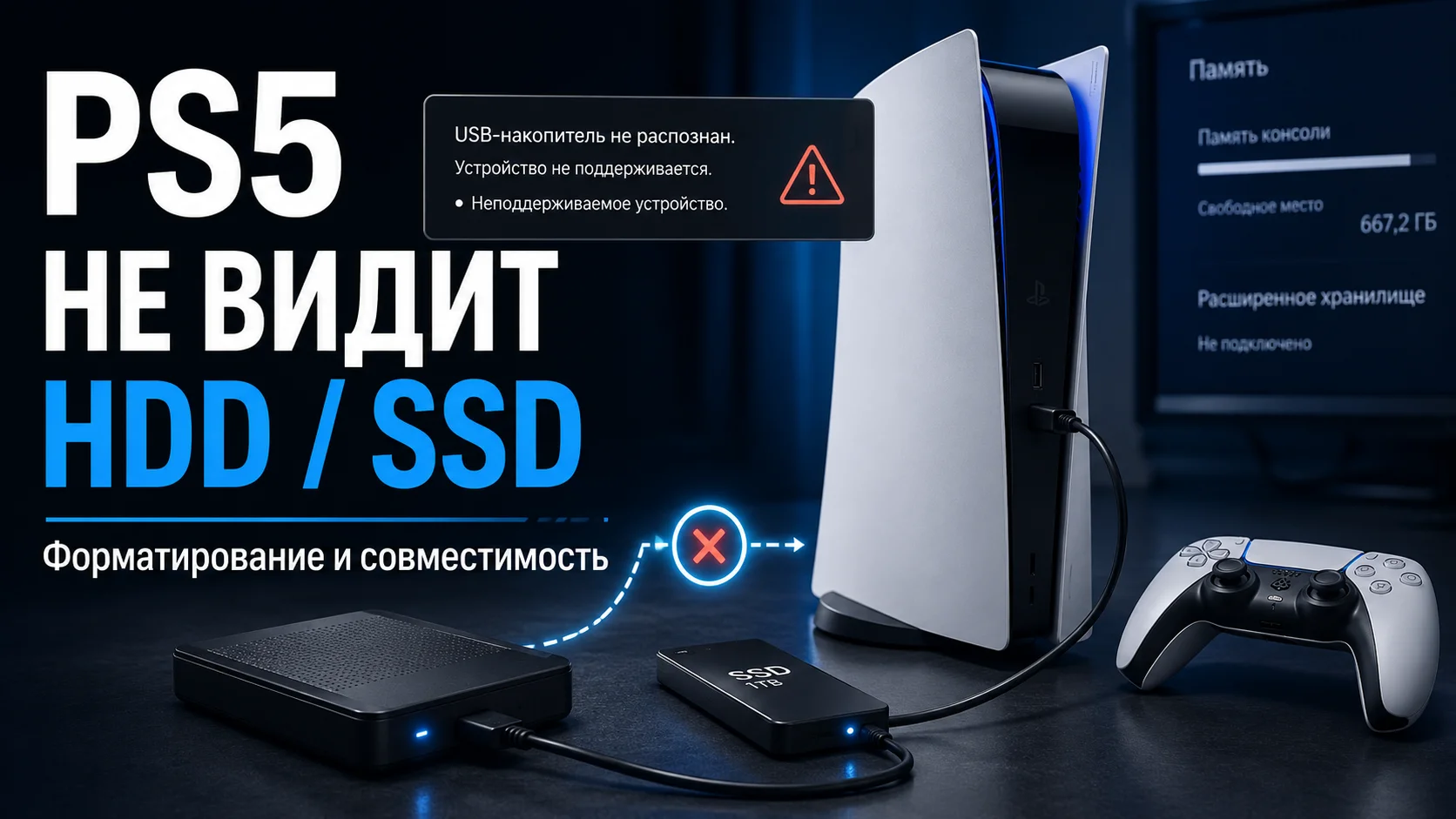
Если PS5 не видит внешний жесткий диск или SSD, причина обычно находится не в какой-то загадочной несовместимости «на уровне поколений», а в USB-порте, кабеле, формате накопителя или его питании. Иногда диск исправен, но подключен к слишком медленному разъёму. Иногда PlayStation 5 видит устройство, однако не предлагает использовать его для игр. А порой проблема действительно оказывается аппаратной. Главное — не начинать с форматирования, особенно когда на диске хранятся фотографии, документы или единственная копия других важных файлов.
Содержание:
- Какие внешние жесткие диски и SSD поддерживает PS5
- К какому USB-порту подключать накопитель
- Что проверить в первую очередь
- Как отформатировать внешний диск на PS5
- Какой формат нужен: exFAT, FAT32, NTFS или расширенное хранилище
- Почему PS5 не предлагает форматирование
- Что делать, если USB-накопитель не поддерживается
- Диск работал, но перестал определяться
- PS5 видит диск, но не показывает игры
- Можно ли запускать игры PS5 с внешнего SSD
- Как проверить диск на компьютере
- Ошибки CE-100006-7 и CE-109737-7
- Что лучше для PS5: внешний HDD или SSD
- Частые вопросы
Какие внешние жесткие диски и SSD поддерживает PS5
Для хранения игр подходит далеко не любой накопитель, который удалось физически вставить в USB-разъём. Чтобы PS5 распознала внешний HDD или ССД как расширенное игровое хранилище, устройство должно соответствовать следующим требованиям:
| Параметр | Требование |
|---|---|
| Интерфейс | SuperSpeed USB со скоростью от 5 Гбит/с |
| Подходящие стандарты | USB 3.0, USB 3.1 или USB 3.2 |
| Минимальный объём | 250 ГБ |
| Максимальный объём | 8 ТБ |
| Подключение | Напрямую к консоли, без USB-концентратора |
| Количество | Одновременно используется один расширенный USB-накопитель |
Надпись USB 3.0 на коробке ещё не даёт стопроцентной гарантии. На работу влияет контроллер внутри внешнего корпуса, кабель, питание и прошивка самого устройства. Особенно непредсказуемо ведут себя дешёвые корпуса для обычных SATA SSD, переходники для NVMe-дисков, RAID-боксы и накопители со встроенным USB-хабом.
Обычный портативный HDD на 1–5 ТБ, питающийся от USB, чаще всего подключается без дополнительных настроек. Внешний SSD тоже подходит, если его контроллер и кабель поддерживают нужную скорость. Большому настольному жёсткому диску формата 3,5 дюйма потребуется штатный блок питания — одного USB ему недостаточно.
Накопители меньше 250 ГБ нельзя использовать как расширенное хранилище для игр. При этом небольшая флешка может подойти для обновления системы, медиафайлов или резервной копии, если её объёма хватает для выбранных данных.
К какому USB-порту подключать внешний диск
Самая частая причина, по которой ПС5 не видит внешний жесткий диск как игровое хранилище, — неправильный разъём. USB-порты на корпусе выглядят похожими, но работают с разной скоростью.
Наиболее надёжный вариант — подключить HDD или SSD к одному из задних USB Type-A. Оба задних порта поддерживают SuperSpeed USB 10 Гбит/с и подходят для расширенного хранилища.
Быстрый передний USB Type-C также можно использовать, но здесь нужно учитывать ревизию консоли:
- у первоначальной PS5 серии CFI-1000 передний USB Type-A работает только в режиме Hi-Speed и для игрового диска не подходит, а передний USB Type-C поддерживает SuperSpeed;
- у более новых моделей CFI-2000 и CFI-7000 спереди установлены два USB Type-C, но только один из них является SuperSpeed USB 10 Гбит/с;
- задние USB Type-A остаются самым простым вариантом, при котором сложнее перепутать быстрый разъём с медленным.
Если при подключении спереди появляется сообщение о необходимости использовать более быстрый USB-порт, накопитель уже распознан. Консоли просто не хватает пропускной способности выбранного разъёма. Переставьте кабель назад и снова откройте раздел памяти.
PS5 не видит внешний диск: что проверить в первую очередь
Не торопитесь удалять разделы и переформатировать устройство. Сначала пройдите короткую проверку — она закрывает большую часть проблем без потери данных.
- Полностью выключите консоль. Не переводите её в режим покоя, а дождитесь, пока индикатор питания погаснет.
- Отключите внешний диск и проверьте, нет ли повреждений на USB-разъёме и штекере.
- Подключите накопитель напрямую к заднему USB Type-A. Уберите разветвитель, док-станцию, удлинитель и переходники, без которых можно обойтись.
- Отсоедините второй внешний диск. PS5 может видеть несколько обычных USB-устройств, но использовать в качестве расширенного хранилища одновременно разрешается только одно.
- Проверьте кабель. Он должен передавать данные и поддерживать USB 3.x. Кабель, способный только заряжать устройства, для накопителя бесполезен.
- Попробуйте другой быстрый порт. Так можно отличить неисправность разъёма от проблемы с самим диском.
- Перезапустите PlayStation 5 уже с подключённым накопителем.
- Обновите системное программное обеспечение. Откройте «Настройки» — «Система» — «Системное программное обеспечение» — «Обновление и настройки системного программного обеспечения».
- Проверьте питание. У настольного HDD должен быть подключен его собственный адаптер. У портативного диска должен загораться индикатор, ощущаться лёгкая вибрация или запуск шпинделя.
- Подключите устройство к компьютеру. Если его не видит ни PS5, ни компьютер, подозрение падает на кабель, корпус, блок питания или сам накопитель.
Когда обновление консоли не загружается из-за обрывов сети, сначала устраните проблему по инструкции PS5 не подключается к Wi-Fi или теряет интернет, а затем повторите проверку внешнего накопителя.
Как отформатировать внешний жесткий диск или SSD на PS5
Новый накопитель необходимо отформатировать средствами самой консоли. Предварительно превращать его на компьютере в NTFS, FAT32 или какой-то «специальный формат для PlayStation» не требуется.
Внимание: форматирование полностью удалит с диска все файлы. Если устройство раньше использовалось с компьютером, телевизором, роутером или другой приставкой, сначала скопируйте нужные данные в безопасное место.
- Подключите накопитель к быстрому USB Type-C или заднему USB Type-A.
- Откройте «Настройки».
- Перейдите в раздел «Память».
- Выберите «Расширенное USB-хранилище».
- Нажмите «Форматировать как расширенное USB-хранилище».
- Если подключено несколько устройств, нажмите «Выбрать другой USB-накопитель» и внимательно проверьте его объём.
- Подтвердите удаление данных и дождитесь завершения операции.
Во время форматирования нельзя выключать PS5, вытаскивать кабель или отключать питание диска. В лучшем случае процедуру придётся начинать заново. В худшем — консоль получит повреждённую структуру хранилища и предложит восстановление.
Накопитель, который уже использовался как расширенное хранилище на PS4 или другой PS5, повторно форматировать обычно не нужно. Подключите его напрямую к быстрому порту и дождитесь проверки.
Какой формат нужен PS5: exFAT, FAT32, NTFS или расширенное хранилище
Здесь начинается главная путаница. Формат зависит не от модели диска, а от того, что именно вы собираетесь на нём хранить.
| Для чего нужен накопитель | Как подготовить |
|---|---|
| Хранение игр PS4 и PS5 | Форматировать на консоли как расширенное USB-хранилище |
| Запуск игр PS4 | Использовать расширенное USB-хранилище |
| Полная резервная копия PS5 | FAT32 или exFAT |
| Обновление системного ПО с флешки | FAT32 или exFAT |
| Скриншоты, видео и музыкальные файлы | Обычный USB-накопитель FAT32 или exFAT |
| Файлы, записанные на компьютере в NTFS | Для обмена с PS5 лучше переформатировать в exFAT |
Расширенное USB-хранилище и обычный диск exFAT — не одно и то же. Если отформатировать SSD как exFAT на компьютере, консоль сможет использовать его для некоторых файлов и резервного копирования, но игры на него просто так не установит. Для игр требуется отдельное форматирование через меню PS5.
И наоборот: после превращения диска в расширенное хранилище Windows или macOS может перестать показывать его как обычный том. Компьютер иногда сразу предлагает инициализировать или отформатировать устройство. Соглашаться нельзя, если вы хотите сохранить установленные игры.
Один физический диск неудобно использовать одновременно и для игр, и для личных файлов. PS5 при форматировании под расширенное хранилище забирает устройство целиком. Практичнее выделить отдельный HDD или SSD для игр, а резервные копии и медиа хранить на другой флешке.
Сохранения игр PS5 нельзя просто открыть в меню и скопировать по одному на обычную флешку. Для них используется облачное хранилище PlayStation Plus либо полная резервная копия консоли на FAT32/exFAT. Сохранения PS4 копировать на обычный USB-накопитель можно.
Почему PS5 не предлагает отформатировать накопитель
Если в разделе «Память» нет пункта «Расширенное USB-хранилище», консоль не смогла определить устройство как подходящий накопитель. Наиболее вероятны следующие причины:
- диск подключен к медленному переднему USB-порту;
- используется USB 2.0-кабель;
- накопитель подключён через хаб, монитор, телевизор или док-станцию;
- объём устройства меньше 250 ГБ или больше 8 ТБ;
- уже подключено другое расширенное хранилище;
- кабель повреждён или неплотно входит в разъём;
- портативному HDD не хватает питания;
- настольный диск включён без штатного блока питания;
- на устройстве активировано аппаратное шифрование или пароль;
- контроллер внешнего корпуса несовместим с PS5;
- таблица разделов повреждена;
- сам накопитель неисправен.
Начните с заднего USB-порта и другого кабеля. Если не помогло, проверьте накопитель на компьютере. Когда данные не нужны, можно удалить старые разделы, создать один простой том exFAT, безопасно извлечь устройство и снова подключить к консоли. После обнаружения всё равно форматируйте его через PS5 как расширенное хранилище.
Менять GPT на MBR наугад не стоит. Для современного диска большой ёмкости GPT является нормальной разметкой, а при создании расширенного хранилища консоль всё равно подготавливает устройство под себя. Удаление разделов полезно лишь в случаях, когда накопитель раньше состоял из нескольких томов, был частью RAID, использовался в Linux, шифровался или получил повреждённую разметку.
Что делать, если PS5 пишет «USB-накопитель не поддерживается»
Сообщение о несовместимом USB-устройстве не всегда означает, что нужно покупать другой SSD. Сначала посмотрите, когда именно появляется ошибка.
Консоль просит подключить диск к более быстрому USB-порту
Накопитель определился, но работает как USB 2.0. Переставьте его в задний USB Type-A или быстрый передний Type-C. Если сообщение осталось, замените кабель: некоторые внешние SSD подключаются через USB-C, но комплектный или случайно взятый провод поддерживает только зарядку либо скорость USB 2.0.
Диск виден, но не подходит для расширенного хранилища
Проверьте объём. Модели на 128 ГБ и 16 ТБ не соответствуют требованиям игрового хранилища. Также исключите концентратор и отсоедините второй внешний игровой диск.
Устройство определяется через раз
Это больше похоже на плохой контакт, повреждённый кабель, нестабильное питание или начинающуюся неисправность контроллера. Особенно подозрительно, когда накопитель исчезает от лёгкого движения провода или периодически выключает индикатор.
Используется SSD в отдельном корпусе
Проблема может находиться не в самом твердотельном накопителе, а в USB-контроллере корпуса. Проверьте SSD в другом совместимом боксе либо подключите к компьютеру напрямую, если конструкция это позволяет. Дешёвые безымянные переходники иногда неправильно сообщают консоли скорость, объём или тип устройства.
Внешний диск работал, но перестал определяться
Когда PlayStation 5 раньше нормально видела накопитель, список возможных причин меняется. Совместимость уже была доказана, поэтому первым делом проверяем соединение и состояние файловой системы.
- Полностью выключите консоль и дождитесь погасшего индикатора.
- Отключите накопитель и осмотрите кабель.
- Подключите его к другому заднему порту.
- Включите PS5 и дождитесь завершения проверки.
- Если появилось предложение восстановить расширенное хранилище, не отключайте питание до окончания процедуры.
- После запуска обновите системное программное обеспечение.
- Проверьте диск на компьютере диагностикой производителя.
Разовое восстановление после отключения электричества ещё не означает поломку. Но если PS5 требует восстанавливать внешний HDD после каждого запуска, проблема уже не похожа на случайный сбой. Чаще всего виноваты:
- неисправный или слишком длинный кабель;
- разболтанный разъём на корпусе диска;
- отключение накопителя без безопасного извлечения;
- нестабильный блок питания настольного HDD;
- повреждённые сектора;
- сбой USB-контроллера внешнего корпуса.
Для безопасного отключения при работающей консоли откройте «Настройки» — «Память» — «Расширенное USB-хранилище» — «Безопасно удалить из PS5». Можно отключить диск и после полного выключения приставки, когда индикатор питания окончательно погас.
Если накопитель определяется, но в библиотеке остались неправильные значки игр, можно пересобрать базу данных:
- Выключите PS5.
- Зажмите кнопку питания и отпустите после второго звукового сигнала.
- Подключите DualSense кабелем и нажмите кнопку PS.
- Выберите «Очистить кэш и перестроить базу данных».
- Запустите «Перестроить базу данных».
Этот способ полезен при проблемах со списком установленного контента. Физически неисправный HDD он, разумеется, не вылечит. Сбрасывать всю консоль до заводских настроек из-за одного внешнего диска обычно бессмысленно.
PS5 видит внешний диск, но не показывает игры
Если объём расширенного хранилища отображается в настройках, соединение работает. Теперь нужно понять, куда делись сами игры.
- Откройте «Библиотеку игр» и перейдите на вкладку «Установлено».
- Проверьте, не включён ли фильтр, скрывающий игры PS4 или проекты с внешнего накопителя.
- Убедитесь, что подключён именно тот диск, на который устанавливались игры.
- Войдите в учётную запись, которой принадлежат цифровые лицензии.
- Для дисковой версии вставьте игровой диск, если он используется для проверки лицензии.
- Проверьте, не требуется ли скопировать игру PS5 обратно во внутреннюю память.
Игры PS4 можно запускать непосредственно с внешнего HDD или SSD. Игры PlayStation 5 на внешнем USB-диске находятся в архивном состоянии. Выберите проект, нажмите OPTIONS и скопируйте его обратно в память консоли или на установленный M.2 SSD.
Если игра отображается, но зависает при переносе, не устанавливается или останавливается на определённом проценте, воспользуйтесь отдельной инструкцией PS5 не скачивает и не устанавливает игру.
Можно ли запускать игры PS5 с внешнего SSD
Нет, запускать игры PS5 напрямую с внешнего USB SSD или HDD нельзя. Это ограничение действует даже для очень быстрого внешнего твердотельного накопителя с USB 10 или 20 Гбит/с.
На внешнем диске игры ПС5 можно хранить, чтобы не скачивать их повторно из PlayStation Store и не устанавливать заново с диска. Перед запуском игру необходимо скопировать:
- во встроенную память PS5;
- на совместимый внутренний M.2 NVMe SSD.
А вот игры PS4 запускаются с внешнего накопителя без предварительного копирования. Поэтому разумная схема выглядит так: проекты PS4 постоянно лежат на внешнем HDD, активные игры PS5 — во внутренней памяти или на M.2, а временно ненужные игры PS5 отправляются на внешний диск в качестве архива.
Внешний SSD не снимает ограничение на запуск, но сокращает время копирования игр обратно. Для больших проектов на 100–200 ГБ разница по сравнению с обычным жёстким диском заметна.
Как проверить внешний диск на Windows или macOS
Подключение к компьютеру помогает понять, где находится неисправность: в PS5, кабеле, корпусе или самом накопителе. Но сначала определите, есть ли на диске важные данные.
Если накопитель уже был отформатирован на PS5
Windows может не показать его в «Проводнике» и предложить форматирование. Это нормальная реакция на разметку расширенного хранилища. Не инициализируйте и не форматируйте диск, если хотите вернуть его к консоли с установленными играми.
Откройте «Управление дисками» и проверьте, появляется ли там физическое устройство нужного объёма. Сам факт его присутствия означает, что компьютер видит USB-контроллер и накопитель, даже если не умеет открыть раздел.
Проверка в Windows
- Нажмите Win + R.
- Введите diskmgmt.msc и нажмите Enter.
- Найдите накопитель по объёму.
- Проверьте, отображается ли он как подключённый физический диск.
- Не соглашайтесь на инициализацию, если на нём нужны данные.
Если диск раньше использовался как обычный exFAT или NTFS и его раздел виден, сначала скопируйте файлы. При отсутствии ценных данных можно удалить все старые тома, создать один простой раздел exFAT и повторить форматирование уже на консоли.
Будьте предельно внимательны при удалении разделов: в «Управлении дисками» легко выбрать не то устройство. Ориентируйтесь не только на номер, но и на точный объём накопителя.
Проверка на Mac
- Откройте «Дисковую утилиту».
- Выберите «Вид» — «Показывать все устройства».
- Найдите внешний физический диск.
- Для обычного файлового накопителя сначала попробуйте «Первую помощь».
- Стирание в exFAT выполняйте только после сохранения нужных данных.
Диагностика состояния
Для Seagate можно использовать SeaTools, а для поддерживаемых накопителей Western Digital — WD Kitfox или WD Drive Utilities. Сначала запускайте короткую проверку, затем полную. Ошибка SMART, неудачный тест, щелчки, скрежет, постоянный перезапуск шпинделя или внезапные отключения говорят о том, что диск нельзя считать надёжным.
Если накопитель не появляется даже в «Управлении дисками» или «Дисковой утилите», попробуйте:
- другой USB-кабель;
- другой компьютер;
- другой порт;
- штатный блок питания;
- другой внешний корпус, если внутри установлен съёмный SATA SSD или HDD.
Когда устройство не определяется нигде, а на нём находятся важные данные, не запускайте форматирование и программы «автоматического ремонта». При физической неисправности лишние включения могут ухудшить состояние накопителя.
Ошибки PS5 CE-100006-7 и CE-109737-7
| Код | Что означает |
|---|---|
| CE-100006-7 | Внешний накопитель не распознаётся |
| CE-109737-7 | USB-накопитель не удаётся распознать |
Как исправить CE-100006-7
- Обновите системное программное обеспечение PS5.
- Отключите и заново плотно вставьте USB-кабель.
- Уберите концентратор и подключите диск напрямую.
- Используйте задний SuperSpeed USB-порт.
- Если накопитель новый, отформатируйте его через «Настройки» — «Память».
- При ошибке переноса попробуйте перемещать игры по одной, а не большой группой.
- Проверьте другой накопитель на той же консоли.
Как исправить CE-109737-7
- Переподключите кабель и убедитесь, что штекер вставлен до конца.
- Подключите устройство напрямую без USB-хаба.
- Попробуйте другой быстрый порт.
- Проверьте, распознаёт ли PS5 другой USB-накопитель.
- Если ошибка появляется только при работе одной игры или программы, удалите и установите её заново.
Если другой диск работает в том же порту, консоль, скорее всего, исправна. Проверяйте кабель, питание и состояние проблемного устройства. Если ни один совместимый накопитель не определяется ни в одном быстром USB-порту, тогда уже есть смысл обращаться в сервис по поводу самой PlayStation 5.
Что лучше для PS5: внешний HDD или SSD
| Параметр | Внешний HDD | Внешний SSD |
|---|---|---|
| Цена за 1 ТБ | Ниже | Выше |
| Скорость копирования | Ниже | Выше |
| Шум и вибрация | Возможны | Практически отсутствуют |
| Устойчивость к ударам | Ниже | Выше |
| Запуск игр PS4 | Да | Да |
| Запуск игр PS5 | Нет | Нет |
Внешний HDD подходит для большой библиотеки PS4 и архива игр PS5. За разумные деньги можно получить 4–5 ТБ и перестать каждые выходные выбирать, какую игру удалить.
Внешний SSD полезен тем, кто часто перемещает крупные проекты PS5 обратно во внутреннюю память. Он быстрее, не шумит и спокойнее переносит случайные удары. Но покупать дорогой внешний ССД в надежде запускать с него игры нового поколения не стоит — консоль всё равно потребует копирование.
Для непосредственного запуска игр PS5 нужен не внешний USB SSD, а совместимый M.2 NVMe SSD, устанавливаемый внутрь приставки.
Частые вопросы
Поддерживает ли PS5 внешний диск на 10 или 12 ТБ?
Нет, максимальный объём расширенного USB-хранилища составляет 8 ТБ. Более крупное устройство может определяться компьютером, но не обязано подходить для игр на PS5.
Почему флешка на 128 ГБ видна, но не форматируется для игр?
Для расширенного хранилища требуется минимум 250 ГБ. Флешку меньшего объёма можно использовать для обновления системы, медиафайлов или резервного копирования, если хватает свободного места.
Видит ли PS5 формат NTFS?
Для обмена файлами и резервного копирования PlayStation 5 ориентирована на FAT32 и exFAT. Для хранения игр накопитель форматируется самой консолью как расширенное USB-хранилище. Поэтому NTFS лучше предварительно заменить на exFAT, предварительно сохранив файлы.
Можно ли использовать один SSD одновременно на компьютере и PS5?
В режиме обычного exFAT-накопителя — для совместимых файлов. Но после форматирования под расширенное игровое хранилище компьютер не сможет нормально использовать его без повторного форматирования, которое удалит игры.
Нужно ли форматировать диск после PS4?
Если HDD уже работал на PS4 как расширенное хранилище, его можно подключить к PS5 без повторного форматирования.
Можно ли подключить два внешних жестких диска?
Физически PS5 может видеть несколько USB-устройств, но использовать одновременно два расширенных игровых хранилища нельзя. Оставьте подключённым один диск.
Почему накопитель работает на компьютере, но не определяется PS5?
Компьютер может работать с медленным USB 2.0, NTFS, несколькими разделами, шифрованием и нестандартным контроллером. Для консоли требования строже. Проверьте быстрый порт, кабель USB 3.x, объём, отсутствие хаба и форматирование через меню PlayStation 5.
Почему внешний HDD щёлкает и отключается?
Возможны проблемы с питанием, кабелем или механикой самого диска. Не продолжайте многократно подключать устройство, если на нём находятся важные данные. Проверьте штатный адаптер, другой кабель и запустите диагностику на компьютере.
Удалит ли форматирование все игры?
Да. Форматирование удаляет всё содержимое выбранного накопителя. Убедитесь, что форматируете именно внешний диск, а не устройство с личными файлами.
Что делать, если ни один внешний диск не работает?
Обновите систему, проверьте оба задних USB-порта и протестируйте заведомо исправное устройство с подходящим кабелем. Если консоль не распознаёт ни один совместимый накопитель, вероятна неисправность USB-портов или системной платы — потребуется диагностика PS5.
Что делать в итоге
Когда PS5 не видит внешний жесткий диск или SSD, начинайте с простого: подключите накопитель напрямую к заднему USB-порту, уберите хаб, замените кабель и обновите систему. Затем проверьте, соответствует ли устройство требованиям — SuperSpeed USB от 5 Гбит/с, объём от 250 ГБ до 8 ТБ.
Для игр форматируйте диск только через меню «Расширенное USB-хранилище». FAT32 и exFAT нужны для резервных копий и обычных файлов, а не для установки игр. Не забывайте, что проекты PS5 нельзя запускать с внешнего USB-диска: он служит архивом, тогда как игры PS4 работают с него напрямую.
Если накопитель раньше работал, а теперь постоянно отключается, требует восстановления или не определяется даже компьютером, не тратьте вечер на двадцатое форматирование. Проверьте кабель, питание и SMART. Исправный диск от этих процедур хуже не станет, а умирающий хотя бы успеет честно признаться.









