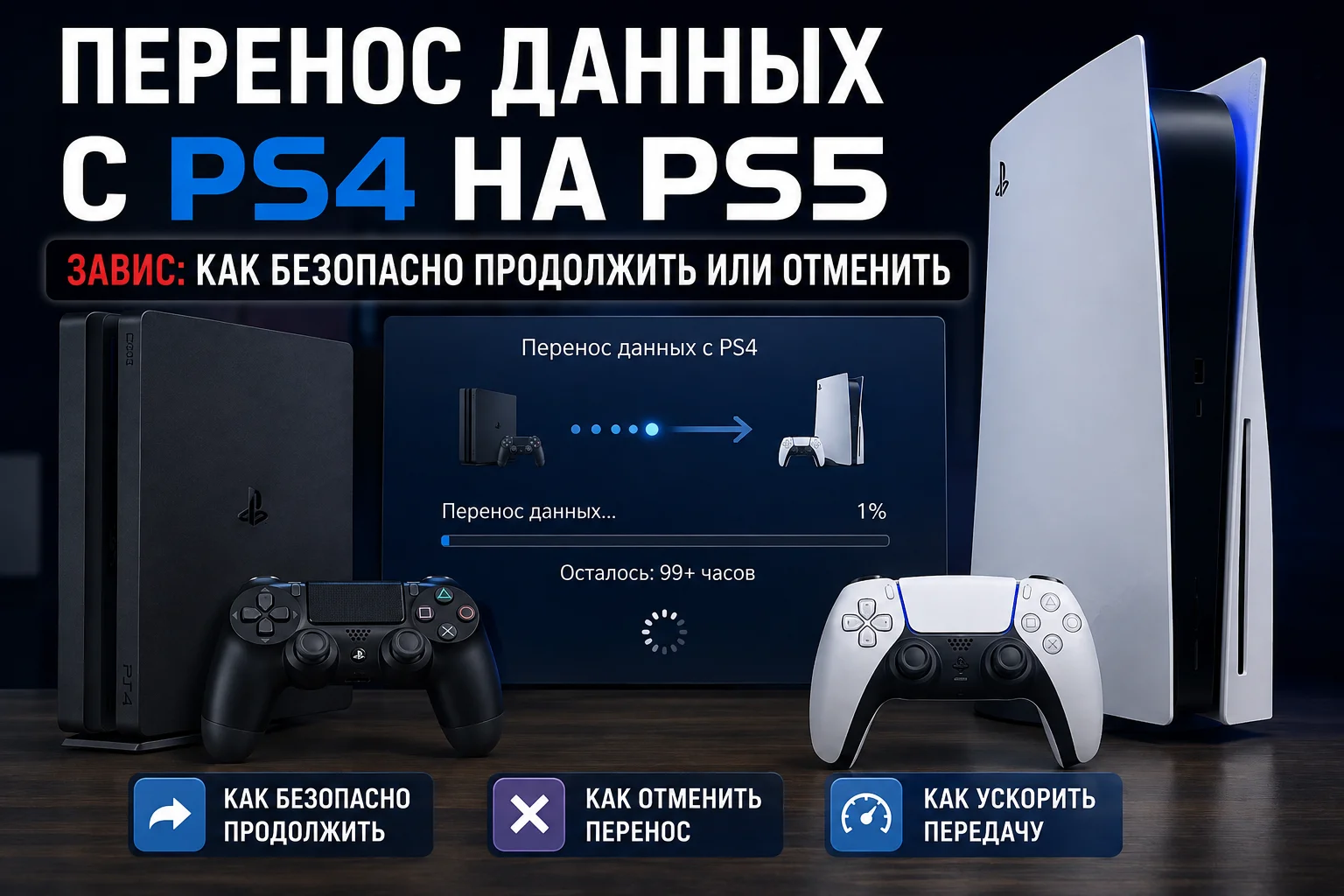
Если перенос данных с PS4 на PS5 застыл на одном проценте, показывает десятки часов или долго висит на «Подготовке к переносу данных», главное — не выключать консоли из розетки в надежде «перезапустить процесс». Передача между PlayStation 4 и PlayStation 5 состоит из нескольких этапов, и после автоматической перезагрузки новой консоли она может продолжаться уже в фоне. Сначала нужно понять, действительно ли перенос завис, безопасно ли его оставить работать и на каком этапе его вообще можно отменять.
Содержание:
- Как понять, что перенос действительно завис
- Что нельзя делать во время переноса
- Почему PS5 уже включилась, а перенос всё ещё идёт
- Где посмотреть реальный прогресс передачи
- Зависло на «Подготовке к переносу данных»
- Перенос завис на 1%, 50%, 99% или другом проценте
- Почему PS5 показывает 20, 50 или 99 часов
- Как безопасно отменить перенос данных
- Можно ли выключить PS4 или PS5 во время переноса
- Как повторить перенос по LAN-кабелю
- Ошибка CE-112069-9 при переносе
- Что проверить в домашней сети
- Как перенести только сохранения
- Перенос сохранений PS4 через USB
- Перенос через PlayStation Plus
- Нужно ли вообще переносить игры с PS4
- Что делать с внешним HDD или SSD от PS4
- Что останется после отмены переноса
- Как запустить перенос заново после настройки PS5
- PS4 осталась на экране «Передача данных»
- После переноса пропали игры или появились замки
- Самый быстрый способ переехать с PS4 на PS5
- Частые вопросы
Как понять, что перенос с PS4 на PS5 действительно завис
Большое оставшееся время само по себе ещё не означает сбой. Особенно в начале операции PlayStation может несколько раз пересчитывать скорость и прогноз завершения.
Ориентируйтесь не только на надпись «Осталось 18 часов», а сразу на несколько признаков:
- процент передачи продолжает меняться;
- объём переданных данных увеличивается;
- в разделе «Загрузки/выгрузки» меняется прогресс;
- PS4 продолжает показывать активную передачу;
- по домашней сети действительно идёт большой поток данных;
- на PS5 постепенно появляются перенесённые игры.
Если время скачет с 8 до 25 часов, потом падает до 4 часов, а проценты всё-таки двигаются, процесс не завис — система просто пересчитывает скорость.
Подозревать настоящий сбой стоит, когда одновременно долго не меняются процент, переданный объём и состояние задания либо появляется конкретная ошибка.
Что нельзя делать во время переноса данных
Во время активной передачи Sony отдельно запрещает несколько вещей.
- Не выключайте PS4.
- Не выключайте PS5.
- Не выдёргивайте кабель питания.
- Не меняйте сетевые настройки.
- Не запускайте проверку подключения к интернету.
- Не переводите PS5 вручную в режим покоя во время фоновой передачи.
- Не перезагружайте роутер посреди ещё работающего переноса.
- Не вытаскивайте LAN-кабель, чтобы «на ходу» перейти с Wi-Fi на провод.
Причина проста: PlayStation в этот момент не скачивает обычный файл из интернета, который можно безболезненно начать заново, а переносит системные и пользовательские данные между двумя устройствами. Грубое прерывание может привести к повреждению или потере части данных.
Почему PS5 уже включилась, а перенос всё ещё идёт
Это нормальная особенность переноса на PlayStation 5.
Во время процедуры принимающая ПС5 автоматически перезагружается. После этого появляется обычный главный экран и кажется, что всё закончилось. На самом деле часть данных, прежде всего игры, может продолжать передаваться в фоновом режиме.
Консолью в этот момент уже можно пользоваться.
Более того, когда конкретная игра становится готова к запуску, её значок появляется на главном экране. Можно играть в неё, пока остальные данные продолжают переноситься.
Но есть важное ограничение: не переводите PS5 вручную в Rest Mode, пока фоновая передача не закончена.
Где посмотреть реальный прогресс переноса на PS5
После автоматической перезагрузки приставки не нужно гадать, закончился процесс или нет.
Нажмите кнопку PS на DualSense и откройте в центре управления:
Загрузки/выгрузки.
Там отображается оставшаяся фоновая передача данных.
Именно этот экран полезнее первоначального прогноза времени. Если объём постепенно уменьшается или процент движется, перенос работает.
Если сам контроллер в процессе настройки неожиданно перестал реагировать, у нас отдельно разобрано, что делать, когда DualSense не подключается к PS5 или не заряжается.
Зависло на «Подготовке к переносу данных»
Этап Preparing to Transfer / «Подготовка к переносу данных» происходит ещё до копирования основного объёма. PS5 должна найти исходную PlayStation 4, проверить соединение, определить пользователей и доступные данные.
Если именно эта стадия не заканчивается, проверьте следующее:
- PS4 полностью включена, а не находится в режиме покоя.
- Обе консоли подключены к одной домашней сети.
- На обеих приставках установлено актуальное системное ПО.
- PS4 и PS5 видят роутер и имеют нормальное локальное соединение.
- Вы вошли в нужную учётную запись PlayStation.
- На PS5 достаточно свободного места для выбранных данных.
Если через Wi-Fi подготовка раз за разом заканчивается ошибкой, не стоит десять раз повторять тот же сценарий. Лучше перейти на Ethernet.
Перенос завис на 1%, 50%, 99% или другом проценте
Сам процент почти ничего не говорит о причине. «Зависло на 99%» звучит особенно обидно, но технически отличается от 34% только количеством уже переданных файлов.
Проверьте четыре вещи.
Меняется ли переданный объём
Большой файл может долго передаваться без заметного изменения целого процента. Поэтому смотрите не только на цифру процентов.
Работает ли сеть
Если связь между приставками оборвалась, перенос может завершиться сетевой ошибкой.
Хватает ли места на PS5
Откройте:
Настройки → Хранилище.
Не пытайтесь запихнуть в свободные 300 ГБ содержимое старой PS4 на 700 ГБ. Гораздо разумнее переносить сохранения и необходимые данные, а игры установить отдельно.
Не пытается ли система перенести огромную библиотеку
Сотни гигабайт игр — самая частая причина чудовищно долгого переезда. Самим играм не обязательно путешествовать через домашнюю сеть: цифровые версии можно повторно загрузить из библиотеки, дисковые — установить с дисков, а проекты на внешнем USB-накопителе часто вообще достаточно подключить к PS5.
Почему перенос показывает 20, 50 или 99 часов
Почти всегда причина в сочетании большого объёма и медленной локальной сети.
Представим, что на PS4 выбрано 600–800 ГБ игр. Если две приставки общаются по неудачному Wi-Fi через несколько стен, роутер обслуживает десяток устройств, а диапазон 2,4 ГГц забит соседями, переезд действительно способен растянуться на очень долгое время.
Оставшееся время также является прогнозом, а не секундомером. Оно пересчитывается в зависимости от текущей скорости.
Если процесс ещё не запущен, лучший вариант для большого объёма — LAN.
Если перенос уже идёт, не вставляйте Ethernet в надежде, что система моментально ускорится. Корректнее завершить текущую операцию либо отменить её штатным способом, если такая возможность доступна, а затем начать новую передачу по проводу.
Как безопасно отменить перенос данных с PS4 на PS5
Здесь главное различать штатную отмену и принудительное отключение питания.
Если PS5 предлагает кнопку отмены
Используйте именно команду интерфейса. Если активный фоновый процесс отображается в «Загрузках/выгрузках» и для него доступно действие отмены, это значительно безопаснее, чем удерживать кнопку питания или выдёргивать приставку из розетки.
После отмены можно удалить ненужные частично перенесённые игры с PS5 и заново запустить передачу только нужных данных.
Если перенос идёт на полноэкранной системной стадии и отмены нет
Не выключайте обе консоли принудительно. Sony прямо предупреждает, что отключение исходной или принимающей консоли во время активной передачи способно повредить или потерять данные.
Если процесс хотя бы понемногу двигается, безопаснее дать ему закончиться.
Если он завершился ошибкой самостоятельно, после возвращения системы в обычный режим уже можно перезапустить оборудование и подготовить новую передачу.
Можно ли выключить PS4 или PS5 во время переноса
Нет, во время активной передачи вручную выключать ни PS4, ни PS5 не нужно.
Также нельзя отключать кабели питания, пока индикатор питания горит или мигает.
Отдельная путаница возникает после автоматической перезагрузки PS5. Пользователь видит главный экран и решает, что старую PS4 уже можно выключить. Но если в «Загрузках/выгрузках» всё ещё отображается Data Transfer, передача продолжается.
Дождитесь её окончания.
Когда перенос полностью завершится, обе приставки можно выключать обычным способом.
Как повторить перенос PS4 → PS5 по LAN-кабелю
Если Wi-Fi показал несколько десятков часов или перенос оборвался, Ethernet — лучший следующий шаг.
Есть два нормальных варианта.
Обе приставки подключены кабелями к одному роутеру
Подключите PS4 и PlayStation 5 к одному маршрутизатору по Ethernet. В этом случае отдельный кабель между приставками не нужен.
Обе приставки находятся в одной Wi-Fi-сети
Оставьте их подключёнными к домашней сети и соедините PS4 и PS5 напрямую LAN-кабелем. Так основной поток между приставками пойдёт по проводу.
Затем на PS5 откройте:
Настройки → Система → Системное программное обеспечение → Перенос данных → Продолжить.
ПС5 найдёт доступную исходную консоль и предложит выбрать данные.
Если домашняя сеть сама работает нестабильно, сначала разберитесь с ней. У нас есть отдельная инструкция, почему PS5 не подключается к Wi-Fi или постоянно теряет интернет.
Ошибка CE-112069-9 при переносе данных
Код CE-112069-9 означает ошибку сетевой передачи данных.
Официальная последовательность исправления такая:
- если PS4 и PS5 использовали Wi-Fi, повторите перенос по проводной сети;
- можно подключить обе приставки к роутеру Ethernet-кабелями либо соединить их напрямую;
- если текущая передача уже завершилась ошибкой, выключите роутер;
- подождите не менее пяти минут;
- включите его и дождитесь полного запуска;
- на PS5 снова откройте «Настройки → Система → Системное программное обеспечение → Перенос данных»;
- запустите передачу повторно.
Если нужны только сохранения, Sony рекомендует вообще отказаться от сетевого переноса и использовать USB-накопитель или облачное хранилище PlayStation Plus.
И ещё два важных правила именно для фоновой передачи: не запускайте встроенный тест сети и не переводите PS5 вручную в режим покоя.
Что проверить, если перенос постоянно обрывается по Wi-Fi
Обе приставки должны находиться в одной локальной сети. Интернет как таковой здесь не определяет всю скорость — огромный массив данных перемещается прежде всего между устройствами внутри вашего дома.
На время переноса желательно:
- не запускать большие загрузки на других компьютерах и приставках;
- не качать торренты;
- не создавать резервные копии нескольких сотен гигабайт в облако;
- не держать PS4 за несколькими капитальными стенами от роутера;
- по возможности использовать 5 ГГц или Ethernet;
- не подключать одну приставку к гостевой сети, а вторую к основной.
Особенно коварны гостевые Wi-Fi-сети с изоляцией клиентов: оба устройства вроде получают интернет, но не могут нормально общаться друг с другом внутри локальной сети.
Как перенести только сохранения с PS4 на PS5
Вот это во многих случаях самый разумный вариант.
Для продолжения старых прохождений нужны прежде всего файлы сохранений. Игры занимают десятки и сотни гигабайт, а сейвы обычно несравнимо меньше.
После первоначальной настройки PS5 можно снова открыть:
Настройки → Система → Системное программное обеспечение → Перенос данных.
При переносе с PS4 после завершения первоначальной настройки есть ограничение: таким способом передаются сохранённые данные вошедшего пользователя и совместимые игры. Полный перенос пользовательских данных и части настроек PS4 предусмотрен именно во время начальной настройки.
Но терять из-за этого ночь и гонять по Wi-Fi сотни гигабайт игр совершенно необязательно.
Как перенести сохранения PS4 на PS5 через USB
Сохранения игр PS4 можно перенести обычным USB-накопителем.
На PlayStation 4:
- подключите USB-флешку или другой совместимый накопитель;
- откройте «Настройки»;
- перейдите в управление сохранёнными данными приложений;
- откройте сохранения в памяти системы;
- выберите копирование на USB-накопитель;
- отметьте нужные игры и сохранения;
- запустите копирование.
После завершения безопасно отключите накопитель и подключите его к PS5.
На PlayStation 5 откройте:
Настройки → Сохранённые данные и настройки игр/приложений → Сохранённые данные (PS4) → Копировать или удалить с USB-накопителя.
Выберите нужные файлы и скопируйте их во внутреннюю память PS5.
Так можно вообще обойти проблемную сетевую передачу.
Как перенести сохранения через PlayStation Plus
Если есть действующая подписка PlayStation Plus, использовать облако ещё проще.
На PS4 загрузите сохранения в сетевое хранилище PlayStation Plus.
Затем на PS5 откройте:
Настройки → Сохранённые данные и настройки игр/приложений → Сохранённые данные (PS4) → Загрузить или удалить из облачного хранилища → Загрузить в память консоли.
Отметьте нужные игры и скачайте сохранения.
Этот вариант особенно удобен, если перенос по локальной сети завис именно из-за огромного количества установленных игр. Облако переносит то, что действительно трудно восстановить — игровой прогресс, а сами игры можно установить заново.
Нужно ли вообще переносить установленные игры с PS4
Не всегда. И именно здесь можно сэкономить большую часть времени.
Цифровые игры
Войдите на PS5 под тем же аккаунтом и скачайте купленные игры из библиотеки.
Дисковые игры
Вставьте диск в PS5 с дисководом и установите игру заново.
Естественно, этот способ не подходит для PS5 Digital Edition без дисковода, если право на игру существует только на физическом диске.
Игры на внешнем USB-накопителе
Если PS4-игры уже находятся на совместимом внешнем HDD или SSD, обычно не требуется снова прогонять их через сеть. Накопитель можно корректно отключить от PS4 и подключить к PlayStation 5.
Подробно совместимость, форматирование и проблемы с такими накопителями мы разобрали в материале PS5 не видит внешний жесткий диск или SSD.
Что делать с внешним HDD или SSD от PS4
Если игры PS4 установлены на USB Extended Storage, не включайте их повторно в огромный сетевой перенос без необходимости.
Проще:
- завершить все операции с накопителем на PS4;
- безопасно отключить внешнее хранилище через меню консоли;
- отсоединить USB-кабель;
- подключить накопитель к подходящему USB-разъёму PS5;
- дождаться определения библиотеки.
Это особенно удобно для владельцев библиотеки на несколько сотен гигабайт.
PS4-игры могут запускаться с совместимого внешнего USB-хранилища на ПС5, поэтому занимать ради них внутренний SSD новой консоли тоже необязательно.
Что будет с данными после отмены переноса
Самое важное: перенос PS4 → PS5 нужен для копирования содержимого на новую консоль, а не для очистки старой PlayStation 4.
Поэтому не нужно в панике инициализировать PS4 или удалять с неё игры и сохранения сразу после переезда.
После прерванной операции сначала убедитесь, что самые важные файлы действительно появились на ПС5.
Проверьте:
- нужные профили;
- сохранения;
- несколько важных игр;
- скриншоты и другие данные, если вы переносили их отдельным способом;
- доступ к купленной цифровой библиотеке.
Старую консоль разумно очищать только тогда, когда вы окончательно убедились, что всё необходимое сохранено или имеет резервную копию.
Как снова запустить перенос после первоначальной настройки PS5
Если вы пропустили перенос во время первого включения, отменили его или он завершился ошибкой, сбрасывать новую консоль к заводским настройкам ради игр и сохранений не нужно.
Откройте на PS5:
Настройки → Система → Системное программное обеспечение → Перенос данных → Продолжить.
Исходная PS4 должна быть включена и находиться в той же сети.
Есть лишь отличие от первоначальной настройки: после неё из PS4 через эту функцию можно переносить игры и сохранённые данные текущего вошедшего пользователя, но первоначальный полный перенос информации пользователей и системных параметров уже недоступен в том же объёме.
Для обычного переезда это редко становится серьёзной проблемой: аккаунты можно добавить вручную, игры скачать повторно, а сейвы перенести отдельно.
Что делать, если после сбоя PS4 осталась на экране передачи данных
Иногда сама передача уже сорвалась на PS5, а старая ПС4 продолжает показывать экран переноса и не возвращается в обычное меню.
Не начинайте с многократного выдёргивания кабеля питания.
Если обычный перезапуск не помогает, используйте безопасный режим PS4.
- Полностью выключите PS4.
- После выключения нажмите и удерживайте кнопку питания.
- Не отпускайте её после первого звукового сигнала.
- После второго сигнала отпустите кнопку.
- Подключите DualShock 4 к консоли USB-кабелем.
- Нажмите кнопку PS.
- В меню Safe Mode сначала выберите обычный Restart PS4.
Не выбирайте Initialize PS4 и другие варианты с удалением данных только ради того, чтобы убрать зависший экран переноса.
Безопасный режим здесь нужен прежде всего для чистого запуска системы.
После переноса пропали игры или появились замки
Отсутствующая игра ещё не означает, что перенос уничтожил покупку.
Цифровая покупка привязана к соответствующей учётной записи PlayStation. Проверьте библиотеку под тем аккаунтом, на котором приобреталась игра.
Если игра установлена, но рядом появился замок, проблема обычно уже не связана с самим копированием файлов. Проверяются лицензия, аккаунт-владелец, PlayStation Plus и Console Sharing and Offline Play.
Для этого у нас есть отдельный разбор: что делать, если на игре PS5 появился замок.
Самый быстрый и безопасный способ перейти с PS4 на PS5
Если задача — не сделать музейную копию старой приставки байт в байт, а быстро начать пользоваться новой, оптимальная схема выглядит так.
- На PS4 синхронизируйте трофеи с PlayStation Network.
- Сделайте резервную копию важных сохранений. Используйте USB или PlayStation Plus.
- Во время первоначальной настройки перенесите необходимые пользовательские данные.
- Не гоните через Wi-Fi всю огромную библиотеку без необходимости.
- Цифровые игры скачайте из библиотеки.
- Дисковые установите с диска.
- Внешний USB-диск с PS4-играми подключите непосредственно к PS5.
- Если сетевой перенос действительно нужен — используйте Ethernet.
- Не очищайте старую PS4, пока не проверите сохранения и несколько важных игр.
Так сотни гигабайт легко заменяемых игровых файлов не становятся заложниками домашнего Wi-Fi, а действительно важные данные — профили и прогресс — переезжают в первую очередь.
Что делать прямо сейчас, если перенос уже завис
Короткая схема зависит от того, что вы видите на экране.
Процент медленно меняется — ничего не отключайте, дайте процессу закончиться.
PS5 уже перезагрузилась и показывает главный экран — откройте «Загрузки/выгрузки» и проверьте фоновую передачу.
Время огромное, но прогресс идёт — это медленная передача, а не обязательно зависание.
Появилась CE-112069-9 — после завершения сбойной операции перезапустите роутер и повторите перенос по Ethernet.
Нужны только сохранения — используйте USB или облако PS Plus вместо повторной передачи всей библиотеки.
Есть штатная кнопка отмены — отменяйте через интерфейс, а не питанием.
Кнопки отмены нет и перенос ещё активен — не выключайте обе приставки принудительно.
PS4 после неудачного переноса не выходит из экрана передачи — используйте Safe Mode и сначала выберите Restart PS4.
Частые вопросы
Почему перенос данных с PS4 на PS5 так долго идёт?
Обычно выбрано слишком много игр, а связь между приставками работает по медленному или нестабильному Wi-Fi. Для больших объёмов используйте LAN либо переносите только сохранения, а игры устанавливайте отдельно.
Можно ли отменить перенос данных с PS4 на PS5?
Если PS5 предоставляет штатную команду отмены для текущего этапа, используйте её. Прерывать активную передачу выключением консолей или извлечением питания нельзя.
Можно ли выключить телевизор?
Да. Телевизор не участвует в передаче данных между приставками. Не выключайте сами PS4, PS5 и сетевое оборудование.
Можно ли играть на PS5, пока данные ещё переносятся?
После автоматической перезагрузки принимающей PS5 часть данных продолжает переноситься в фоне. Консоль уже можно использовать, а игры, готовые к запуску, появляются на главном экране.
Можно ли перевести PS5 в режим покоя?
Во время фоновой передачи вручную этого делать не нужно. Sony отдельно предупреждает не переводить PS5 в Rest Mode, пока Background Data Transfer не завершён.
Можно ли выключить PS4 после того, как PS5 уже показала главный экран?
Сначала откройте «Загрузки/выгрузки». Если там ещё идёт перенос данных, PS4 оставьте включённой до его полного окончания.
Как проверить, закончился ли перенос?
На PS5 нажмите кнопку PS и откройте в центре управления «Загрузки/выгрузки». Если задания Data Transfer больше нет и система не сообщает о продолжающейся передаче, процесс завершён.
Можно ли начать перенос заново?
Да. После первоначальной настройки откройте «Настройки → Система → Системное программное обеспечение → Перенос данных → Продолжить» и снова подключитесь к включённой PS4.
Потеряются ли сохранения на PS4 после переноса?
Обычный переезд на PS5 не является процедурой очистки старой консоли. Тем не менее перед любыми крупными операциями разумно иметь отдельную копию важных сохранений на USB или в облаке.
Можно ли перенести только сохранения, без игр?
Да. Это часто лучший вариант. Сохранения PS4 можно перенести через сетевую передачу, USB-накопитель либо облачное хранилище PlayStation Plus.
Можно ли перенести сохранения без PS Plus?
Да. Для сохранений PS4 можно использовать обычный совместимый USB-накопитель.
Нужно ли переносить игры, если они куплены в PlayStation Store?
Нет. Их можно заново загрузить из библиотеки на том же аккаунте. Сетевой перенос нужен только тогда, когда это действительно быстрее или удобнее повторной загрузки.
Что означает ошибка CE-112069-9?
Это ошибка сетевой передачи данных. После завершения неудачной операции повторите перенос по проводному Ethernet-соединению. Если проблема повторяется, перезапустите роутер и перенесите сохранения альтернативным способом.
Можно ли соединить PS4 и PS5 одним LAN-кабелем?
Да. Если обе приставки уже подключены к одной домашней сети по Wi-Fi, прямое Ethernet-соединение между ними можно использовать для ускорения передачи. Если обе консоли уже подключены Ethernet-кабелями к одному роутеру, дополнительный прямой кабель не требуется.
Почему после переноса возле игры появился замок?
Проверяйте не перенос, а лицензию. Войдите в аккаунт, на котором игра была куплена, восстановите лицензии и проверьте Console Sharing and Offline Play или состояние подписки PlayStation Plus.
Стоит ли сбрасывать PS5 к заводским настройкам и начинать всё сначала?
В большинстве случаев нет. Игры и сохранения можно переносить после первоначальной настройки, поэтому factory reset нужен далеко не для каждого неудачного переезда.









