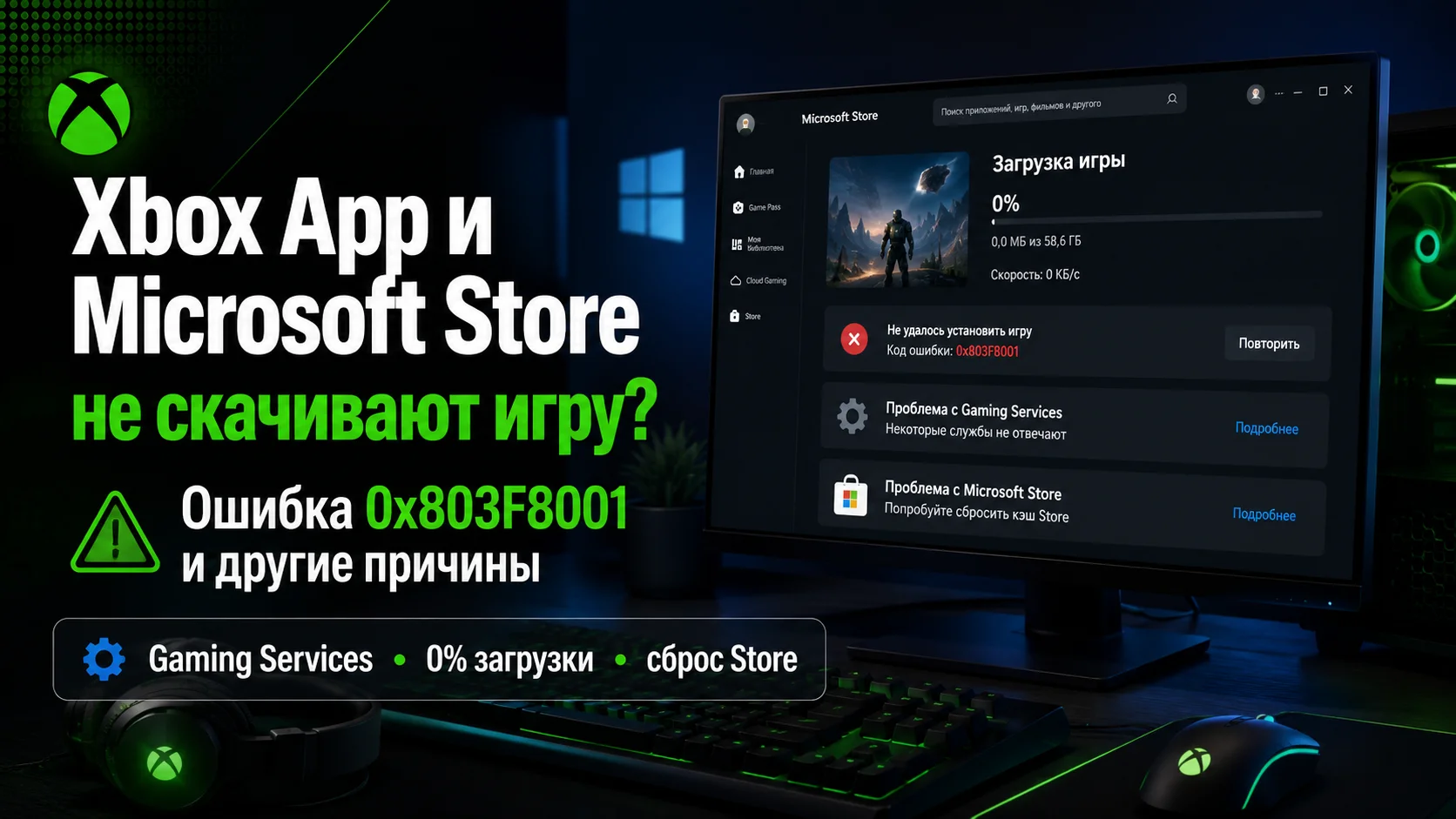
Если Xbox App не скачивает игру, Microsoft Store не реагирует на кнопку «Установить», загрузка зависает на 0% или появляется ошибка 0x803F8001, переустанавливать Windows сразу точно не нужно. У Xbox для ПК загрузка зависит сразу от нескольких компонентов: аккаунта Microsoft, лицензии или Game Pass, самого приложения Xbox, Microsoft Store, пакета Gaming Services, Windows Update, системы доставки файлов и выбранного накопителя. Поэтому одна и та же внешне проблема «игра не качается» может оказаться и банальным сбоем кэша Магазина, и ошибкой игровой службы, и неправильным аккаунтом, и неподходящим диском.
Содержание:
- Что проверить в первую очередь
- Что означает ошибка 0x803F8001
- Проверьте аккаунты Xbox App и Microsoft Store
- Проверьте Game Pass и право на игру
- Проверьте, нет ли сбоя Xbox
- Обновите Windows, Xbox и Microsoft Store
- Как восстановить Gaming Services
- Gaming Services Repair Tool
- Ошибка 0x87e00196
- Ошибка 0x80070422
- Как сбросить кэш Microsoft Store
- Восстановление и сброс Xbox App и Store
- Xbox App завис на 0% или «Подготовка»
- Загрузка висит в очереди
- Игра не устанавливается на диск D, E или внешний SSD
- Как проверить NTFS и накопитель
- Проверьте свободное место
- Xbox App скачивает очень медленно
- Что проверить в сети
- Регион, дата и время
- Антивирус блокирует установку
- Другие частые коды ошибок
- Когда переустанавливать Xbox App
- Когда проблема уже в Windows
- Быстрая схема диагностики
- Частые вопросы
Что проверить в первую очередь
Не начинайте с PowerShell и удаления системных компонентов. Сначала пройдите пять простых проверок — очень часто проблема находится именно здесь.
- Полностью закройте Xbox App и Microsoft Store.
- Перезагрузите компьютер.
- Проверьте, что Xbox и Microsoft Store используют нужный аккаунт Microsoft.
- Откройте Windows Update и установите все доступные обновления.
- В Microsoft Store откройте «Библиотека» и запустите получение обновлений для приложений.
После обновлений снова откройте Xbox / Иксбокс и попробуйте установить небольшую игру или приложение. Такой тест полезнее, чем сразу повторять загрузку проекта на 150 ГБ.
Обратите внимание и на характер сбоя:
- 0x803F8001 — сначала проверяем право на игру, аккаунт и подписку;
- Xbox предлагает установить Gaming Services — работаем с игровыми службами;
- загрузка стоит на 0% — проверяем очередь, Store, Gaming Services и Delivery Optimization;
- ошибка появляется только при выборе диска D: или внешнего SSD — проверяем накопитель;
- в Microsoft Store игра есть, а Xbox App её не устанавливает — особенно внимательно проверяем игровые службы и аккаунты;
- не устанавливается вообще ничего из Microsoft Store — проблема уже шире самого Xbox App.
Что означает ошибка 0x803F8001 в Xbox App
Код 0x803F8001 связан прежде всего с проверкой права пользователя на контент. На ПК Xbox может сообщать, что необходимо убедиться в наличии действующей подписки для доступа к игре.
Проще говоря, приложение не может подтвердить одно из следующих условий:
- игра куплена текущим аккаунтом;
- у текущего аккаунта действует подходящая подписка;
- эта игра всё ещё входит в Game Pass;
- Microsoft Store видит тот аккаунт, которому принадлежит лицензия;
- Xbox App корректно проверил право на запуск.
Поэтому бессмысленно начинать исправление 0x803F8001 со смены DNS или форматирования диска. Сначала проверяется лицензия.
Что делать при 0x803F8001
- Закройте Xbox App.
- Откройте Microsoft Store.
- Нажмите значок профиля и проверьте адрес аккаунта.
- Убедитесь, что именно на нём куплена игра или оформлена необходимая подписка.
- Запустите Xbox App и проверьте используемый Microsoft Store account.
- Проверьте состояние PC Game Pass или Game Pass Ultimate.
- Если игра была куплена отдельно, найдите её в библиотеке Microsoft Store.
- Перезагрузите компьютер и повторите запуск.
Если игра раньше работала через Game Pass, но затем была исключена из каталога, активная подписка сама по себе уже не даёт права продолжать играть. Проект придётся купить либо использовать другую принадлежащую вам лицензию.
Проверьте аккаунты Xbox App и Microsoft Store
Это одна из самых неприятных причин, потому что внешне всё выглядит нормально: пользователь вошёл в Xbox, видит свой gamertag, видит библиотеку и уверен, что с авторизацией всё в порядке.
Но в Xbox для Windows фактически участвуют две сущности:
- Xbox profile — игровой профиль, достижения, друзья и игровая идентичность;
- Microsoft Store account — аккаунт, через который проверяются купленные игры, подписочные преимущества и покупки.
Если лицензия находится на другом Microsoft-аккаунте, Xbox App может не получить нужное право.
В приложении Xbox нажмите на аватар и откройте настройки аккаунта. Проверьте пункт, связанный с аккаунтом Microsoft Store. Если там указан не тот пользователь, переключитесь на аккаунт, которому принадлежит игра или PC Game Pass.
Для обычной диагностики лучше всего временно добиться простого состояния: один и тот же нужный Microsoft-аккаунт используется и в Store, и для проверки прав Xbox App.
Проверьте подписку Game Pass и доступность игры
Если проект устанавливается по подписке, убедитесь, что она действительно активна.
Проверьте:
- срок действия PC Game Pass или Game Pass Ultimate;
- нет ли проблемы со способом оплаты;
- не закончился ли оплаченный период;
- входит ли конкретная игра в текущий каталог;
- подходит ли ваша подписка для ПК.
Не путайте консольный доступ и ПК. Сам факт наличия какой-либо подписки Xbox ещё не означает автоматическое право устанавливать любую Game Pass-игру на Windows.
Если же игра куплена отдельно, откройте Microsoft Store → «Библиотека» и проверьте, отображается ли она среди принадлежащих вам продуктов.
Проверьте, нет ли сбоя Xbox
Перед серьёзным ремонтом системы имеет смысл исключить проблему на стороне Microsoft.
Если одновременно:
- Xbox App перестал авторизовываться;
- магазин не получает сведения об играх;
- загрузки не запускаются;
- Game Pass внезапно не подтверждает подписку;
- проблема появилась сразу у большого количества пользователей,
проверьте состояние служб Xbox.
Если у сервиса отмечен текущий сбой, локальная переустановка Gaming Services редко имеет смысл. Сначала нужно дождаться восстановления серверной части.
Обновите Windows, Xbox App и Microsoft Store
Xbox App тесно связан с компонентами Windows и Магазина. Старый Gaming Services на новом Xbox App или, наоборот, обновлённые игровые службы на давно не обновлявшейся системе способны приводить к очень странным ошибкам.
Обновление Windows 11
Откройте:
Параметры → Центр обновления Windows → Проверить наличие обновлений.
Установите доступные обновления и обязательно перезагрузите компьютер, если Windows этого требует.
Обновление Microsoft Store и приложений
Откройте:
Microsoft Store → Библиотека → Получить обновления.
Обновите в том числе:
- Xbox;
- Gaming Services;
- Microsoft Store;
- Xbox Identity Provider, если он присутствует в системе и для него доступно обновление.
После этого перезагрузите компьютер.
Как восстановить Gaming Services
Gaming Services, или «Службы игр», — один из ключевых компонентов Xbox на Windows. Если пакет повреждён, Xbox App может видеть каталог и кнопку установки, но сама загрузка не начинается, игра не запускается или постоянно появляется предложение установить Gaming Services.
Характерные признаки:
- Xbox App открывается, а игры не устанавливаются;
- кнопка «Установить» ничего не делает;
- появляется бесконечная установка Gaming Services;
- после нажатия Play открывается Microsoft Store;
- появляется 0x87e00196;
- появляется 0x80070422;
- загрузка висит в состоянии Preparing / «Подготовка»;
- обновление игры постоянно завершается ошибкой.
В 2026 году первым способом восстановления Gaming Services стоит использовать официальный инструмент Xbox, а не найденные на старых форумах пачки команд реестра.
Gaming Services Repair Tool: самый безопасный способ
В актуальной версии Xbox App средство восстановления встроено непосредственно в приложение.
Откройте:
Xbox App → аватар профиля → Support / Поддержка → Gaming Services Repair Tool → Start Troubleshooting.
Дайте инструменту закончить проверку и восстановление компонентов. После завершения перезагрузите компьютер и снова попробуйте установить игру.
Этот способ стоит применять раньше ручного удаления Gaming Services через PowerShell. Он создан именно для проблем запуска, установки и обновления игр и самого приложения Xbox.
Ошибка 0x87e00196: повреждены Gaming Services
Код 0x87e00196 непосредственно указывает на проблему пакета Gaming Services.
Сначала запустите Gaming Services Repair Tool.
Если он не помог, можно переустановить игровые службы вручную.
Удаление Gaming Services через PowerShell
Нажмите правой кнопкой мыши на «Пуск», откройте Терминал (Администратор) или PowerShell с правами администратора и выполните:
Get-AppxPackage *gamingservices* -allusers | remove-appxpackage -allusersПосле удаления перезагрузите компьютер.
Затем откройте Microsoft Store, найдите Gaming Services / «Службы игр» и установите пакет заново. После установки снова перезагрузите Windows.
Не удаляйте наугад другие системные AppX-пакеты. Для ошибки 0x87e00196 нужен именно Gaming Services.
Ошибка 0x80070422 при установке игры
Код 0x80070422 при установке Xbox-игр на ПК означает, что Gaming Services требуется восстановить, включить или сделать и то и другое.
Правильная последовательность:
- запустить Gaming Services Repair Tool;
- перезагрузить компьютер;
- обновить Gaming Services через Microsoft Store;
- повторить установку игры.
Не спешите вручную переводить десяток системных служб Windows в режим «Автоматически». Ошибка относится именно к игровой инфраструктуре, поэтому логичнее сначала восстановить её штатным средством Xbox.
Как сбросить кэш Microsoft Store через wsreset
Если не работает не только Xbox App, но и сам Microsoft Store, либо кнопка установки не реагирует, очистите кэш Магазина.
- Нажмите Win + R.
- Введите:
wsreset.exe- Нажмите Enter.
- Появится пустое окно командной строки.
- Через некоторое время оно закроется, а Microsoft Store откроется автоматически.
После этого снова зайдите в «Библиотеку» и попробуйте установить игру.
wsreset не удаляет ваши купленные игры из аккаунта. Его задача — сбросить локальный кэш Microsoft Store.
Восстановление и сброс Xbox App, Microsoft Store и Gaming Services
Windows 11 позволяет сначала попробовать щадящее восстановление приложения, а уже затем полный сброс.
Откройте:
Параметры → Приложения → Установленные приложения.
Найдите:
- Xbox;
- Microsoft Store;
- Gaming Services.
Для нужного компонента нажмите меню с тремя точками → Дополнительные параметры.
Сначала используйте:
Исправить / Repair.
После этого проверьте Xbox App.
Если ничего не изменилось, вернитесь туда же и используйте:
Сброс / Reset.
Сброс очищает данные самого приложения, поэтому после него может потребоваться повторная авторизация и повторная настройка некоторых параметров.
Xbox App завис на 0% или «Подготовка»
Зависание на 0%, Preparing, «Подготовка» или «Ожидание» часто означает, что Xbox уже создал задание загрузки, но один из компонентов не разрешает начать передачу файлов.
Проверяйте в таком порядке:
- Отмените зависшую установку.
- Полностью закройте Xbox App.
- Закройте Microsoft Store.
- Перезагрузите компьютер.
- Откройте Store → «Библиотека» → «Получить обновления».
- Запустите Gaming Services Repair Tool.
- Попробуйте установить игру на системный диск C:.
- Если на C: загрузка начинается, проблема почти наверняка связана с другим накопителем или местом установки.
Если зависает только одна конкретная игра, а остальные скачиваются нормально, общая инфраструктура Xbox, Store и Gaming Services скорее всего работает. Тогда отмените конкретное задание и создайте установку заново.
Xbox App пишет «В очереди», но ничего не скачивается
Проверьте, не висит ли перед игрой другое обновление.
Особенно часто очередь блокируют:
- обновление Gaming Services;
- обновление самого Xbox App;
- обновление Microsoft Store;
- незавершённая установка другой игры;
- зависшее дополнение DLC;
- обновление Windows, требующее перезагрузки.
Отмените явно зависшие задания, перезагрузите ПК и сначала дайте установиться системным компонентам Xbox.
Не запускайте одновременно пять огромных загрузок «на проверку». Для диагностики оставьте одну игру.
Xbox App не устанавливает игру на диск D:, E: или внешний SSD
Очень важный сценарий: на диск C: игра устанавливается, а после выбора D:, E: или внешнего SSD моментально появляется ошибка.
Это почти готовый диагноз — проблема не в аккаунте и не в Game Pass.
Современный Xbox App имеет собственный Drive Compatibility Tool для проверки и настройки накопителя.
Откройте:
Xbox App → аватар → Support / Поддержка → Drive Compatibility Tool.
Выберите проблемный накопитель и выполните проверку.
Инструмент особенно полезен с:
- внешними SSD;
- внешними HDD;
- дисками после переноса из другого компьютера;
- накопителями с необычной файловой системой;
- разделами, которые ранее использовались для других ОС.
Какой диск нужен для игр Xbox App
Для поддерживаемой установки Xbox-игр накопитель должен быть отформатирован в NTFS с размером кластера 4 КБ.
Проверить файловую систему можно так:
- Откройте «Этот компьютер».
- Нажмите правой кнопкой по нужному диску.
- Выберите «Свойства».
- Посмотрите строку «Файловая система».
Если там FAT32 или exFAT, такой раздел может оказаться причиной отказа установки Xbox-игр.
Не форматируйте диск, на котором находятся нужные файлы, без резервной копии. Форматирование удалит содержимое накопителя.
Быстрый тест
Если непонятно, виноват ли диск:
- выберите небольшую игру;
- установите её на C:;
- если установка начинается — Xbox App, лицензия и сеть работают;
- переключите место установки на проблемный диск;
- если ошибка возвращается — занимайтесь накопителем, а не Microsoft-аккаунтом.
Проверьте свободное место на диске
Xbox показывает размер игры, но при установке может потребоваться дополнительное пространство для распаковки, обновлений и служебных данных.
Не стоит начинать установку игры на 120 ГБ, если на диске свободно 121 ГБ.
Проверьте:
Параметры → Система → Память.
Если свободного пространства почти нет, удалите ненужные файлы или выберите другой накопитель.
Также обратите внимание на системный диск C:. Даже если сама игра ставится на D:, Windows, Store и Xbox продолжают использовать системный раздел для своих компонентов и временных данных.
Xbox App очень медленно скачивает игры
Если загрузка всё-таки идёт, но скорость заметно ниже возможностей интернета, переустановка Xbox App обычно не нужна.
Windows использует Delivery Optimization / Оптимизацию доставки для получения обновлений, приложений Microsoft Store и другого контента Microsoft.
Откройте:
Параметры → Центр обновления Windows → Дополнительные параметры → Оптимизация доставки → Дополнительные параметры.
Проверьте ограничения пропускной способности.
Если там установлен слишком маленький лимит загрузки, измените настройку.
Также откройте монитор активности Оптимизации доставки — он помогает понять, действительно ли Windows получает данные и какая скорость используется.
Почему Xbox показывает скорость ниже Speedtest
Speedtest измеряет максимально достижимую скорость соединения с выбранным тестовым сервером. Xbox App скачивает файлы с другой инфраструктуры, одновременно записывает их на накопитель, проверяет пакеты и устанавливает данные.
Поэтому скорость в Xbox не обязана постоянно совпадать с результатом теста интернета.
Если график скачивания периодически падает почти до нуля, при этом диск активно загружен, приложение может в этот момент обрабатывать уже полученные данные.
Что проверить в интернете и домашней сети
Если появляется сетевой код ошибки или загрузка регулярно обрывается:
- Перезагрузите роутер.
- Если возможно, подключите компьютер по Ethernet.
- Если используется Wi-Fi, попробуйте диапазон 5 ГГц или 6 ГГц при поддержке оборудования.
- Остановите торренты и другие крупные загрузки.
- Проверьте, не включено ли лимитное подключение Windows.
- Временно отключите сторонний VPN или прокси и повторите загрузку.
Если другие сайты открываются, это ещё не доказывает, что сеть полностью исправна. Xbox использует несколько сервисов Microsoft, поэтому проблема маршрутизации или фильтрации может затрагивать именно игровые загрузки.
Проверьте регион, дату и время Windows
Неверная дата, время или регион способны ломать работу Microsoft Store и проверку цифрового контента.
Откройте:
Параметры → Время и язык → Дата и время.
Включите автоматическую установку времени и проверьте часовой пояс.
Затем откройте:
Параметры → Время и язык → Язык и регион.
Проверьте выбранную страну или регион.
При этом не нужно менять регион на случайную страну просто ради ошибки загрузки. Microsoft предупреждает, что игры, подписки и другой цифровой контент могут зависеть от региона аккаунта. Менять его следует тогда, когда вы действительно переехали или точно знаете, что настройки аккаунта и Windows расходятся.
Антивирус или защита блокирует Xbox-игру
Это не мифическая причина «на всякий случай». Для некоторых Xbox-кодов Microsoft прямо указывает, что сторонний антивирус может ошибочно блокировать игру.
Например, такое возможно при 0x80070005 и 0x80073CFC.
Если проблема появилась после установки или обновления стороннего антивируса:
- проверьте его карантин;
- посмотрите журнал блокировок;
- убедитесь, что игровые файлы не были удалены;
- для проверки временно приостановите стороннюю защиту;
- повторите установку или запуск;
- после теста снова включите защиту.
Полностью удалять Windows Security или отключать системную защиту на постоянной основе ради игры не нужно.
Другие частые ошибки Xbox App и Microsoft Store
0x87e00017
Ошибка связана с неудачной или приостановленной загрузкой из-за сети либо проблем на стороне сервисов Xbox.
Проверяем:
- статус Xbox;
- интернет;
- перезагрузку роутера;
- повторную загрузку;
- обновления Windows и Xbox App.
87E0000F
На ПК сначала отмените текущую неудачную попытку загрузки и запустите её снова. Если проблема сохраняется только с этой игрой, удалите её незавершённую установку и установите заново.
0x80080005
Для этого кода Xbox рекомендует в первую очередь запуск Gaming Services Repair Tool. Затем перезагрузите компьютер и повторите действие.
0x80073D25
Ошибка появляется при установке или обновлении Xbox App и связанных компонентов. Перезагрузите Windows, убедитесь, что в системе не висит несколько конфликтующих сеансов аккаунтов, и запустите Gaming Services Repair Tool.
0x80073D02
Обычно обновляемое приложение или игра сейчас открыты. Полностью закройте Xbox, игру и связанные процессы, затем повторите обновление. Проще всего после закрытия приложений перезагрузить компьютер.
0x80070057
При установке Xbox рекомендует повторить попытку, а если ошибка связана с выбранным накопителем — попробовать основной системный диск.
0x80073D21
Проверьте место установки. В качестве диагностического шага назначьте системный диск местом сохранения нового контента и повторите установку.
0x80073D0D
Проверяйте накопитель через Drive Compatibility Tool. Такой код особенно хорошо укладывается в сценарий, когда Xbox App исправен, а проблема возникает при установке на конкретный диск.
0x80070005
Это ошибка доступа, которая в Xbox-сценариях может быть связана в том числе с блокировкой игры антивирусом. Проверьте стороннюю защиту и только затем переходите к более тяжёлым действиям.
Как переустановить Xbox App
Переустановка приложения имеет смысл, когда:
- сам Xbox App не запускается;
- интерфейс постоянно зависает;
- Repair и Reset не помогли;
- Gaming Services исправны;
- Microsoft Store работает нормально;
- проблема возникает именно в Xbox App.
Удалите Xbox через:
Параметры → Приложения → Установленные приложения → Xbox → Удалить.
Перезагрузите компьютер, откройте Microsoft Store и установите Xbox заново.
Если Microsoft Store сам не работает, сначала восстановите Store. Переустанавливать Xbox через неисправный Магазин бессмысленно.
Microsoft Store вообще не устанавливает приложения
Если не устанавливаются не только игры Xbox, но даже небольшие бесплатные приложения Microsoft Store, круг поиска сильно сужается.
Сделайте следующее:
- выполните wsreset.exe;
- проверьте Windows Update;
- перезагрузите компьютер;
- проверьте дату, время и регион;
- восстановите Microsoft Store через «Дополнительные параметры»;
- если Repair не помог — выполните Reset;
- снова войдите в Microsoft-аккаунт;
- проверьте установку маленького бесплатного приложения.
Если даже после этого Store не способен установить никакой продукт, проблема уже находится на уровне Windows, Microsoft Store или учётной записи, а не конкретной игры Xbox.
Игра есть в Microsoft Store, но нет кнопки установки
Проверьте четыре причины:
- вы вошли не в тот аккаунт;
- приложение или игра недоступны в выбранном регионе;
- игра несовместима с этим устройством;
- Windows недавно обновилась, но компьютер ещё не перезагружался.
Microsoft Store может скрывать или блокировать возможность установки несовместимого приложения.
Также у Microsoft-аккаунта существует ограничение на количество привязанных устройств для загрузки контента Store. Если вы годами меняли ноутбуки и компьютеры и достигли лимита устройств, удалите старые ненужные устройства из учётной записи Microsoft.
Xbox App просит Gaming Services снова и снова
Типичный цикл выглядит так:
Xbox → «Установите Gaming Services» → Microsoft Store → «Установлено» → Xbox снова требует Gaming Services.
Это уже почти наверняка не проблема самой игры.
Действуйте так:
- закройте Xbox;
- в Microsoft Store обновите Gaming Services;
- перезагрузите ПК;
- запустите Gaming Services Repair Tool;
- если цикл остаётся — удалите Gaming Services официальной PowerShell-командой;
- перезагрузитесь;
- установите Gaming Services заново;
- ещё раз перезагрузитесь;
- только после этого запускайте Xbox App.
Игра скачалась, но вместо запуска открывается Microsoft Store
Такой симптом тоже часто связан с Gaming Services или проверкой лицензии.
Проверьте:
- правильный аккаунт Microsoft Store;
- активную подписку или покупку игры;
- обновление Gaming Services;
- Gaming Services Repair Tool;
- обновления Xbox App;
- перезагрузку Windows.
Если Store открывает страницу Gaming Services, начинайте именно с восстановления игровых служб.
Загрузка каждый раз начинается заново
Если Xbox несколько раз скачивает одни и те же гигабайты, проверьте:
- свободное место;
- здоровье и подключение накопителя;
- Drive Compatibility Tool;
- не отключается ли внешний SSD;
- не переводится ли внешний диск в сон;
- не блокирует ли запись антивирус;
- установку той же игры на C:.
Особенно подозрителен внешний накопитель, который на секунду исчезает из Windows. Для Xbox такой обрыв означает потерю целевого места установки.
Когда проблема уже в самой Windows 11
До ремонта Windows стоит доходить только тогда, когда одновременно выполняются условия:
- Microsoft Store работает неправильно;
- Xbox App восстановлен или переустановлен;
- Gaming Services восстановлены;
- wsreset не помог;
- Windows Update тоже работает нестабильно или выдаёт ошибки;
- проблемы возникают сразу с несколькими системными приложениями.
В Windows 11 есть более аккуратный вариант, чем полная переустановка системы:
Параметры → Система → Восстановление → Устранение неполадок с помощью Центра обновления Windows → Переустановить сейчас.
Этот механизм переустанавливает текущую версию Windows и восстанавливает системные файлы и компоненты, сохраняя пользовательские файлы, приложения и настройки.
Использовать его из-за одной ошибки 0x803F8001 не нужно. Это последний этап, когда уже очевидно, что неисправна сама системная инфраструктура.
Что делать прямо сейчас: быстрая схема
Ошибка 0x803F8001 → проверьте аккаунт Microsoft Store → подписку или покупку → доступность игры → перезагрузите Xbox App.
Xbox требует Gaming Services → обновите Gaming Services → Gaming Services Repair Tool → перезагрузка.
Ошибка 0x87e00196 → Repair Tool → при необходимости переустановка Gaming Services через PowerShell.
Ошибка 0x80070422 → восстановите Gaming Services.
Загрузка стоит на 0% → отмените задание → перезагрузка → обновления Store → Repair Tool → тест установки на C:.
Microsoft Store не скачивает вообще ничего → wsreset → Windows Update → Repair/Reset Microsoft Store.
На C: устанавливается, а на D: нет → Drive Compatibility Tool → проверить NTFS → свободное место.
Xbox скачивает очень медленно → проверить Delivery Optimization → ограничения скорости → сеть → Ethernet.
Одна игра не скачивается, остальные работают → отменить конкретную установку → проверить свободное место → установить заново.
Не работает Xbox, Store и Windows Update → проблема уже системная → восстановление компонентов Windows 11.
Частые вопросы
Что означает ошибка 0x803F8001?
Xbox не может подтвердить право текущего пользователя на игру или контент. Проверьте аккаунт Microsoft Store, покупку игры, Game Pass и доступность проекта в подписке.
Почему Xbox App не скачивает игру и стоит 0%?
Чаще всего загрузку блокирует зависшее задание, Gaming Services, Microsoft Store, выбранный накопитель или система доставки файлов Windows. Перезапустите ПК, обновите Store и Gaming Services, затем попробуйте установку на C:.
Почему кнопка «Установить» в Xbox ничего не делает?
Запустите Gaming Services Repair Tool. Если Microsoft Store тоже не устанавливает приложения, выполните wsreset и восстановление Store.
Как очистить кэш Microsoft Store?
Нажмите Win + R, введите wsreset.exe и нажмите Enter. После завершения Microsoft Store откроется автоматически.
Что такое Gaming Services?
Это системный игровой компонент Windows, используемый Xbox App для установки, управления и запуска ряда игр. При повреждении Gaming Services приложение Xbox может открываться нормально, но игры перестают устанавливаться или запускаться.
Как восстановить Gaming Services?
Откройте Xbox App → профиль → Support → Gaming Services Repair Tool → Start Troubleshooting. После завершения перезагрузите компьютер.
Как полностью переустановить Gaming Services?
При необходимости запустите Терминал или PowerShell от имени администратора и выполните:
Get-AppxPackage *gamingservices* -allusers | remove-appxpackage -allusersПосле этого перезагрузите Windows и установите Gaming Services заново через Microsoft Store.
Почему Xbox App не устанавливает игру на диск D:?
Если на C: всё работает, проверьте диск D: через Drive Compatibility Tool. Накопитель для поддерживаемой установки Xbox-игр должен использовать NTFS с кластером 4 КБ.
Можно ли устанавливать игры Xbox на внешний SSD?
Да, при условии совместимости накопителя. Xbox App имеет Drive Compatibility Tool, который помогает проверить и подготовить внешний диск для игр.
Почему Microsoft Store не видит купленную игру?
Сначала проверьте аккаунт, под которым выполнен вход в Магазин. Купленный продукт должен быть связан именно с аккаунтом-владельцем лицензии.
Почему Xbox App и Microsoft Store вошли под разными аккаунтами?
Xbox для ПК допускает отдельный игровой профиль и Microsoft Store account. Но лицензии и подписочные преимущества проверяются через аккаунт Store, поэтому неправильный пользователь способен привести к ошибке доступа.
Game Pass активен, а Xbox пишет, что игры у меня нет. Почему?
Проверьте, что подписка оформлена на нужный аккаунт, подходит для ПК и конкретная игра всё ещё присутствует в каталоге. Также проверьте Microsoft Store account внутри Xbox App.
Нужно ли менять регион для исправления 0x803F8001?
Нет. Случайная смена страны — плохой первый способ исправления. Проверьте реальный регион аккаунта и Windows, но не переключайте его на другую страну без причины.
Поможет ли переустановка Xbox App?
Только если неисправно само приложение. При ошибке Gaming Services или лицензии переустановка Xbox может ничего не изменить.
Нужно ли удалять все игры перед переустановкой Xbox App?
Нет, начинать диагностику с удаления всей библиотеки не требуется. Сначала восстановите само приложение и Gaming Services.
Почему загрузка Xbox намного медленнее скорости интернета?
Скачивание зависит не только от канала связи, но и от Delivery Optimization, сервера Microsoft, записи и обработки файлов на накопителе. Проверьте ограничения Оптимизации доставки и загрузку диска.
Почему появляется ошибка 0x87e00017?
Она связана с неудачной или приостановленной загрузкой из-за сети либо проблем сервиса Xbox. Проверьте состояние Xbox, интернет и повторите загрузку.
Что делать с ошибкой 0x80070422?
Восстановите или включите Gaming Services. Начинать следует с Gaming Services Repair Tool.
Что делать с ошибкой 0x80080005?
Запустите Gaming Services Repair Tool, после чего перезагрузите компьютер и повторите установку или запуск.
Может ли антивирус мешать Xbox App?
Да. Для некоторых ошибок Xbox Microsoft прямо указывает сторонний антивирус среди возможных причин. Проверьте карантин и журнал блокировок, а для теста кратковременно приостановите стороннюю защиту.
Нужно ли переустанавливать Windows?
Почти никогда на первом этапе. Сначала проверяются аккаунт, Game Pass, Gaming Services, Microsoft Store, накопитель и сеть. В Windows 11 есть восстановительная переустановка текущей версии системы с сохранением файлов и приложений, но до неё стоит доходить только при системных сбоях.









