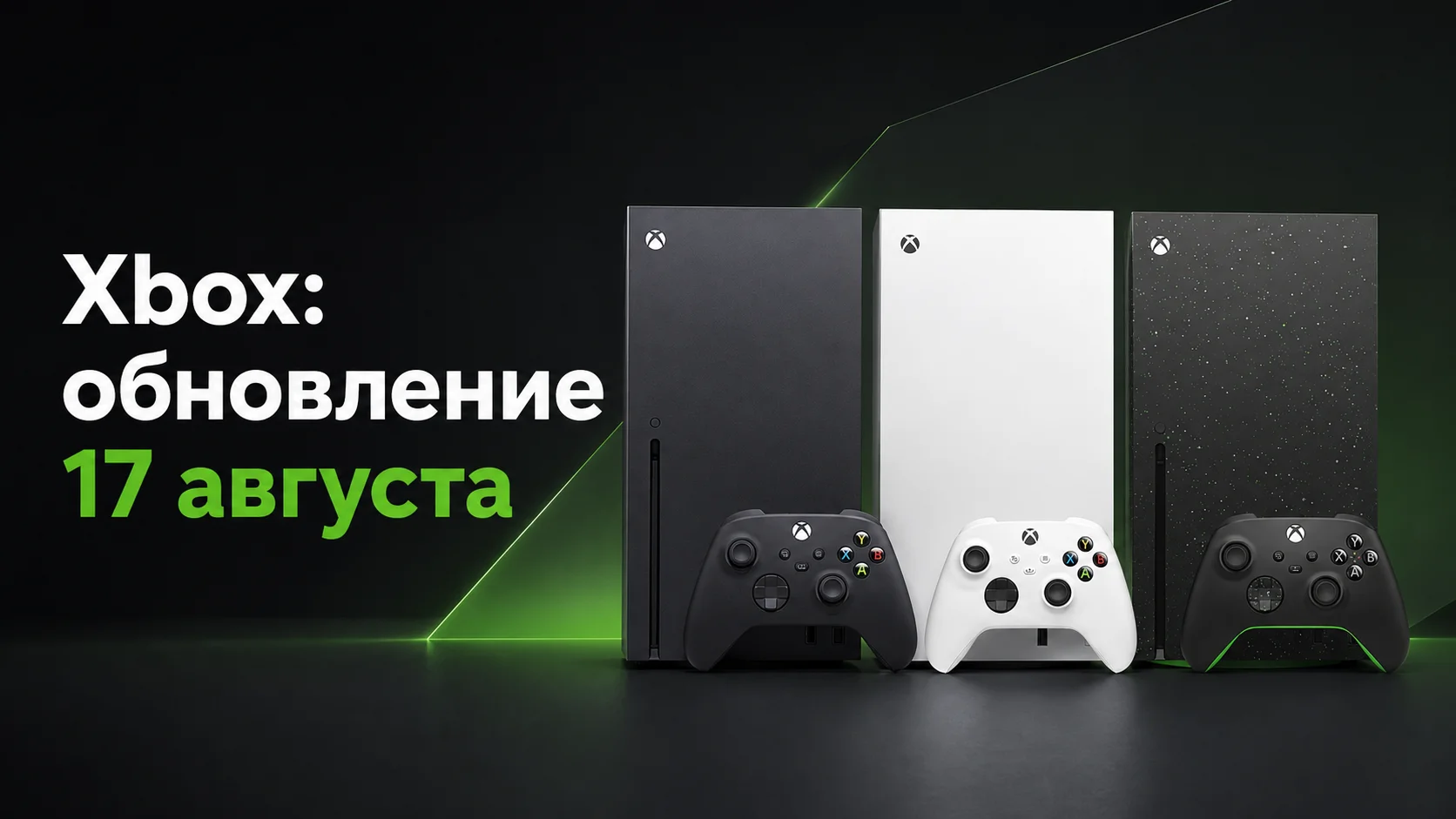
17 августа 2026 года обновление Xbox, исправляющее ошибку проверки игровых лицензий, должно стать обязательным. Патч начал распространяться 10 августа, поэтому владельцы Xbox Series X|S и Xbox One могут проверить его наличие заранее: Профиль и система → Настройки → Система → Обновления. Номер сборки пока официально не подтверждён, поэтому ориентироваться нужно на меню консоли и свежие сообщения Xbox Support.
Коротко: обновление устраняет конкретную ошибку клиентского программного стека, из-за которой во время сбоя лицензий не запускались купленные игры, контент Game Pass и в отдельных случаях дисковые издания. Перед установкой освободите место, подключите консоль к стабильной сети и не выключайте питание до окончания перезапуска.
Статус на 15 августа 2026 года: исправление уже распространяется, а обязательным должно стать 17 августа. Официальный номер новой сборки в открытом журнале Xbox Support пока не опубликован. Мы добавим его после подтверждения Microsoft.
Содержание
- Что за обязательное обновление выходит 17 августа
- Какие Xbox нужно обновить
- Как установить обновление заранее
- Почему после обновления не запускается игра
- Что делать, если обновление зависло
- Что означают E100, E101 и E102
- Как выполнить офлайн-обновление через USB
- Частые вопросы
Что за обязательное обновление Xbox выходит 17 августа
В конце июля инфраструктурный сбой Xbox нарушил работу сервиса, необходимого для Home Console, купленного контента Game Pass и некоторых сценариев на ПК. Ситуацию осложнила отдельная ошибка в клиентском программном стеке Xbox: после отказа первого сервиса начали сбоить другие проверки лицензий.
В результате часть пользователей не могла войти в аккаунт, увидеть полную библиотеку и запустить уже купленные цифровые игры. В отдельных сценариях проблема затронула даже игры на физических дисках, хотя дисковая лицензия не должна была блокировать нормальный офлайн-запуск таким способом.
Технический директор Xbox Скотт Ван Влит сообщил, что клиентская ошибка исправлена. Выпуск обновления начался 10 августа, а 17 августа патч должен стать обязательным. Это означает, что консоли, ещё не получившие исправление, могут запросить системное обновление перед дальнейшим использованием сетевых функций.
Важно правильно понимать назначение патча. Он исправляет конкретный класс проблем с проверкой прав на игры и перечислением библиотеки. Это не обещание устранить любой возможный отказ запуска. Повреждённая установка игры, закончившаяся подписка, неисправный диск, проблема накопителя или сбой самого игрового сервера требуют отдельной диагностики.
Не путайте два разных вида обновлений:
- системное обновление Xbox изменяет программное обеспечение самой консоли и устанавливается через раздел «Система»;
- обновление игры относится к конкретному проекту и загружается через «Мои игры и приложения».
Если Xbox требует обновиться сразу после включения и не открывает обычное меню, скорее всего, речь идёт именно о системном патче. Если же обновление запрашивает только одна игра, проверять нужно её установку и версию.
Какие Xbox нужно обновить
Эта инструкция предназначена для современных консолей Xbox Series X, Xbox Series S и семейства Xbox One, включая Xbox One S и Xbox One X. Именно на них используется актуальный интерфейс системных обновлений и официальный механизм Offline System Update.
Xbox 360 не следует включать в список автоматически. Хотя недавний инфраструктурный сбой затронул и некоторые старые сценарии Xbox, Microsoft пока не опубликовала отдельного подтверждения, что обязательный системный патч 17 августа предназначен для Xbox 360.
Не имеет значения, используется Series X с дисководом или полностью цифровая Series S: системное обновление относится к программной платформе консоли. Однако советы по физическим дискам применимы только к моделям с совместимым дисководом.
Также не нужно смешивать консольный патч с обновлением Xbox App на Windows. Если игра не скачивается или не запускается именно на компьютере, используйте отдельную инструкцию: Xbox App и Microsoft Store не скачивают игру.
Как установить обновление Xbox заранее
Чтобы не столкнуться с обязательной установкой непосредственно перед запуском игры 17 августа, проверьте наличие патча вручную.
- Включите Xbox и войдите в свой профиль.
- Нажмите кнопку Xbox на геймпаде.
- Откройте «Профиль и система».
- Перейдите в «Настройки» → «Система».
- Откройте «Обновления» или «Обновления и загрузки».
- Если отображается пункт «Доступно обновление консоли», выберите его.
- Подтвердите установку и дождитесь автоматического перезапуска.
Если кнопки доступного обновления нет, возможны три объяснения:
- патч ещё не дошёл до вашей консоли в рамках поэтапного распространения;
- консоль уже установила его автоматически;
- обновление ещё не стало обязательным для текущей группы устройств.
Перед запуском установки:
- подключите консоль к стабильному Wi-Fi или, по возможности, Ethernet;
- не начинайте одновременно загрузку большой игры;
- проверьте, что во внутреннем хранилище есть свободное место;
- не подключайте и не отключайте накопители во время установки;
- убедитесь, что питание консоли не будет прервано.
Не выключайте Xbox из розетки во время системного обновления. Экран может временно погаснуть, а консоль — несколько раз перезапуститься. Это само по себе ещё не означает зависание.
Как проверить версию системы
После перезапуска откройте:
Профиль и система → Настройки → Система → Сведения о консоли.
Версия ОС отображается в разделе информации о системе. Запишите её или сделайте фотографию экрана. Сравнивать номер следует только с официальным журналом Xbox Support. Не устанавливайте найденный на форуме файл только потому, что его номер выглядит новее.
Почему после обновления Xbox не запускается игра
Если патч установился, но игра всё равно не открывается, не повторяйте обновление сразу. Сначала определите, относится ли проблема к лицензии, аккаунту, подписке, диску или установочным файлам.
- Проверьте официальный статус сервисов Xbox.
- Убедитесь, что выполнен вход в аккаунт, которому принадлежит игра.
- Проверьте срок действия нужного плана Game Pass.
- Уточните, не покинула ли игра каталог подписки.
- Перезапустите консоль штатной командой через меню питания.
- Проверьте соединение с сетью и повторно войдите в профиль.
- Если не запускается один проект, проверьте его обновление и установку.
Ошибка 0x87E107DF
Код 0x87E107DF появляется при попытке запуска игры и связан с невозможностью подтвердить право на её использование. Во время массового сбоя такая ошибка может находиться на стороне Xbox, поэтому первым действием должна быть проверка официального статуса сервисов.
Если сервисы работают нормально:
- проверьте, что используется правильный Microsoft-аккаунт;
- откройте полную библиотеку и убедитесь, что покупка отображается;
- проверьте Game Pass, если игра запускалась по подписке;
- перезапустите консоль и заново войдите в аккаунт;
- проверьте настройки домашней консоли Xbox.
Не меняйте домашнюю консоль без необходимости. Количество таких изменений ограничено, а случайное переключение способно создать дополнительную проблему с доступом других пользователей к покупкам.
Цифровая игра не запускается
У цифровой игры одновременно могут использоваться лицензия аккаунта и лицензия домашней консоли. Если владелец покупки не вошёл в систему, а текущая Xbox не назначена домашней, запуск может зависеть от доступности сервисов проверки прав.
Также проверьте, действительно ли игра куплена, а не была установлена через закончившуюся подписку или временную акцию. Наличие файлов во внутреннем хранилище само по себе не подтверждает действующую лицензию.
Игра с диска не запускается
Сначала извлеките диск и осмотрите его при хорошем освещении. Протрите поверхность мягкой безворсовой тканью от центра к краю. Не используйте абразивные средства и не разбирайте дисковод.
После этого:
- вставьте диск правильной стороной;
- проверьте, определяется ли другая совместимая игра;
- убедитесь, что системное обновление установлено;
- проверьте статус Xbox, если игра требует загрузки данных или проверки совместимости;
- не вынимайте диск после запуска: для многих изданий он продолжает подтверждать право на игру.
Не любой диск содержит полностью готовую автономную версию. Для обратно совместимых проектов, отдельных изданий и игр с обязательной загрузкой может потребоваться интернет и скачивание совместимой сборки.
Библиотека игр пустая или отображается не полностью
Неполная библиотека была одним из симптомов недавней проблемы с лицензиями. Если часть покупок исчезла, сначала проверьте сервисы Xbox и используемый аккаунт. Затем полностью перезапустите консоль и снова откройте «Мои игры и приложения» → «Полная библиотека».
Не покупайте пропавшую игру повторно, пока не проверена история заказов Microsoft-аккаунта. Если покупка есть в истории, а библиотека её не показывает, передайте поддержке номер заказа и данные профиля.
Что делать, если обновление Xbox зависло или остановилось
Процент установки может некоторое время не меняться во время проверки и применения файлов. Но если появляется ошибка, консоль возвращается к одному и тому же экрану или загрузка постоянно начинается заново, действуйте по порядку.
- Проверьте сеть. Перезапустите роутер и по возможности подключите Ethernet.
- Отмените параллельные загрузки. Оставьте только системное обновление.
- Перезапустите Xbox штатно. Не выдёргивайте кабель во время применения прошивки.
- Повторно откройте раздел обновлений. Консоль может продолжить загрузку с сохранённого этапа.
- Проверьте свободное место. Удалите ненужную игру или приложение, но не сохранения.
- При конфликте временно отключите внешний накопитель. Делайте это только после полного выключения консоли.
- Запустите официальный мастер устранения ошибок обновления Xbox.
Не начинайте с полного сброса. Сначала нужно исключить сбой Xbox Network, нестабильное подключение, нехватку места и временную проблему распространения патча.
Какой сброс выбрать
В Xbox Startup Troubleshooter и настройках консоли могут быть доступны два разных варианта:
- Reset and keep my games & apps — переустанавливает системную часть и сбрасывает настройки, но сохраняет установленные игры и приложения. Аккаунты и локальные параметры потребуется добавить заново.
- Reset and remove everything — удаляет аккаунты, настройки, игры, приложения и локальные пользовательские данные.
Сначала используется вариант с сохранением игр и приложений, если именно его предлагает официальный мастер. Полное удаление — крайняя мера. Перед сбросом убедитесь, что сохранения успели синхронизироваться с облаком и вы знаете данные Microsoft-аккаунта.
Ошибки Xbox E100, E101 и E102
| Код | Что означает | Первый безопасный шаг | Когда рассматривать OSU1 |
|---|---|---|---|
| 0x87E107DF | Не удалось подтвердить игровую лицензию | Проверить Xbox Status, аккаунт и подписку | OSU1 обычно не является первым решением |
| E100 | Проблема при установке системного обновления | Запустить официальный сценарий устранения ошибки E100 | Только если мастер Xbox направляет к офлайн-обновлению |
| E101 | Системное обновление не установилось корректно | Проверить совместимость сборки и повторить официальный процесс | Часто используется в сценарии Offline System Update |
| E102 | Ошибка при включении или загрузке системного ПО | Открыть Xbox Startup Troubleshooter | После предложенных мастером вариантов сброса и восстановления |
Ошибка E100
E100 означает, что при установке обновления возникла проблема. Запишите полный код с экрана: цифры после E100 помогают Xbox Support определить конкретный этап сбоя. Не ограничивайтесь поиском только первых четырёх символов.
Откройте официальную инструкцию E100 и выполняйте шаги в указанной последовательности. Если ошибка возвращается после сброса с сохранением игр и официального офлайн-обновления, возможна проблема внутреннего накопителя или другой аппаратной части.
Ошибка E101
E101 обычно появляется, когда консоль не смогла установить системное обновление. Код часто встречается в процессе восстановления через USB, особенно если файл OSU1 не совместим с текущей сборкой консоли.
Используйте сценарий Xbox Support для E101. Не скачивайте более старую или «исправленную» прошивку со стороннего сайта. Несовместимый пакет не решит проблему и может усложнить восстановление.
Ошибка E102
E102 возникает при включении консоли и указывает на проблему загрузки или обновления системного программного обеспечения. На экране «Что-то пошло не так» выберите Troubleshoot, чтобы открыть Xbox Startup Troubleshooter.
Официальная последовательность зависит от полного кода ошибки и состояния консоли. Сначала может использоваться перезапуск или сброс с сохранением игр, затем — офлайн-обновление. Если Xbox возвращается к E102 после всех официальных шагов, потребуется обращение в сервис.
Как выполнить офлайн-обновление Xbox через USB
Offline System Update — продвинутый способ восстановления, когда консоль не может получить или установить обновление через интернет. Не используйте его просто ради более раннего получения патча 17 августа. Для исправно работающей Xbox безопаснее обычное обновление через настройки.
Перед началом откройте актуальную страницу Perform an offline system update и скачивайте OSU1 только оттуда. Мы намеренно не размещаем зеркало файла: пакет должен поступать непосредственно с серверов Xbox Support.
Для процедуры обычно требуются:
- компьютер с Windows и подключением к интернету;
- USB-накопитель объёмом не менее 6 ГБ;
- форматирование флешки в NTFS;
- официальный архив OSU1;
- совместимая с OSU1 системная сборка консоли.
Внимание: форматирование USB-накопителя удалит находящиеся на нём файлы. Скопируйте нужные данные в другое место до начала процедуры.
- Скачайте OSU1 с Xbox Support.
- Распакуйте архив на компьютере.
- Скопируйте папку $SystemUpdate в корень пустой NTFS-флешки.
- Безопасно извлеките USB-накопитель.
- Полностью выключите Xbox и отключите питание примерно на 30 секунд.
- Подключите флешку к консоли.
- Откройте Xbox Startup Troubleshooter способом, указанным для вашей модели.
- Выберите Offline system update и дождитесь завершения.
У Xbox Series S и Xbox One S All-Digital Edition нет кнопки извлечения диска, поэтому комбинация запуска средства восстановления отличается от моделей с дисководом. Не используйте случайную инструкцию от другой Xbox — следуйте схеме для своей модели на странице поддержки.
Если консоль участвует в Xbox Insider
Стандартный OSU1 может не подойти консоли с предварительной Insider-сборкой, если установленная версия новее публичного офлайн-пакета. В таком случае часто появляется сообщение о несовместимости или E101. Не пытайтесь подобрать прошивку на сторонних форумах: обратитесь к Xbox Insider Support и укажите точную версию ОС и полный код ошибки.
Частые вопросы
Можно ли отказаться от обновления Xbox 17 августа?
До момента обязательности установку иногда можно отложить. После того как патч станет обязательным для вашей консоли, без него могут быть недоступны вход в Xbox Network и другие сетевые функции. Для продолжения нормальной работы обновление потребуется установить.
Удалятся ли игры и сохранения после обновления?
Обычное системное обновление не должно удалять установленные игры и сохранения. При восстановлении внимательно выбирайте вариант сброса: Reset and keep my games & apps сохраняет игры и приложения, а полный сброс удаляет их.
Сколько занимает установка?
Фиксированного времени нет. Оно зависит от размера пакета, скорости сети, накопителя и этапа проверки. Лучше заранее выделить время и не начинать обновление непосредственно перед важной игровой сессией.
Почему обновление ещё не появилось?
Патч распространяется поэтапно с 10 августа. Консоль могла ещё не попасть в текущую волну либо уже установить обновление автоматически. Повторно проверьте раздел «Система → Обновления» после 17 августа.
Что делать при чёрном экране после перезапуска?
Во время применения системного обновления экран может временно погаснуть. Не отключайте питание сразу. Проверьте индикатор консоли, выбранный вход телевизора и HDMI-кабель. Если Xbox не продолжает загрузку и показывает ошибку после повторного штатного включения, используйте Xbox Startup Troubleshooter.
Почему после патча не запускается дисковая игра?
Проверьте состояние и совместимость диска, установку игры, обновление системы и статус Xbox. Некоторые дисковые проекты требуют скачивания совместимой версии или дополнительных данных и не работают полностью автономно.
Исправит ли обновление любую ошибку запуска?
Нет. Патч направлен на конкретную ошибку лицензирования и клиентского стека. Он не устранит повреждённый диск, неисправность накопителя, закончившуюся подписку, отсутствие лицензии или сбой серверов конкретной игры.
Когда обращаться в сервис?
Если E100, E101 или E102 возвращается после выполнения официального мастера, сброса с сохранением игр и совместимого OSU1, возможна аппаратная неисправность. Запишите полный код и версию ОС, затем оформите обращение в Xbox Support или авторизованный сервис.









