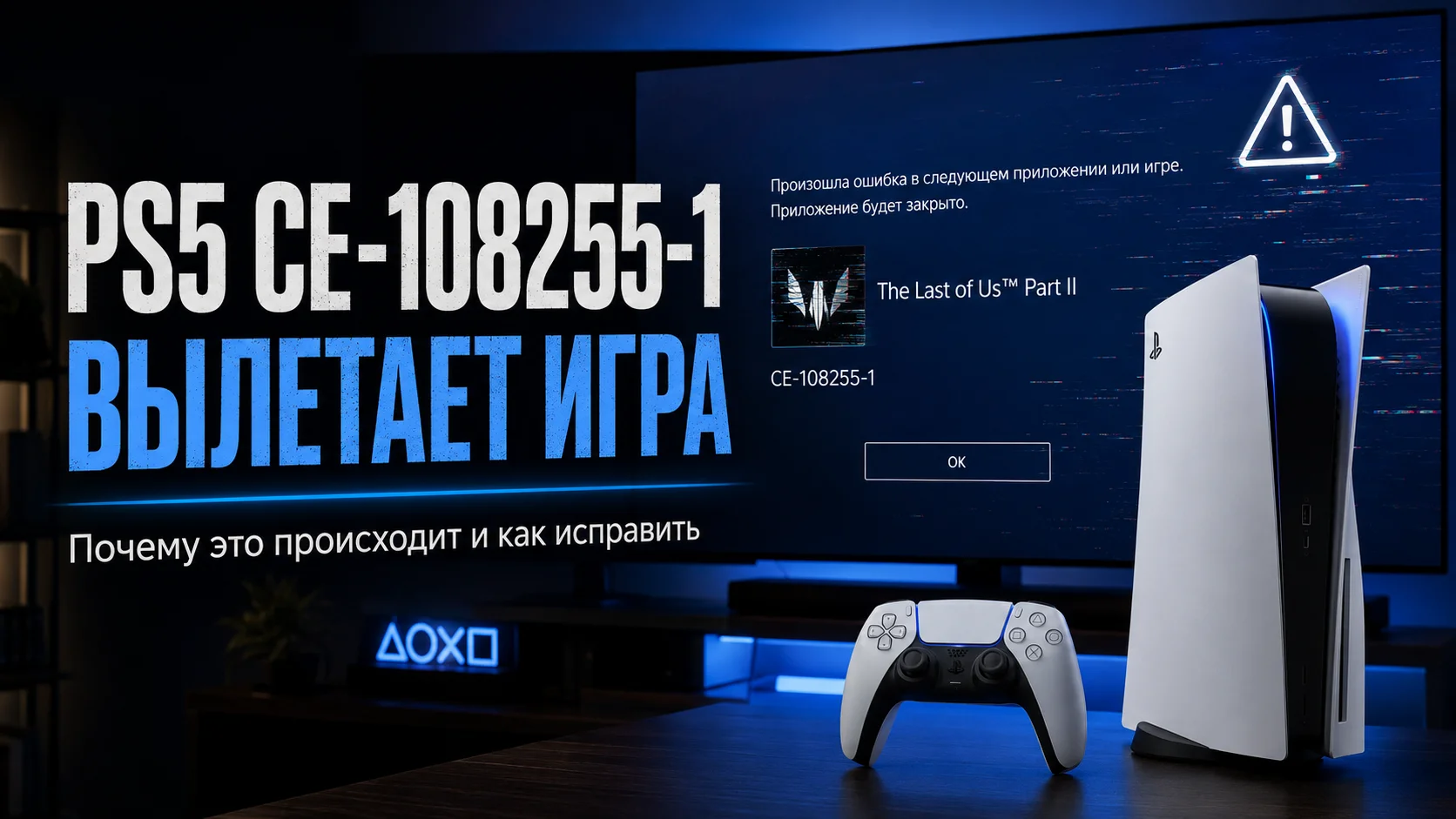
Ошибка CE-108255-1 на PS5 появляется, когда игра или приложение аварийно завершает работу. Иногда она возникает один раз после неудачного запуска и больше не возвращается, а иногда превращается в настоящий сериал: игра стартует, проходит заставка, через пять минут вылет — и снова сообщение «В работе игры или приложения произошла ошибка». Сам код CE-108255-1 не указывает на одну конкретную неисправность. Поэтому лечить его нужно не случайным сбросом консоли, а по симптомам: сначала понять, вылетает одна игра или все, затем проверить обновления, установку, сохранения, накопитель и только после этого переходить к безопасному режиму и сбросу системы.
- Что означает ошибка CE-108255-1 на PS5
- Что сделать в первую очередь
- Если вылетает только одна игра
- Как проверить обновление игры
- Обновление системного ПО PS5
- Удаление и повторная установка игры
- Как проверить повреждённое сохранение
- Нужно ли восстанавливать лицензии
- Как войти в безопасный режим PS5
- Очистка кэша и Rebuild Database
- CE-108255-1 и M.2 SSD
- Что делать с дисковой версией игры
- Если CE-108255-1 появляется во многих играх
- Когда сбрасывать PS5
- Переустановка системного программного обеспечения
- Когда проблема может быть в самой консоли
- Что не нужно делать сразу
- Правильный порядок исправления CE-108255-1
- Частые вопросы
Что означает ошибка CE-108255-1 на PS5
Официальная расшифровка Sony предельно короткая: в работе игры или приложения произошла ошибка. То есть CE-108255-1 — это код аварийного завершения программы на PlayStation 5, а не отдельная ошибка SSD, видеочипа, интернета или учётной записи.
Это важный момент. В интернете CE-108255-1 нередко автоматически объявляют то «поломкой видеокарты», то «перегревом PS5», то «умирающим SSD». По одному этому коду такой вывод сделать нельзя.
Причина может находиться на разных уровнях:
- ошибка в самой игре;
- неполностью или некорректно установленное обновление;
- повреждённые данные игры;
- проблемное сохранение;
- сбой системного программного обеспечения PS5;
- ошибка системного кэша или базы данных;
- проблема с M.2 SSD, на котором находится игра;
- реже — неисправность самой консоли.
Определить направление поиска проще всего по главному признаку: CE-108255-1 появляется только в одной игре или сразу в нескольких?
Что сделать в первую очередь
Если игра только что вылетела с кодом CE-108255-1, не начинайте с полного сброса Плейстейшен 5. Сначала выполните базовую проверку.
- Закройте игру.
- Перезапустите PS5 через Центр управления → Питание → Перезапустить PS5.
- Проверьте обновление проблемной игры.
- Проверьте обновление системного программного обеспечения консоли.
- Запустите игру снова.
Если ошибка больше не появляется, на этом можно остановиться. Однократный вылет приложения не является доказательством неисправности консоли.
Если CE-108255-1 возвращается, обратите внимание на момент сбоя. Например:
- игра вылетает сразу после запуска;
- краш происходит при загрузке определённого сохранения;
- ошибка появляется через несколько минут;
- вылет происходит всегда в одном месте;
- после последнего патча игра начала падать постоянно;
- одновременно стали вылетать несколько разных игр.
Эта информация позволяет довольно быстро сузить круг причин.
Если CE-108255-1 появляется только в одной игре
Это лучший из возможных сценариев. Если условная FIFA, Call of Duty, GTA или другая конкретная игра вылетает, но остальные проекты на PS5 работают часами без единой ошибки, сначала подозреваем саму игру и её данные, а не консоль.
Последовательность действий такая:
- проверить обновление игры;
- полностью перезапустить PS5;
- проверить игру без текущего сохранения;
- переустановить игру;
- если она находится на M.2 SSD — перенести её во внутреннее хранилище;
- очистить системный кэш;
- перестроить базу данных.
Особенно показателен вылет всегда на одном и том же моменте — например, при загрузке конкретного сейва, начале определённой миссии или переходе в новую локацию. Здесь вероятность проблемы с игровыми данными гораздо выше, чем при случайных сбоях во всех играх подряд.
Как проверить обновление игры
Sony первым действием для CE-108255-1 рекомендует именно обновить игру.
На главном экране PS5:
- выделите нужную игру;
- нажмите кнопку Options на DualSense;
- выберите Проверить наличие обновлений;
- если найден новый патч, дождитесь его полной установки;
- перезапустите игру.
Важно дождаться именно окончания установки. На ПС5 некоторые игры позволяют начать запуск до полной загрузки всех данных, однако при диагностике CE-108255-1 лучше сначала завершить все активные загрузки и копирование файлов.
Если ошибка появилась сразу после свежего патча игры, а раньше всё работало нормально, есть высокая вероятность, что проблема находится в текущей версии самой игры. Особенно если другие проекты на консоли работают без сбоев.
Обновите системное программное обеспечение PS5
Игры PlayStation 5 работают в тесной связке с системным ПО консоли. Старое системное программное обеспечение может конфликтовать с новой версией игры.
Откройте:
Настройки → Система → Системное программное обеспечение → Обновление и настройки системного программного обеспечения → Обновить системное программное обеспечение.
Если PS5 сообщает, что доступно обновление, установите его и перезапустите консоль.
Если обычное обновление не устанавливается, систему можно обновить через безопасный режим, в том числе с USB-накопителя. Но для обычной CE-108255-1 начинать с ручной установки прошивки не требуется.
Удалите игру и установите её заново
Если обновления установлены, но одна конкретная игра продолжает стабильно вылетать, следующий шаг — полная переустановка.
Удаление самой игры не равно удалению сохранений. Однако перед любыми серьёзными действиями разумно проверить, что важные сохранённые данные синхронизированы с облаком PS Plus или сохранены доступным для вашей версии игры способом.
Для удаления:
- откройте Настройки → Хранилище → Память консоли → Игры и приложения;
- найдите проблемную игру;
- удалите её;
- перезапустите PS5;
- загрузите или установите игру заново;
- дождитесь полной установки и всех обновлений.
Если после чистой переустановки CE-108255-1 исчезла, вероятнее всего, причиной были повреждённые или некорректно обновлённые игровые файлы.
Как проверить повреждённое сохранение
Этот способ часто упускают, хотя сама поддержка PlayStation рекомендует его при повторяющихся вылетах.
Сохранение игры тоже является файлом. Если оно повреждено или игра некорректно записала в него определённое состояние, ошибка может возникать каждый раз при загрузке этого сейва.
Характерные признаки:
- CE-108255-1 появляется сразу после выбора «Продолжить»;
- новая игра запускается нормально;
- краш происходит при загрузке одного определённого сохранения;
- игра вылетает в одном и том же месте после автосохранения.
Для проверки сначала защитите существующий прогресс. Если у вас есть PlayStation Plus, убедитесь, что нужные сохранения находятся в облачном хранилище.
Настройки сохранений находятся по пути:
Настройки → Сохранённые данные и настройки игр/приложений → Сохранённые данные (PS5).
После резервного копирования или проверки облачной версии попробуйте запустить игру с начала без использования существующего сохранения.
Если новая игра работает нормально, а старый сейв стабильно вызывает CE-108255-1, проблема почти наверняка связана именно с сохранёнными данными или состоянием игры в этом сохранении.
Не удаляйте единственную копию ценного сейва ради эксперимента, пока не убедились, что сможете его восстановить.
Поможет ли восстановление лицензий
Да, этот способ имеет смысл попробовать, особенно с цифровой версией игры. Sony отдельно указывает, что восстановление лицензий может помочь в том числе при вылетах игр.
На PlayStation 5 откройте:
Настройки → Пользователи и учётные записи → Другое → Восстановить лицензии.
В актуальном интерфейсе также можно открыть нужную игру, нажать Options и выбрать восстановление лицензии непосредственно для неё.
Процедура не удаляет игры и сохранения.
Особенно полезно выполнить восстановление, если:
- игра цифровая;
- она получена через PlayStation Plus;
- рядом с игрой появлялся значок замка;
- после изменения учётной записи начались проблемы с запуском;
- игра внезапно стала закрываться после проверки лицензии.
При обычном программном баге игры восстановление лицензий может ничего не изменить, поэтому рассматривать этот пункт как универсальное лекарство от CE-108255-1 не стоит.
Как войти в безопасный режим PS5
Если обычные способы не помогли, переходим к Safe Mode — безопасному режиму PlayStation 5.
Чтобы его открыть:
- полностью выключите PS5;
- дождитесь, пока индикатор питания погаснет;
- снова нажмите кнопку питания и удерживайте её;
- первый звуковой сигнал прозвучит сразу;
- продолжайте удерживать кнопку;
- после второго сигнала примерно через семь секунд отпустите её;
- подключите DualSense к консоли USB-кабелем;
- нажмите кнопку PS.
Перед вами появится меню безопасного режима.
Для CE-108255-1 нас прежде всего интересует пункт:
Очистить кэш и перестроить базу данных.
Очистить кэш или перестроить базу данных — что выбрать
В Safe Mode эти действия находятся в одном разделе, но решают разные задачи.
Очистить кэш системного программного обеспечения
Начните с этого варианта. Системный кэш содержит временные данные, используемые ПС5 для ускорения различных операций. Если временные данные стали некорректными, очистка заставляет систему сформировать их заново.
Этот способ особенно разумно использовать, если:
- CE-108255-1 появилась после обновления;
- интерфейс PS5 начал вести себя странно;
- появились подтормаживания;
- игры стали запускаться нестабильно без очевидной причины.
Rebuild Database — перестроить базу данных
Если очистка кэша не помогла, снова войдите в безопасный режим и выберите Реконструировать базу данных / Rebuild Database.
PS5 просканирует накопитель и заново создаст базу содержащегося на нём контента. Это не то же самое, что «Сброс PS5»: перестроение базы находится отдельно от функций полного удаления пользовательских данных.
Rebuild Database имеет смысл при:
- ошибках запуска игр;
- странном поведении библиотеки;
- проблемах после удаления или установки контента;
- повторяющихся программных сбоях;
- подозрении на нарушение структуры базы данных консоли.
После окончания процедуры снова запустите проблемную игру и проверьте CE-108255-1.
Ошибка CE-108255-1 и M.2 SSD
Если в PS5 установлен дополнительный M.2 SSD, обязательно выясните, где находится проблемная игра.
Для игр, расположенных на M.2, Sony рекомендует при проблемах с игровым процессом переместить игру во внутреннюю память консоли и проверить результат.
Сделайте следующее:
- откройте библиотеку игр;
- выделите проблемный проект;
- нажмите Options;
- выберите перемещение игр и приложений;
- перенесите игру с M.2 SSD во внутреннюю память PS5;
- запустите её снова.
Если CE-108255-1 полностью исчезла после переноса, дальнейшую диагностику нужно вести уже в сторону M.2 SSD, его установки и совместимости.
Также убедитесь, что:
- накопитель соответствует требованиям PlayStation 5;
- M.2 SSD установлен до конца в разъём;
- винт и распорка установлены правильно;
- на накопителе используется подходящее охлаждение;
- проблема воспроизводится именно на M.2, а не во внутренней памяти.
При этом сам факт наличия M.2 SSD ещё не делает его виновником CE-108255-1. Ключевой тест — перенос той же игры во внутреннее хранилище.
Что делать, если вылетает игра с диска
У дисковой версии есть ещё один элемент цепочки — Blu-ray Disc.
Но важно понимать: PS5 не читает всю игру непосредственно с диска во время игрового процесса. Основные данные устанавливаются на накопитель, а диск используется в том числе для проверки права запуска.
Если проблема началась ещё при установке:
- осмотрите диск;
- аккуратно очистите его;
- удалите текущую установку игры;
- установите игру заново;
- загрузите все обновления;
- после полной установки снова проверьте запуск.
Если другие дисковые игры читаются нормально, а CE-108255-1 возникает только у одного проекта после запуска, причиной по-прежнему скорее являются данные конкретной игры или её программная часть, а не сам дисковод.
Что делать, если CE-108255-1 появляется сразу в нескольких играх
Вот здесь ситуация становится серьёзнее.
Если одна игра вылетает — первым подозреваем её. Если за короткое время CE-108255-1 начинают выдавать совершенно разные игры, установленные из разных источников, проблема уже может находиться на системном уровне.
Проверяйте по порядку:
- установлено ли последнее системное ПО PS5;
- очищен ли системный кэш;
- перестроена ли база данных;
- возникает ли ошибка во внутреннем хранилище без M.2;
- вылетают ли как PS5-, так и PS4-игры;
- перезапускается ли или выключается сама консоль;
- есть ли дополнительные коды ошибок.
Если после обновления системы, очистки кэша, Rebuild Database и проверки игр во внутреннем хранилище разные проекты продолжают аварийно завершаться, дальнейшая бесконечная переустановка каждой игры отдельно теряет смысл.
На этом этапе необходимо проверить саму систему PS5.
Когда нужно сбрасывать PS5
В безопасном режиме PlayStation 5 есть несколько похожих по названию функций. Не перепутайте их.
Восстановить настройки по умолчанию
Этот вариант возвращает настройки консоли к стандартным, но не удаляет игры, приложения, скриншоты и сохранённые данные.
Его можно использовать до полного сброса, если есть подозрение, что CE-108255-1 появилась после изменения каких-либо системных параметров.
Сброс PS5
Это уже серьёзная операция. Она удаляет пользовательские данные с консоли.
Перед сбросом обязательно сделайте резервную копию всего важного.
Использовать полный сброс стоит только после того, как:
- ошибка возникает во многих играх;
- игры обновлены;
- система обновлена;
- переустановка игр не помогла;
- кэш очищен;
- база данных перестроена.
Сбрасывать рабочую консоль из-за единственного вылета одной игры — слишком радикальный подход.
Переустановка системного программного обеспечения PS5
Самый глубокий программный способ восстановления — Reset PS5 (Reinstall System Software), то есть сброс с полной переустановкой системного ПО.
Это уже не обычный Rebuild Database и не очистка кэша. Процедура удаляет пользовательские данные и установленное системное программное обеспечение, после чего система устанавливается заново.
Перед этим обязательно создайте резервную копию.
Для переустановки потребуется USB-накопитель FAT32 или exFAT и компьютер.
На USB создаётся структура:
PS5 → UPDATE → PS5UPDATE.PUP
Использовать нужно именно официальный файл переустановки системного программного обеспечения PlayStation 5, а не обычный файл обновления.
После подготовки накопителя:
- выключите PS5;
- войдите в Safe Mode;
- подключите USB-накопитель;
- выберите Сброс PS5 (переустановка системного программного обеспечения);
- следуйте указаниям на экране.
Этот вариант имеет смысл только тогда, когда обычные методы исчерпаны и проблема затрагивает несколько игр или работу системы в целом.
Когда CE-108255-1 может указывать на проблему самой консоли
Сам код CE-108255-1 не означает автоматически поломку PS5. Но сочетание нескольких симптомов уже требует внимания.
Повод переходить от программных решений к диагностике консоли появляется, если:
- CE-108255-1 возникает во множестве разных игр;
- чистая переустановка игр ничего не меняет;
- ошибка сохраняется после очистки кэша и Rebuild Database;
- игры продолжают вылетать после полного сброса и переустановки системного ПО;
- проблема воспроизводится во внутренней памяти без дополнительного M.2 SSD;
- консоль дополнительно зависает, самопроизвольно перезапускается или выключается;
- возникают другие системные ошибки.
Поддержка PlayStation прямо указывает: если сбои продолжаются и затрагивают сразу несколько игр, проблема может быть связана с консолью.
После полной программной диагностики дальнейшее многократное удаление игр уже мало что даст — требуется аппаратная проверка или сервис.
Что не нужно делать сразу
Вокруг CE-108255-1 накопилось немало советов из серии «выключите всё на свете и надейтесь». Часть из них только тратит время.
Не сбрасывайте PS5 после первого вылета
Сброс — один из последних этапов диагностики, а не первый.
Не удаляйте сохранения без резервной копии
Проверка без старого сейва полезна, но потеря десятков часов прогресса — нет.
Не объявляйте консоль сломанной из-за одного кода
CE-108255-1 означает ошибку приложения. Только дополнительные симптомы и повторяемость в разных играх позволяют подозревать системную или аппаратную проблему.
Не разбирайте PS5 ради «лечения ошибки»
Если игры работают нормально и нет признаков перегрева или аппаратных проблем, разбирать консоль из-за единственного CE-108255-1 бессмысленно.
Не зацикливайтесь на интернете
CE-108255-1 — это не сетевой код ошибки. Интернет важен для загрузки патчей, лицензий и сетевых функций игры, но простой перезапуск роутера не является универсальным решением аварийного завершения приложения.
Правильный порядок исправления CE-108255-1
Чтобы не удалить лишнего и не тратить несколько часов на бессмысленный сброс, используйте такой порядок.
Если вылетает одна игра
- Перезапустить PS5.
- Обновить игру.
- Обновить системное ПО.
- Проверить запуск без старого сохранения.
- Восстановить лицензию для цифровой игры.
- Удалить и заново установить игру.
- Если используется M.2 SSD — перенести игру во внутреннюю память.
- Очистить системный кэш.
- Выполнить Rebuild Database.
Если вылетают разные игры
- Обновить системное ПО.
- Перезапустить консоль.
- Проверить игры во внутреннем хранилище.
- Очистить системный кэш.
- Перестроить базу данных.
- Восстановить настройки по умолчанию.
- Создать резервную копию.
- Выполнить полный сброс PS5.
- При необходимости переустановить системное ПО через Safe Mode.
- Если ошибка сохраняется — переходить к диагностике консоли.
Такой порядок важен: сначала выполняются безопасные операции, которые ничего не удаляют, и только затем — действия с потерей пользовательских данных.
Частые вопросы
Что означает код ошибки CE-108255-1 на PS5?
Он означает, что в работе запущенной игры или приложения произошёл сбой. Код сам по себе не сообщает точную техническую причину аварийного завершения.
Почему игра на PS5 вылетает с CE-108255-1?
Наиболее частые направления проверки — версия самой игры, установленные игровые данные, сохранение, системное ПО, кэш и база данных PS5, а при использовании дополнительного накопителя — M.2 SSD.
CE-108255-1 означает поломку PS5?
Нет. Если ошибка возникает только в одной игре, гораздо логичнее сначала искать проблему в самой игре, её установке или сохранении. Подозревать консоль стоит, когда вылеты затрагивают несколько разных игр и сохраняются после программной диагностики.
Поможет ли Rebuild Database при CE-108255-1?
Может помочь, если проблема связана со структурой базы данных или системными данными. Sony включает перестроение базы в стандартную последовательность диагностики проблем запуска игр на PS5.
Удаляет ли Rebuild Database игры и сохранения?
Rebuild Database — отдельная функция безопасного режима и не является полным сбросом PS5. Полное удаление пользовательских данных выполняют пункты «Сброс PS5» и «Сброс PS5 (переустановка системного программного обеспечения)».
Как очистить кэш PS5?
Полностью выключите консоль, удерживайте кнопку питания до второго сигнала, подключите DualSense по USB, нажмите PS и выберите Очистить кэш и перестроить базу данных → Очистить кэш системного программного обеспечения.
Может ли сохранение вызывать CE-108255-1?
Да. Sony рекомендует при повторяющихся сбоях запустить игру с начала без существующего сохранения и проверить, повторяется ли ошибка. Если новый прогресс работает, а старый сейв вызывает краш, сохранённые данные становятся главным подозреваемым.
Почему CE-108255-1 появляется всегда в одном месте игры?
Проверьте сохранение и установленные игровые данные. Стабильный вылет на одной сцене или при загрузке одного сейва больше похож на проблему конкретного состояния игры, чем на случайную системную ошибку консоли.
Что делать, если игра установлена на M.2 SSD?
Переместите её во внутреннюю память PS5 и повторите тест. Sony прямо рекомендует такой способ при проблемах с играми, расположенными на дополнительном M.2 SSD.
Нужно ли восстанавливать лицензии?
Для цифровой игры попробовать стоит. Восстановление лицензий не удаляет данные, а PlayStation указывает вылет игры среди ситуаций, когда эта операция может помочь.
Нужно ли переустанавливать игру?
Если обновление, перезапуск PS5 и проверка сохранения не помогли, да. Полная переустановка исключает повреждённые файлы игры и некорректно применённое обновление.
Что делать, если после переустановки игры ошибка осталась?
Если проблема только в одной игре, проверьте другой сейв, накопитель и дождитесь обновления игры. Если CE-108255-1 возникает уже в разных играх, очистите кэш, выполните Rebuild Database и переходите к системной диагностике PS5.
Поможет ли полный сброс PS5?
Иногда да, если причиной является повреждение системных данных. Но это один из последних шагов, потому что сброс удаляет пользовательские данные. Сначала нужно использовать обновление системы, очистку кэша и перестроение базы данных.
Когда обращаться в ремонт?
Если разные игры продолжают вылетать после обновления системы, проверки внутреннего накопителя, очистки кэша, Rebuild Database и полной переустановки системного ПО, проблема уже требует диагностики самой консоли.
Итог
Ошибка PS5 CE-108255-1 неприятна своей неопределённостью: надпись сообщает лишь о сбое игры или приложения и не называет виновника. Зато характер проблемы легко определить по масштабу. Вылетает одна игра — проверяем её обновление, установку, сохранение и место хранения. Вылетают разные игры — работаем уже с системным ПО, кэшем, базой данных и консолью.
Главное — не начинать с самого радикального способа. Перезапуск, обновление, проверка сейва, переустановка игры, перенос с M.2 во внутреннюю память, очистка кэша и Rebuild Database позволяют решить или локализовать большую часть таких сбоев без удаления всей информации с PlayStation 5. А если CE-108255-1 переживает даже чистую переустановку системы и возникает во множестве игр, дальнейшая диагностика должна быть направлена уже на саму консоль.









