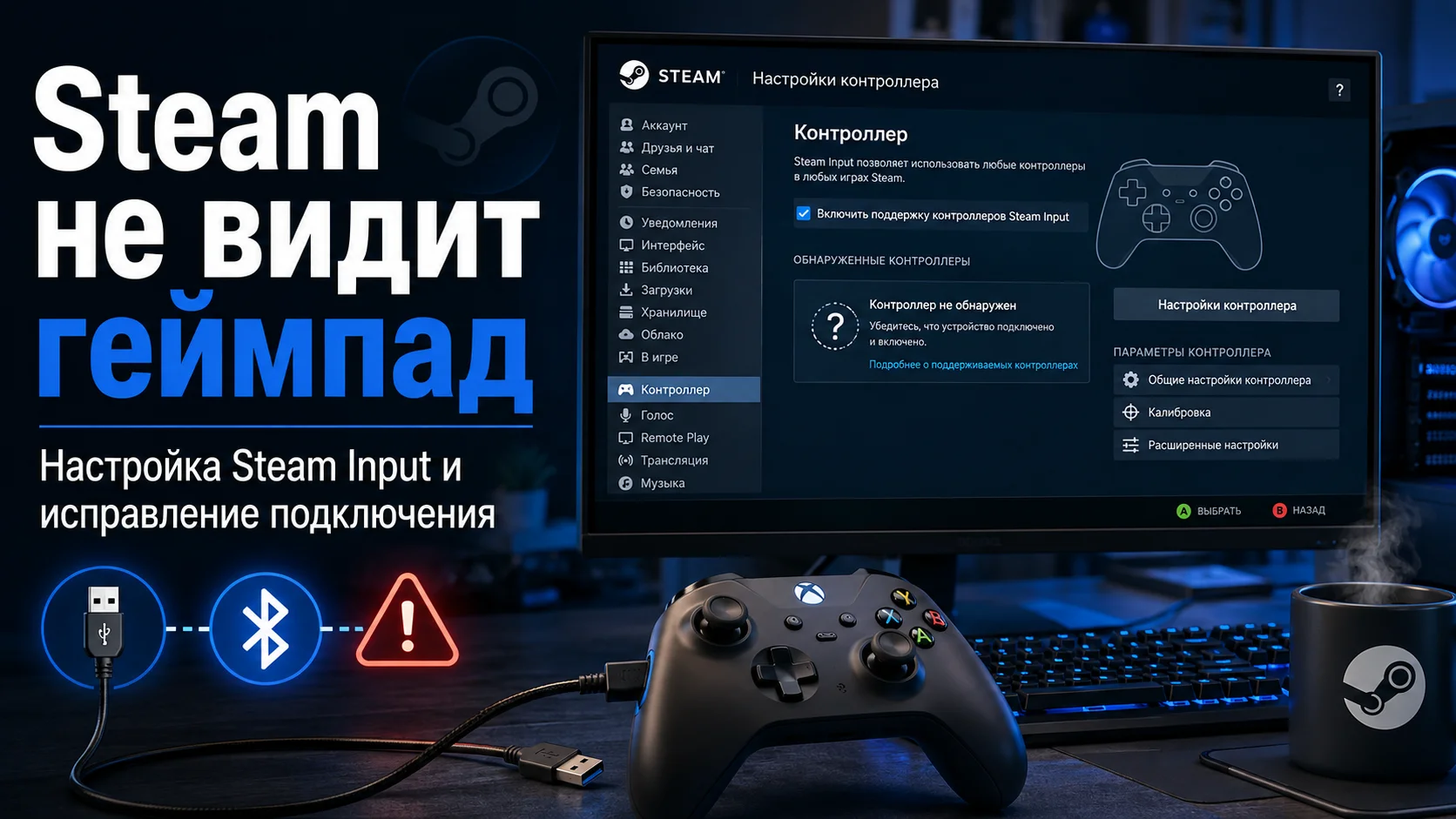
Если Steam не видит геймпад, не спешите ставить десяток драйверов и скачивать первый попавшийся «эмулятор Xbox 360 Controller». Сначала нужно определить, где именно теряется контроллер: его не видит сама Windows, устройство присутствует в системе, но отсутствует в Steam, либо Steam прекрасно определяет геймпад, а конкретная игра на него не реагирует. Это три разные неисправности с разными решениями. Ниже разберём полную настройку Steam Input для Xbox Controller, DualSense PS5, DualShock 4, Nintendo Switch Pro и универсальных XInput/DirectInput-геймпадов, подключение через USB и Bluetooth, проверку кнопок, настройки отдельной игры, двойной ввод и конфликты DS4Windows, DSX, reWASD и виртуальных контроллеров.
- Как быстро определить причину проблемы
- Что такое Steam Input и зачем он нужен
- Как проверить, видит ли Steam геймпад
- Как проверить геймпад в Windows через joy.cpl
- 1. Переподключите контроллер и перезапустите Steam
- 2. Что делать, если Steam не видит геймпад по USB
- 3. Что делать, если не работает Bluetooth-геймпад
- 4. Как включить Steam Input
- 5. Как включить Steam Input только для одной игры
- 6. Как проверить и сбросить раскладку контроллера
- Steam не видит Xbox Controller
- Steam не видит DualSense PS5
- Steam не видит DualShock 4
- Steam не видит Switch Pro Controller
- Steam не видит китайский или универсальный геймпад
- XInput и DirectInput: какой режим выбрать
- Steam видит геймпад, но игра не видит
- Когда Steam Input лучше отключить
- Геймпад нажимает два раза: как убрать двойной ввод
- Steam Input конфликтует с DS4Windows, DSX и reWASD
- Steam видит два геймпада вместо одного
- Как обновить прошивку геймпада
- Как переустановить устройство в Windows
- Проверьте права запуска Steam и игры
- Как заставить геймпад работать в игре не из Steam
- Геймпад не определяется на Steam Deck и Linux
- Что не нужно делать
- Правильный порядок исправления
- Частые вопросы
Как быстро определить, почему Steam не видит геймпад
Перед изменением любых настроек проведите три проверки.
| Что происходит | Где проблема | Что проверять |
|---|---|---|
| Геймпада нет даже в Windows | Подключение, USB, Bluetooth, питание или драйвер | Кабель, порт, Bluetooth, joy.cpl, Диспетчер устройств |
| Windows видит геймпад, Steam — нет | Steam Input или конфликт виртуальных устройств | Steam → Настройки → Контроллер, эмуляторы и HidHide |
| Steam видит геймпад, игра — нет | Настройка конкретной игры | Steam Input для игры, раскладка, поддержка контроллеров |
| Геймпад работает, но кнопки нажимаются дважды | Два источника ввода | Steam Input + DS4Windows/DSX/reWASD или физический + виртуальный геймпад |
| По USB работает, по Bluetooth нет | Беспроводное соединение | Повторное сопряжение, адаптер Bluetooth, заряд |
| Работает в одних играх и не работает в других | Разный API ввода или настройки игры | Steam Input и режим XInput/DirectInput |
Самая полезная логика выглядит так:
Windows → Steam → конкретная игра.
Именно в таком порядке и нужно искать неисправность.
Что такое Steam Input
Steam Input — система Valve, которая стоит между физическим контроллером и игрой.
Она умеет распознавать разные семейства устройств и преобразовывать их ввод в формат, который понимает игра.
Например, игра двадцатилетней давности может знать только стандартные кнопки Xbox, а пользователь подключает DualSense. Steam Input способен принять сигналы PS5-контроллера и представить их игре как привычный XInput-геймпад.
Кроме совместимости Steam Input позволяет:
- переназначать любые кнопки;
- эмулировать клавиатуру и мышь;
- создавать несколько слоёв управления;
- использовать гироскоп;
- настраивать стики и мёртвые зоны;
- назначать комбинации;
- использовать пользовательские раскладки сообщества;
- адаптировать геймпад под игру вообще без официальной поддержки контроллера.
Valve официально поддерживает через Steam Input основные семейства Xbox, PlayStation, Nintendo и множество DirectInput-устройств.
При этом Steam Input нужен не всегда. Если игра самостоятельно и правильно работает с вашим DualSense или Xbox Controller, иногда выгоднее оставить прямое нативное управление.
Как проверить, видит ли Steam геймпад
Подключите контроллер и откройте:
Steam → Настройки → Контроллер.
В верхней части раздела Steam должен показать обнаруженное устройство.
В зависимости от модели оно может называться:
- Xbox Controller;
- DualSense Wireless Controller;
- PlayStation 4 Controller;
- Nintendo Switch Pro Controller;
- Generic Gamepad;
- DirectInput Controller;
- по названию конкретного производителя.
Если устройство отображается здесь, физическое подключение между Windows и Steam уже работает.
Как проверить кнопки и стики
В разделе контроллеров откройте тест устройства:
Steam → Настройки → Контроллер → Тест ввода устройства / Test Device Inputs.
Запустите тест и нажмите:
- крестовину;
- стики;
- курки;
- бамперы;
- ABXY или крест, круг, квадрат, треугольник;
- нажатия L3 и R3;
- служебные кнопки.
Если Steam показывает каждое действие, сам геймпад распознан.
Дальше проблема находится уже в конкретной игре или её раскладке.
Steam показывает геймпад, но некоторые кнопки не работают
В том же тесте можно проверить назначение физических кнопок.
Для необычных или дешёвых контроллеров полезна функция Setup Device Inputs, позволяющая вручную указать Steam, какая физическая клавиша должна считаться A, B, X, Y, крестовиной, курками и стиками.
Как проверить геймпад в Windows через joy.cpl
Если в Steam устройство вообще отсутствует, сначала убедитесь, что его видит Windows.
Нажмите:
Win + R
и выполните:
joy.cplОткроется стандартное окно «Игровые устройства» / Game Controllers.
В списке должен присутствовать подключённый геймпад.
Выберите его → Свойства → Проверка.
Нажимайте кнопки и двигайте стики.
Если joy.cpl видит устройство
Windows получает ввод нормально.
Переходите к настройкам Steam Input.
Если joy.cpl не видит устройство
Steam здесь почти наверняка ни при чём.
Проверяйте:
- USB-кабель;
- порт USB;
- сопряжение Bluetooth;
- режим работы геймпада;
- драйвер;
- питание;
- прошивку;
- само устройство.
Microsoft до сих пор использует проверку через Game Controllers как базовый способ убедиться, что Windows получает сигнал от игрового устройства.
1. Переподключите геймпад и полностью перезапустите Steam
Прежде чем копаться в драйверах:
- Закройте игру.
- Отключите геймпад.
- Нажмите Steam → Выход.
- Убедитесь через Диспетчер задач, что Steam полностью завершился.
- Подключите контроллер.
- Запустите Steam.
- Откройте «Настройки → Контроллер».
Для Bluetooth-устройства сначала включите его и дождитесь успешного подключения к Windows.
Почему важно закрыть игру
Некоторые игры определяют список устройств ввода только во время запуска.
Если подключить геймпад уже после появления главного меню, он может не заработать до полного перезапуска игры.
2. Steam не видит геймпад через USB
USB кажется самым простым способом подключения, но именно здесь часто встречается банальная причина — кабель.
Проверьте другой кабель
USB-кабель может прекрасно заряжать контроллер и при этом не передавать данные.
Особенно часто это происходит с дешёвыми USB-C и micro-USB кабелями, предназначенными только для зарядки.
Проверка простая:
- подключите другой заведомо исправный data-кабель;
- посмотрите, появилось ли устройство в Windows;
- проверьте
joy.cpl; - затем откройте Steam.
Подключите прямо к компьютеру
На время диагностики уберите:
- USB-хабы;
- удлинители;
- док-станции;
- USB-разветвители монитора;
- KVM-переключатели.
Подключите контроллер непосредственно к USB-порту компьютера.
На стационарном ПК стоит попробовать задние порты материнской платы.
Попробуйте USB 2.0 и USB 3.x
Современным контроллерам обычно всё равно, однако неисправный порт, драйвер USB-контроллера или конкретный хаб могут давать странные результаты.
Попробуйте другой физический разъём.
3. Steam не видит Bluetooth-геймпад
Сначала проверьте, подключён ли контроллер именно к Windows, а не просто включён.
Откройте:
Windows → Параметры → Bluetooth и устройства.
Геймпад должен отображаться как подключённый.
Удалите устройство и создайте сопряжение заново
Если Windows пишет «Подключено», но контроллер не реагирует:
- Удалите устройство из списка Bluetooth.
- Выключите контроллер.
- Перезагрузите компьютер.
- Переведите геймпад в режим сопряжения.
- Добавьте его снова.
- Проверьте через
joy.cpl. - Запустите Steam.
Проверьте заряд
Контроллер с почти разряженным аккумулятором может:
- периодически отключаться;
- терять Bluetooth;
- подключаться и сразу исчезать;
- создавать заметные задержки.
Перед диагностикой полностью зарядите устройство.
Проверьте USB вместо Bluetooth
Это самый быстрый способ разделить проблему.
Если по USB геймпад сразу определяется, а беспроводное соединение нет, Steam Input исправен — чинить нужно именно Bluetooth.
4. Как включить Steam Input
Откройте:
Steam → Настройки → Контроллер.
В этом разделе находятся глобальные параметры поддержки контроллеров.
Steam позволяет отдельно управлять Steam Input для разных семейств устройств, включая:
- Xbox;
- PlayStation;
- Nintendo;
- универсальные контроллеры.
Если геймпад распознаётся Steam, но не работает в играх, включите поддержку Steam Input для соответствующего типа.
Для PlayStation
Включите поддержку PlayStation-контроллеров, если игра самостоятельно не понимает DualSense или DualShock.
Для Nintendo
Активируйте Steam Input для Switch Pro Controller.
При необходимости здесь же можно изменить расположение кнопок Nintendo, где A/B и X/Y расположены иначе, чем на Xbox.
Для Xbox
Большинство современных игр и так нативно понимают Xbox Controller через XInput, поэтому Steam Input не всегда требуется.
Но его можно включить, если нужна:
- собственная раскладка;
- эмуляция клавиатуры;
- дополнительная настройка;
- поддержка игры с необычной системой управления.
5. Как включить Steam Input только для одной игры
Одна из самых важных настроек находится не в общем меню Steam, а в свойствах конкретной игры.
Откройте:
Библиотека → правая кнопка по игре → Свойства → Контроллер.
В разделе переопределения Steam Input обычно доступны варианты:
- использовать настройку по умолчанию;
- включить Steam Input;
- отключить Steam Input.
Если игра вообще не видит контроллер
Поставьте:
«Включить Steam Input».
Полностью закройте игру и запустите заново.
Если игра поддерживает ваш геймпад напрямую
Попробуйте наоборот:
«Отключить Steam Input».
Это особенно полезно для игр с собственной поддержкой DualSense.
Получается парадокс: иногда ответ на вопрос «Steam не видит PS5-геймпад в игре» — включить Steam Input, а иногда проблему решает именно его отключение.
Всё зависит от того, каким способом конкретная игра получает ввод.
6. Проверьте раскладку контроллера
Steam может видеть устройство, Steam Input может быть включён, но кнопки всё равно ничего не делают из-за неправильной раскладки.
Откройте страницу игры в библиотеке и нажмите значок контроллера / Controller Layout.
Проверьте текущий шаблон.
Для обычной игры с поддержкой геймпада используйте стандартный шаблон:
Gamepad / Геймпад.
Если игра понимает только клавиатуру и мышь, можно использовать шаблон:
Keyboard and Mouse / Клавиатура и мышь.
После чужой раскладки всё сломалось
Вернитесь к стандартному шаблону.
Пользовательские конфигурации Steam Input способны назначить на обычную кнопку совершенно другое действие, включить слой управления или вообще убрать стандартный XInput-ввод.
Можно ли взять готовую схему
Да.
Steam позволяет открыть Community Layouts и выбрать конфигурацию, опубликованную другими игроками.
Это особенно полезно для старых игр, у которых официальной поддержки геймпадов вообще нет.
Steam не видит Xbox Controller
Xbox Wireless Controller — самый простой случай на Windows, потому что большинство современных PC-игр используют именно XInput.
Если Steam не видит Xbox One, Xbox Series или Elite Controller:
- Подключите его по USB.
- Проверьте через
joy.cpl. - Откройте Steam → Настройки → Контроллер.
- Запустите Test Device Inputs.
- Если USB работает, проверьте Bluetooth или Xbox Wireless Adapter отдельно.
Обновите прошивку Xbox Controller
Установите официальное приложение Xbox Accessories из Microsoft Store.
Подключите контроллер к компьютеру и проверьте наличие обновления firmware.
Обновление прошивки особенно полезно при:
- случайных отключениях;
- проблемах Bluetooth;
- неправильной работе отдельных кнопок;
- странном поведении после обновления Windows.
Xbox Controller работает в Windows, но не в игре Steam
Для начала не включайте всё подряд.
Поскольку Xbox Controller уже является XInput-устройством, многие игры лучше работают с ним напрямую.
Сначала:
- Свойства игры → Контроллер.
- Оставьте стандартный режим.
- Если не заработало — принудительно включите Steam Input.
- Перезапустите игру.
Steam не видит DualSense PS5
DualSense официально поддерживает подключение к Windows через USB-C и Bluetooth.
Как проверить DualSense по USB
Подключите контроллер кабелем USB-C с передачей данных.
Затем:
Steam → Настройки → Контроллер.
Он должен появиться как PlayStation/DualSense Controller.
Как подключить DualSense по Bluetooth
Выключите геймпад.
Зажмите одновременно:
кнопку Create + кнопку PS
и удерживайте, пока световая панель не начнёт мигать.
В Windows:
Параметры → Bluetooth и устройства → Добавить устройство → Bluetooth.
Выберите Wireless Controller / DualSense.
DualSense работает в Steam, но игра показывает кнопки Xbox
Это не обязательно ошибка.
Если Steam Input преобразует DualSense в виртуальный XInput-геймпад, игра получает стандартные кнопки Xbox и показывает:
- A вместо крестика;
- B вместо круга;
- X вместо квадрата;
- Y вместо треугольника.
Если игра имеет нативную поддержку DualSense, попробуйте:
Свойства игры → Контроллер → Отключить Steam Input.
После этого игра сможет обращаться непосредственно к устройству.
Не работают вибрация, адаптивные триггеры или тактильная отдача
Поддержка зависит от конкретной игры и способа подключения.
Sony указывает, что на PC тактильная отдача DualSense в поддерживаемых играх требует USB-подключения. Адаптивные триггеры также должны отдельно поддерживаться самой игрой.
Если нужны именно фирменные функции DualSense, первым делом проверяйте игру без Steam Input и через USB.
Обновите DualSense
Sony позволяет обновлять прошивку с компьютера через официальное приложение PlayStation Accessories.
Это стоит сделать, если контроллер:
- нестабильно подключается;
- пропадает из Bluetooth;
- неправильно определяется;
- давно не подключался к PS5.
Steam не видит DualShock 4
DualShock 4 также поддерживается Steam Input.
Для проверки сначала используйте USB.
Если проводное подключение работает, настройте Bluetooth.
Как перевести DualShock 4 в режим Bluetooth
Выключите контроллер и удерживайте:
Share + PS
до быстрого мигания световой панели.
После этого добавьте Wireless Controller в настройках Bluetooth Windows.
Нужен ли DS4Windows для Steam
В большинстве Steam-игр — нет.
Steam Input умеет работать с DualShock 4 самостоятельно.
DS4Windows становится полезным прежде всего для программ и игр за пределами Steam либо для специфических сценариев эмуляции.
Запуск DS4Windows одновременно со Steam Input часто наоборот создаёт вторую проблему — двойной ввод.
Steam не видит Nintendo Switch Pro Controller
Switch Pro Controller поддерживается Steam Input.
Подключите его по USB или Bluetooth, затем откройте:
Steam → Настройки → Контроллер.
Steam должен определить устройство как Nintendo/Switch Pro Controller.
Кнопки A и B перепутаны
Физическая раскладка Nintendo отличается от Xbox.
В настройках контроллера Steam можно выбрать предпочтительное расположение кнопок.
Проверьте этот параметр, если меню ощущается так, будто каждое подтверждение внезапно стало отменой.
Игра не понимает Switch Pro
Принудительно включите:
Свойства игры → Контроллер → Steam Input.
Steam сможет представить Switch Pro игре в более привычном формате.
Steam не видит китайский или универсальный геймпад
Здесь важен не логотип на корпусе, а режим, в котором устройство подключается к Windows.
У многих GameSir, 8BitDo, EasySMX, Flydigi и десятков безымянных моделей есть несколько режимов:
- XInput;
- DirectInput;
- Switch;
- Android;
- иногда отдельный режим PlayStation.
Они могут переключаться:
- физическим ползунком X/D;
- комбинацией кнопок при включении;
- отдельной кнопкой Mode;
- фирменным приложением.
Какой режим выбрать для PC
Начинайте с XInput.
Это наиболее совместимый вариант для современных Windows-игр.
Если используется DirectInput, Steam Input всё равно способен работать со многими такими устройствами, но старый формат чаще требует дополнительной настройки.
Контроллер определяется как Generic Gamepad
Это нормально.
Откройте тест устройства и проверьте назначения.
Если A оказывается курком, а левый стик одновременно управляет камерой и меню, выполните ручную настройку входов через Steam.
XInput и DirectInput: в чём разница
Большая часть путаницы с PC-геймпадами начинается именно здесь.
XInput — интерфейс ввода, тесно связанный с Xbox-контроллерами и массово используемый современными Windows-играми.
DirectInput — более старый механизм, который всё ещё встречается у джойстиков, рулей и универсальных контроллеров.
| Параметр | XInput | DirectInput |
|---|---|---|
| Современные PC-игры | Отличная совместимость | Зависит от игры |
| Раскладка | Стандарт Xbox | Может различаться |
| Настройка | Обычно минимальная | Иногда ручная |
| Вибрация | Стандартно поддерживается | Зависит от реализации |
| Steam Input | Поддерживается | Многие устройства поддерживаются |
Microsoft прямо указывает, что XInput требует меньше настройки и используется как стандартный механизм для Xbox-совместимых контроллеров.
Поэтому если на корпусе дешёвого геймпада есть переключатель X / D, для Steam начинайте с положения X.
Steam видит геймпад, но игра не видит
Если тест Steam Input показывает все кнопки, кабели и Bluetooth можно больше не трогать.
Проверяйте игру.
Способ 1: включить Steam Input
Библиотека → игра → Свойства → Контроллер → Включить Steam Input.
Перезапустите игру.
Способ 2: отключить Steam Input
Да, противоположный вариант тоже нужен.
Если игра имеет хорошую нативную поддержку вашего контроллера, Steam Input может оказаться лишним промежуточным слоем.
Способ 3: проверить настройки самой игры
В старых проектах встречаются отдельные параметры:
- Controller — Enabled;
- Joystick — On;
- Input Device — Gamepad;
- Control Type — Controller.
Steam не может заставить игру использовать геймпад, если внутри самой игры ввод отключён.
Способ 4: подключить контроллер до запуска игры
Закройте приложение полностью, подключите геймпад и запустите снова.
Способ 5: выбрать стандартную раскладку
Откройте Controller Layout и поставьте обычный шаблон Gamepad.
Когда Steam Input нужно отключить
Steam Input — средство совместимости, а не обязательная настройка для каждого геймпада.
Попробуйте отключить его для конкретной игры, если:
- игра официально поддерживает DualSense;
- нужны PlayStation-значки кнопок;
- нужны специфические функции контроллера;
- игра сама распознаёт Xbox Controller;
- с включённым Steam Input появляется двойной ввод;
- курки или вибрация работают неправильно;
- игра видит два устройства.
Алгоритм простой:
не работает напрямую → включаем Steam Input;
нативно работает лучше → Steam Input отключаем.
Геймпад нажимает два раза: как убрать двойной ввод
Типичные признаки:
- одно нажатие перескакивает через два пункта меню;
- персонаж выполняет действие дважды;
- в локальной игре внезапно появляются Player 1 и Player 2;
- игра видит одновременно Xbox Controller и Wireless Controller;
- один физический геймпад отображается как два устройства.
В большинстве таких случаев одно физическое нажатие поступает в игру по двум каналам.
Например:
физический DualSense → игра
и одновременно:
DualSense → DS4Windows → виртуальный Xbox Controller → игра.
Получается два устройства.
Самый простой способ исправления
Выберите один механизм преобразования.
Для Steam-игры обычно:
- Полностью закройте DS4Windows, DSX, reWASD и другие эмуляторы.
- Оставьте только Steam Input.
- Перезапустите Steam.
- Проверьте игру.
Если хотите использовать именно DS4Windows:
- отключите Steam Input для этой игры;
- настройте скрытие физического контроллера;
- убедитесь, что игра видит только виртуальное устройство.
Steam Input конфликтует с DS4Windows, DSX, reWASD или HidHide
Сторонние программы могут создавать виртуальные контроллеры или скрывать физические HID-устройства.
К наиболее частым участникам цепочки относятся:
- DS4Windows;
- DSX / DualSenseX;
- reWASD;
- HidHide;
- старый HidGuardian;
- ViGEm-совместимые виртуальные устройства;
- эмуляторы XInput.
Windows видит геймпад, а Steam внезапно перестал
Если недавно настраивали HidHide или похожий инструмент, физический контроллер может быть намеренно скрыт от процессов.
В таком случае временно отключите hiding и снова проверьте:
joy.cplи:
Steam → Настройки → Контроллер.
Если устройство снова появилось, проблема найдена.
Почему нельзя одновременно включить всё
Steam Input уже выполняет функцию переназначения и эмуляции.
Если поверх него работает второй mapper, цепочка становится примерно такой:
геймпад → DS4Windows → виртуальный Xbox → Steam Input → игра.
А параллельно сама игра иногда получает ещё и исходный физический контроллер.
Чем больше слоёв, тем выше вероятность:
- двойных нажатий;
- неправильных значков;
- потери вибрации;
- несовпадающих мёртвых зон;
- случайного отключения устройства.
Steam видит два контроллера вместо одного
Откройте одновременно:
joy.cpl
и:
Steam → Настройки → Контроллер.
Если физически подключён один DualSense, но в списке есть:
- Wireless Controller;
- Xbox 360 Controller;
значит, программа эмуляции создала второе устройство.
Это нормально только тогда, когда физический геймпад правильно скрыт от игры.
Если видны оба, появляется double input.
Отключите лишние физические устройства
На время диагностики отсоедините:
- второй геймпад;
- руль;
- джойстик;
- HOTAS;
- виртуальные контроллеры;
- USB-адаптеры старых консолей.
Valve отдельно отмечает, что игры могут по-разному выбирать приоритет между XInput и DirectInput-устройствами.
Обновите прошивку контроллера
Прошивка геймпада — не то же самое, что драйвер Windows.
Xbox
Используйте официальное приложение Xbox Accessories на Windows.
DualSense и DualSense Edge
Используйте официальное приложение PlayStation Accessories.
Steam Controller
Valve показывает доступные обновления устройства непосредственно через:
Steam → Настройки → Контроллер.
Сторонние геймпады
Проверьте программу производителя.
Но не скачивайте прошивку с случайного файлообменника: неправильный firmware способен превратить программную проблему в настоящий неработающий контроллер.
Переустановка геймпада в Windows
Если joy.cpl не видит устройство или оно постоянно подключается и исчезает:
- Нажмите правой кнопкой по «Пуск».
- Откройте Диспетчер устройств.
- Найдите контроллер среди игровых устройств, HID или Xbox Peripherals.
- Отключите геймпад.
- Удалите проблемное устройство из Диспетчера устройств.
- Перезагрузите Windows.
- Подключите контроллер снова.
Windows установит совместимый драйвер повторно.
Не скачивайте «универсальный драйвер геймпада»
Для Xbox, DualSense, DualShock и большинства современных XInput/HID-контроллеров отдельный сомнительный DriverPack не нужен.
Используйте:
- Windows Update;
- Microsoft;
- Sony;
- официальный сайт производителя конкретного геймпада.
Проверьте, не запущена ли игра от администратора
Особенно неприятны проблемы с играми, которые запускаются через отдельный launcher.
Например:
- Steam работает с обычными правами;
- launcher запускается от администратора;
- игра получает повышенные права.
Из-за разницы уровней доступа некоторые функции Steam Overlay и перенаправления ввода могут работать неправильно.
Для проверки:
- Закройте Steam.
- Проверьте свойства EXE игры и лаунчера.
- Отключите постоянный запуск «от имени администратора», если он не нужен.
- Запустите Steam и игру обычным способом.
Valve отдельно указывает отдельные лаунчеры и несовместимость со Steam Overlay среди причин проблем при использовании контроллеров с добавленными сторонними играми.
Как использовать Steam Input в игре не из Steam
Steam Input можно использовать не только с купленными в Steam играми.
В клиенте откройте:
Игры → Добавить стороннюю игру в мою библиотеку.
Выберите EXE или приложение.
После добавления:
- Откройте стороннюю игру в библиотеке.
- Перейдите к настройкам контроллера.
- Создайте раскладку Steam Input.
- Запускайте игру именно через Steam.
Так можно эмулировать:
- Xbox-геймпад;
- клавиатуру;
- мышь;
- комбинацию нескольких типов ввода.
Почему не работает игра из другого лаунчера
Сложности возникают, если Steam запускает не саму игру, а дополнительный launcher, который затем создаёт другой процесс.
Также проблемы возможны с некоторыми античитами и программами, блокирующими эмулированный ввод.
Геймпад не определяется на Steam Deck или Linux
На Steam Deck диагностика начинается всё там же:
Steam → Настройки → Контроллер → Test Controller Inputs.
Valve официально рекомендует встроенный тест для проверки каждого входа.
Если внешний геймпад не определяется:
- переподключите USB;
- удалите Bluetooth-сопряжение и создайте заново;
- перезагрузите Steam Deck;
- проверьте SteamOS Update;
- проверьте контроллер в настройках;
- отключите другие USB/Bluetooth-устройства;
- проверьте настройку Steam Input конкретной игры.
В игре под Proton контроллер определяется дважды
Проверьте, не работает ли одновременно:
- нативный SDL-ввод игры;
- Steam Input;
- дополнительный mapper;
- нестандартные параметры запуска Proton.
Для обычного пользователя лучший вариант — сначала вернуть стандартный Proton и стандартные параметры запуска, а уже после этого искать специфический workaround.
Что не нужно делать, если Steam не видит геймпад
Не ставьте сразу DS4Windows
Для DualShock и DualSense в Steam он чаще всего вообще не нужен.
Не включайте одновременно несколько эмуляторов
Steam Input + DS4Windows + reWASD — почти готовый рецепт двойного ввода.
Не удаляйте системные HID-драйверы пачкой
Так можно отключить не только геймпад, но и другие устройства ввода.
Не переустанавливайте Steam первым шагом
Если контроллер не появляется даже в joy.cpl, переустановка Steam ничего не изменит.
Не переустанавливайте Windows
Сначала проверьте три уровня:
Windows → Steam → игра.
Не покупайте новый геймпад до проверки USB
Очень часто виноват обычный зарядный кабель без линий передачи данных.
Не удаляйте драйверы через случайные утилиты
Используйте стандартный Диспетчер устройств и официальное ПО производителя.
Что делать по порядку, если Steam не видит геймпад
Чтобы не тратить час на бессистемное переключение галочек, используйте следующий порядок.
- Подключите геймпад по USB.
- Выполните Win + R → joy.cpl.
- Если Windows не видит устройство — меняйте кабель/порт и чините драйвер.
- Если Windows видит — Steam → Настройки → Контроллер.
- Запустите Test Device Inputs.
- Включите Steam Input для нужного семейства контроллеров.
- Откройте свойства проблемной игры → Контроллер.
- Принудительно включите Steam Input.
- Если стало хуже — принудительно отключите и проверьте нативную поддержку.
- Верните стандартную раскладку Gamepad.
- Закройте DS4Windows, DSX, reWASD и другие mapper-программы.
- Если появился двойной ввод — ищите физический и виртуальный контроллер одновременно.
- Обновите прошивку геймпада.
- Только затем переустанавливайте устройство через Диспетчер устройств.
Если после этого USB работает, а Bluetooth нет, больше не меняйте Steam Input — проблема находится в беспроводном подключении.
Частые вопросы о Steam Input и геймпадах
Почему Steam вообще не видит геймпад?
Сначала выполните joy.cpl. Если устройства там нет, проблема находится на уровне Windows, USB, Bluetooth или драйвера. Если Windows его видит, проверяйте Steam Input.
Где находится Steam Input?
Основные настройки:
Steam → Настройки → Контроллер.
Настройки для конкретной игры:
Библиотека → игра → Свойства → Контроллер.
Как понять, что Steam определил контроллер?
Он появится в разделе «Настройки → Контроллер». Там же можно запустить Test Device Inputs.
Почему геймпад работает в Big Picture, но не в игре?
Это означает, что Steam контроллер видит. Проверяйте Steam Input конкретной игры, Controller Layout и поддержку геймпада самой игрой.
Почему геймпад работает в Windows, но Steam его не видит?
Проверьте глобальные настройки Steam Input, полностью перезапустите клиент и временно отключите DS4Windows, reWASD, HidHide и другие программы работы с контроллерами.
Как включить Steam Input для игры?
Библиотека → правая кнопка по игре → Свойства → Контроллер → Включить Steam Input.
Что делать, если после включения Steam Input стало хуже?
Отключите его для этой игры. Возможно, она имеет полноценную нативную поддержку вашего геймпада.
Нужно ли включать Steam Input для Xbox Controller?
Не обязательно. Xbox Controller использует XInput и напрямую поддерживается огромным количеством PC-игр. Steam Input нужен для переназначения, эмуляции и игр с нестандартной поддержкой.
Нужно ли включать Steam Input для DualSense?
Если игра не понимает DualSense — да. Если имеет собственную поддержку PS5-контроллера, попробуйте Steam Input отключить.
Почему DualSense показывает кнопки Xbox?
Steam Input преобразует его команды в XInput. Игра считает, что подключён Xbox Controller.
Как вернуть значки PlayStation?
Если конкретная игра нативно поддерживает DualSense/DualShock, отключите Steam Input для неё и перезапустите игру.
Почему не работают адаптивные триггеры DualSense?
Они должны поддерживаться самой игрой. Для фирменных возможностей DualSense лучше проверить проводное USB-подключение и нативный режим без Steam Input.
Steam не видит DualSense по Bluetooth, но USB работает — почему?
Steam Input уже исправен. Удалите Bluetooth-сопряжение Windows, снова переведите DualSense в режим pairing через Create + PS и подключите заново.
Steam не видит DualShock 4 — нужен DS4Windows?
Для Steam обычно нет. Сначала включите Steam Input для PlayStation Controller.
Почему после запуска DS4Windows кнопки нажимаются дважды?
Игра получает команды и от физического PlayStation-геймпада, и от виртуального Xbox Controller, созданного DS4Windows.
Как убрать double input?
Используйте один механизм ввода: либо Steam Input без DS4Windows, либо правильно настроенный DS4Windows с отключённым Steam Input и скрытым физическим устройством.
Почему Steam видит два контроллера, хотя подключён один?
Скорее всего, один из них виртуальный. Проверьте DS4Windows, DSX, reWASD, ViGEm и HidHide.
Какой режим выбрать на китайском геймпаде — X или D?
Для современных PC-игр сначала выбирайте X / XInput.
Что делать, если кнопки китайского геймпада перепутаны?
Steam → Настройки → Контроллер → тест устройства → ручная настройка физических входов. После этого установите стандартный шаблон Gamepad.
Почему контроллер заряжается по USB, но компьютер его не видит?
Проверьте другой кабель. Некоторые USB-кабели передают питание, но не данные.
Как проверить геймпад без Steam?
Нажмите Win + R, выполните joy.cpl и откройте свойства устройства.
Steam видит геймпад, но кнопки не реагируют — что делать?
Запустите Test Device Inputs. Если тест видит кнопки, сбросьте Controller Layout конкретной игры до стандартного шаблона.
Почему одна игра видит геймпад, а другая нет?
Игры используют разные API и по-разному поддерживают контроллеры. Для проблемной игры принудительно включите Steam Input. Если у неё собственная хорошая поддержка устройства — наоборот отключите.
Работает ли Steam Input с играми не из Steam?
Да. Добавьте EXE через «Игры → Добавить стороннюю игру», создайте конфигурацию и запускайте её через Steam.
Почему геймпад не работает в игре с отдельным лаунчером?
Steam Input может потерять нужный процесс после запуска стороннего launcher или столкнуться с разными правами доступа. Запускайте Steam и игру с одинаковыми правами и проверяйте Steam Overlay.
Нужно ли переустанавливать Steam?
Практически никогда на первых этапах. Если Steam не видит контроллер, который Windows прекрасно показывает в joy.cpl, сначала сбросьте настройки Steam Input и исключите конфликт программ.
Что делать, если геймпад вообще нигде не определяется?
Проверьте другой кабель, USB-порт и другой компьютер. Если устройство отсутствует даже в Windows на нескольких ПК, уже можно подозревать аппаратную неисправность.
Что делать, если одновременно перестали работать загрузки Steam?
Это отдельная проблема клиента или сети. Например, для ошибки Steam «Манифест недоступен» причины связаны прежде всего с CDN, кэшем и сетевым соединением, а не с Steam Input.
Что делать, если Steam Workshop тоже завис?
У Workshop отдельная очередь и локальное состояние подписок. Подробно восстановление разобрано в нашей инструкции «Steam Workshop не скачивает моды».
Что делать, если игра после запуска остаётся висеть в Steam?
Это уже не связано с контроллером. Используйте инструкцию «Steam пишет “Игра уже запущена”, хотя окна нет».
Главное правило при проблемах с геймпадом в Steam — не менять двадцать настроек одновременно. Сначала откройте joy.cpl: если Windows не видит устройство, Steam чинить бессмысленно. Если Windows видит, переходите в Steam → Настройки → Контроллер → Test Device Inputs. Если и здесь всё работает, остаётся только настройка конкретной игры: принудительно включите Steam Input, а при наличии хорошей нативной поддержки — наоборот отключите его. Для DualSense и DualShock дополнительно исключите DS4Windows/DSX, для универсального контроллера выберите XInput, а при двойных нажатиях ищите второй виртуальный геймпад. Такой порядок обычно позволяет найти точную причину за несколько минут вместо традиционного ритуала с переустановкой клиента и Windows.









