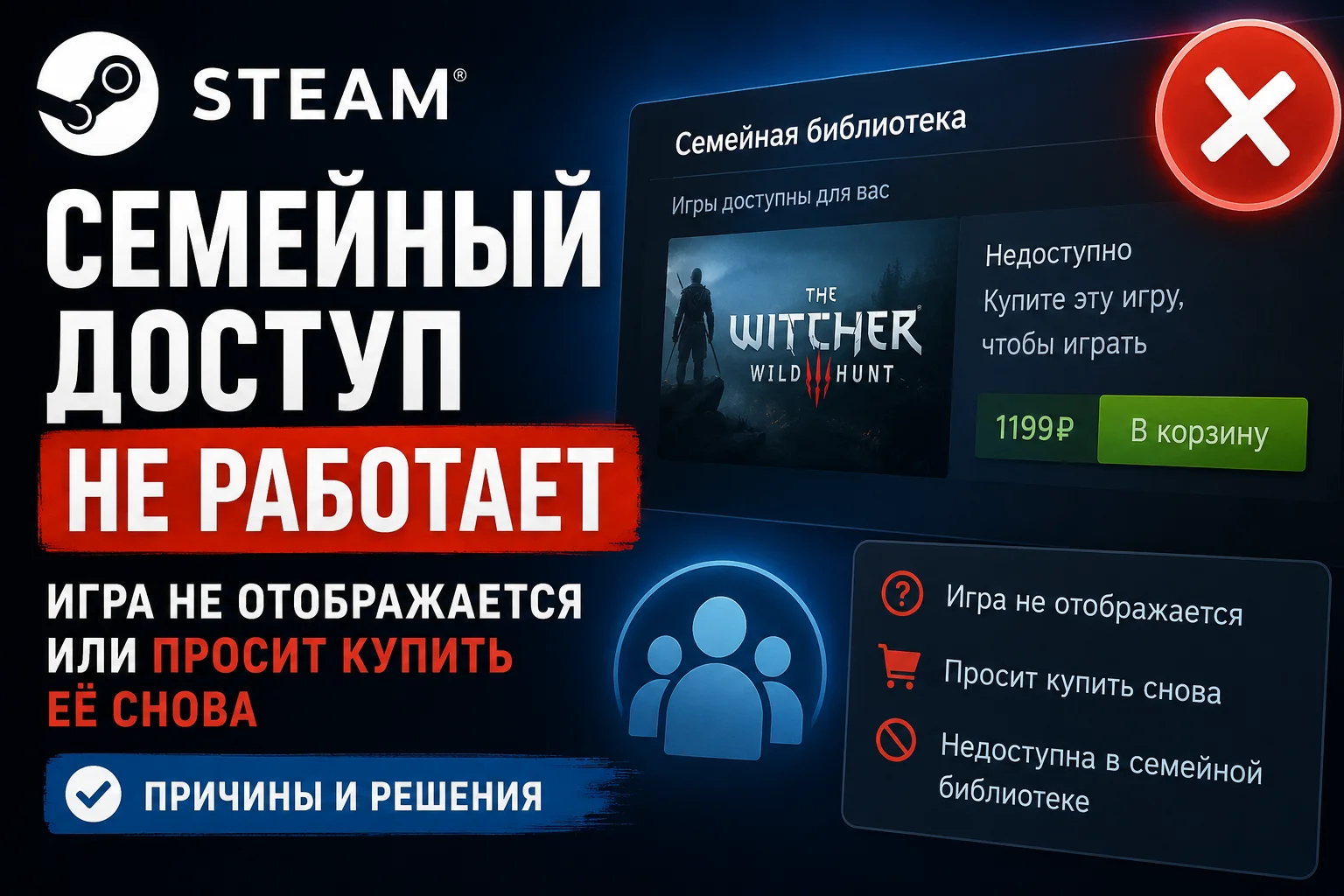
Когда семейный доступ Steam вместо привычной кнопки «Играть» показывает «Купить», первым делом хочется обвинить повреждённые файлы, очередное обновление клиента или лично Гейба Ньюэлла. Однако чаще всего с установленной игрой всё в порядке: Стим видит файлы, но не получает лицензию, которая разрешает запустить их с текущего аккаунта. Ниже разберём все причины — от занятой семейной копии и скрытого фильтра до запрета издателя, родительского контроля и действительно пропавшей покупки.
Содержание
- Что проверить в первую очередь
- Как теперь работает семейный доступ Steam
- Как проверить семейную группу
- Почему семейные игры не отображаются
- Почему Steam просит купить игру
- Можно ли делиться конкретной игрой
- Одна копия игры и одновременный запуск
- Как выбрать предпочитаемую копию
- Как семейный доступ работает с DLC
- Детский аккаунт и родительский контроль
- Если Steam просит купить вашу собственную игру
- Как обновить лицензии и кэш клиента
- Что делать на Steam Deck
- ращаться в поддержку Steam
- Частые вопросы
Что проверить в первую очередь
Не начинайте с переустановки игры. Она может весить 100–150 ГБ, а кнопка «Купить» после повторной загрузки останется на своём месте, только теперь ещё и интернет-трафика станет жалко.
Пройдите короткую проверку:
- Убедитесь, что Steam работает в сетевом режиме и подключён к интернету.
- Откройте Steam → Настройки → Семья и проверьте, что аккаунт по-прежнему состоит в нужной семейной группе.
- Уточните, действительно ли другой участник семьи владеет этой игрой, а не запускал её по подписке, во время бесплатных выходных или через другую семейную библиотеку.
- Попросите владельца и остальных участников закрыть игру. Если в семье только одна копия, одновременно использовать её сможет один человек.
- Введите название игры в поиске по библиотеке и снимите фильтры «Готово к запуску», «Установленные» и другие ограничения.
- Проверьте раздел Вид → Скрытые игры.
- Посмотрите, разрешена ли передача именно этой игры через Steam Families.
- Полностью выйдите из клиента через меню Steam → Выход, после чего запустите его заново.
Если семейные игры исчезли все разом, проблема почти наверняка находится на уровне семейной группы, аккаунта или синхронизации клиента. Если пропала только одна игра, сначала проверяйте её лицензию, доступность для семейного обмена и количество копий.
| Что происходит | Наиболее вероятная причина |
|---|---|
| Исчезла вся семейная библиотека | Аккаунт вышел из группы, приглашение не подтверждено или клиент не обновил данные |
| Не отображается одна игра | Издатель запретил обмен, включён фильтр или игру скрыли |
| Вместо «Играть» появилась кнопка «Купить» | Единственная копия занята, лицензия недоступна или выбрана другая копия |
| Игра установлена, но не запускается | Наличие файлов не подтверждает право на запуск |
| Не видно дополнений | Выбрана копия владельца без нужных DLC |
| Проблема только у детского аккаунта | Игра запрещена настройками родительского контроля |
Как теперь работает семейный доступ Steam
В старых инструкциях до сих пор предлагают войти в чужой аккаунт на своём компьютере, авторизовать устройство и включить Family Library Sharing. Для прежней версии семейного доступа этот совет имел смысл. Сейчас Valve использует систему Steam Families, которая в русской версии называется «Семейные группы Steam».
После вступления в семейную группу игры, доступные для совместного использования, автоматически попадают в общую семейную библиотеку. Постоянно входить в аккаунт владельца на каждом компьютере и отдельно разрешать конкретное устройство больше не требуется.
У каждого участника при этом остаются:
- собственный аккаунт;
- отдельные сохранения;
- личные достижения;
- собственное игровое время;
- индивидуальные настройки и предметы внутри игр.
Главное отличие новой системы от старого Family Sharing состоит в лицензиях. Раньше запуск любой игры владельцем мог закрыть доступ ко всей его библиотеке. Теперь учитываются копии конкретной игры. Один родственник может играть в Cyberpunk 2077, а другой в Baldur’s Gate 3 из той же семейной коллекции. Конфликт возникнет только тогда, когда два человека захотят одновременно запустить одну игру, а копия у семьи всего одна.
Семейная группа рассчитана на близких родственников, живущих в одном домохозяйстве. Если Steam не может подтвердить это по активности аккаунтов, приглашение может быть отклонено. Использовать VPN для подмены страны или пытаться регулярно пересаживать в группу друзей из разных регионов — плохая идея. Система специально получила ограничения, мешающие превращать семейную библиотеку в прокатный пункт на шесть кресел.
Как проверить семейную группу
Откройте клиент и перейдите в раздел:
Steam → Настройки → Семья.
В зависимости от версии интерфейса здесь будет показана текущая группа либо кнопка перехода к управлению Steam Family. Проверьте четыре вещи:
- Ваш аккаунт отображается в списке участников.
- Владелец нужной игры всё ещё состоит в этой же группе.
- Приглашение не осталось в состоянии ожидания.
- На странице нет сообщения об ограничении, неподтверждённом домохозяйстве или периоде ожидания.
Управлять семейной группой можно не только через настольный клиент, но и через браузер или мобильное приложение Steam. Поэтому для проверки полезно открыть настройки семьи вторым способом. Если в браузере участники видны, а в клиенте нет, сама группа исправна — зависло локальное отображение библиотеки.
Если вашего аккаунта в списке нет, не спешите просить администратора удалить и снова пригласить всех подряд. У семейных групп действуют длительные ограничения на смену состава. Освободившееся место может получить годовой период ожидания, поэтому выход из семьи нельзя использовать как обычную кнопку «перезагрузить настройки».
Сначала перезапустите клиент, выйдите из аккаунта и войдите снова. Удаление участника оставляйте для случая, когда вы действительно хотите изменить состав группы, а не починить исчезнувшую кнопку.
Если приглашение не принимается
Steam может отказать во вступлении, когда:
- аккаунты не выглядят участниками одного домохозяйства;
- используются разные страны магазина;
- на аккаунте или свободном месте действует период ожидания;
- в группе уже находятся шесть человек;
- приглашение отправлено не тому аккаунту;
- один из пользователей недавно покинул другую семью.
Подключите оба компьютера к обычной домашней сети, отключите VPN и ещё раз откройте страницу семейной группы. Обходить ограничение сменой региона магазина не следует: кроме семейного доступа, можно получить проблемы с покупками и региональными лицензиями.
Почему семейные игры не отображаются
Семейная библиотека свёрнута или скрыта фильтром
После вступления в Steam Family общая коллекция появляется в библиотеке автоматически. Однако клиент любит помогать пользователю настолько старательно, что иногда прячет ровно то, что человек пытается найти.
Снимите все фильтры над списком игр:
- Готово к запуску — показывает только установленные или доступные на текущем устройстве игры;
- Недавние — оставляет проекты, которые запускались недавно;
- По платформе — может скрыть игры, несовместимые с Windows, macOS, Linux или Steam Deck;
- пользовательские коллекции — показывают только вручную добавленные проекты.
Затем введите точное название игры в строке поиска. Если она появилась, проблема была не в семейном доступе, а в представлении библиотеки.
Игра попала в скрытые
Откройте верхнее меню Вид → Скрытые игры. Если нужный проект находится там, нажмите по нему правой кнопкой мыши и выберите команду удаления из скрытых.
Скрытие игры и удаление лицензии — разные вещи. Скрытая игра остаётся на аккаунте или в семейной коллекции, но исчезает из обычного списка.
Включён фильтр только установленных игр
Если родственник купил новую игру, она может быть доступна семье, но ещё не установлена на вашем компьютере. При включённом фильтре готовых к запуску проектов такая игра не появится.
Отключите фильтр и ищите игру по названию. Если на странице есть кнопка «Установить», семейная лицензия получена нормально.
Установочные файлы остались, а библиотека Steam их не видит
Бывает и обратная ситуация: игра доступна семье, файлы лежат на диске, но клиент предлагает скачать всё заново. Это уже проблема папки библиотеки, а не Steam Families. Проверьте, добавлен ли нужный диск через Настройки → Хранилище.
Подробный порядок восстановления такой библиотеки разобран в инструкции что делать, если Steam не видит установленную игру или библиотеку на другом диске.
Владелец только что купил игру
Новая покупка обычно появляется в семейной библиотеке автоматически, но клиенту может понадобиться повторная синхронизация. На аккаунте владельца проверьте:
- пришёл ли чек от Steam;
- завершена ли покупка;
- появилась ли игра в истории покупок;
- есть ли она в собственной библиотеке владельца.
После этого полностью перезапустите Steam на обоих аккаунтах. Если платёж ещё обрабатывается или был отклонён, семейной лицензии пока не существует.
Почему Steam просит купить игру
Кнопка «Купить» означает не то, что клиент потерял папку с файлами. Она означает, что у текущего аккаунта сейчас нет действующей лицензии на запуск.
Единственная семейная копия уже используется
Представим, что один человек купил Portal 2 и добавил родственников в семейную группу. В общей коллекции находится одна копия Portal 2. Запустить её сможет любой участник, но одновременно — только один.
Когда копия занята, у второго пользователя Steam может:
- показать предложение купить игру;
- сообщить, что семейная копия используется;
- не дать выбрать лицензию владельца;
- предложить запустить собственную копию, если она есть.
Попросите всех участников полностью закрыть игру и подождите несколько минут. Важно закрыть не только окно, но и зависший процесс. Некоторые игры продолжают числиться запущенными из-за лаунчера, сервера или процесса в системном трее.
На Windows откройте Диспетчер задач и проверьте процессы игры, её лаунчера, античита и Steam. После завершения процесса перезапустите клиент.
Владелец потерял лицензию
Семейная библиотека не создаёт дополнительную вечную копию. Она передаёт доступ к лицензии другого участника. Если владелец оформил возврат, отозвал ключ, потерял подписку или получил отмену платежа, игра исчезнет и у остальных.
Пусть владелец откроет свою библиотеку. Если у него тоже появилась кнопка «Купить», семейный доступ здесь ни при чём — сначала нужно разобраться с его покупкой.
Игра была доступна временно
Steam может оставить установленные файлы после:
- бесплатных выходных;
- временной демоверсии;
- тестирования или открытой беты;
- окончания подписки издателя;
- удаления игры из комплекта или временного доступа.
Файлы при этом никуда не исчезают, но запуск блокируется. Кнопка «Купить» в такой ситуации работает правильно: постоянной лицензии на аккаунте или в семье нет.
Вы вошли не в тот аккаунт
Ситуация банальная, но удивительно живучая. Особенно если на одном компьютере используются два или три аккаунта с похожими именами.
Нажмите на имя профиля в правом верхнем углу и проверьте:
- логин аккаунта;
- состав семейной группы;
- историю покупок;
- наличие игры в лицензиях.
Установленная игра не привязывается к тому аккаунту, с которого вы последний раз запускали её. Она может лежать на диске одна, а право запуска будет проверяться отдельно при каждом входе.
Можно ли делиться конкретной игрой
Не все проекты участвуют в Steam Family Sharing. Решение принимает издатель, а часть игр не может передаваться из-за технических особенностей.
Чаще всего из семейного доступа исключают:
- игры, для которых издатель вручную запретил совместное использование;
- проекты с отдельным ключом активации;
- игры, требующие сторонний аккаунт или отдельную подписку;
- некоторые многопользовательские проекты с жёсткой системой блокировок;
- бесплатные игры и привязанный к аккаунту контент для них;
- часть программ, утилит, серверов и редакторов;
- регионально ограниченные лицензии.
Проверять нужно не «работает ли семейный доступ вообще», а доступна ли семье конкретная лицензия. Игра может присутствовать у владельца, но не появляться у остальных — это нормальное поведение, если издатель отказался от Steam Families.
Игра раньше передавалась, а теперь перестала
Издатель может изменить настройки после релиза. Особенно это встречается в онлайновых проектах, где семейный обмен используют для обхода блокировок, создания дополнительных аккаунтов или злоупотребления внутриигровой экономикой.
Если пропала одна игра, а остальные семейные проекты работают, проверьте свежие объявления разработчиков и свойства игры в Steam. Массово сбрасывать настройки группы в такой ситуации бессмысленно.
Сторонний лаунчер просит купить игру
Steam может выдать семейную лицензию, но затем запускается EA app, Ubisoft Connect, Rockstar Games Launcher или другой клиент и требует собственную покупку. Здесь право доступа проверяет уже не только Steam.
Возможны три сценария:
- Игра полностью исключена из Steam Families.
- Основная игра передаётся, но сторонний аккаунт владельца передать нельзя.
- Проект запускается, однако отдельные дополнения или сетевые функции остаются привязаны к аккаунту издателя.
Передавать родственнику пароль от стороннего аккаунта не следует. Это нарушает безопасность и нередко условия использования сервиса.
Одна копия игры и одновременный запуск
Количество одновременных запусков определяется количеством копий в семейной группе.
- У семьи одна копия игры — одновременно играет один участник.
- Две копии — игру могут запустить два участника.
- Три копии — доступны три одновременных запуска.
При этом разные игры из общей коллекции можно запускать параллельно. Владелец одной библиотеки больше не блокирует все свои проекты одним только фактом входа в игру.
Можно ли вдвоём играть в кооператив, купив одну копию
Через обычный Steam Families — нет, если сетевой или кооперативный режим требует отдельный запуск игры на двух компьютерах. Для двух одновременно работающих клиентов нужны две лицензии.
Исключением могут быть игры с функцией Remote Play Together. Она позволяет владельцу запустить локальный кооператив и пригласить второго человека в трансляцию. В таком случае второй участник не запускает отдельную копию, а подключается к игре владельца.
Наличие Remote Play Together зависит от конкретной игры. Эта функция не превращает любой сетевой кооператив в бесплатную вторую лицензию.
Почему раньше удавалось играть вдвоём с одной копии
Возможные объяснения:
- один компьютер находился в автономном режиме;
- игра временно не проверяла лицензию;
- использовалась бесплатная версия или тестовый период;
- у семьи на самом деле было две копии;
- один игрок подключался через Remote Play Together;
- издатель после обновления изменил систему проверки.
Рассчитывать на старый обход не стоит. Если игра требует две активные лицензии, после очередной проверки одна из сессий перестанет запускаться.
Как выбрать предпочитаемую копию
Если одну игру купили несколько участников семейной группы, Steam может предложить выбрать, чью копию использовать. Это особенно важно, когда наборы дополнений отличаются.
Например:
- у первого владельца базовая версия;
- у второго — Deluxe Edition и два дополнения;
- у третьего — базовая игра с другим DLC.
Steam не складывает всё содержимое трёх лицензий в один идеальный набор. Обычно запускается одна выбранная копия вместе с дополнениями, принадлежащими её владельцу.
Откройте страницу игры в библиотеке и найдите строку с источником лицензии. Если доступна команда «Изменить предпочитаемую копию», выберите владельца с нужным набором DLC.
В некоторых версиях клиента этот пункт находится:
- под кнопкой установки или запуска;
- в свойствах игры;
- в разделе управления дополнениями;
- рядом с указанием семейного владельца.
После смены копии Steam может докачать или удалить часть дополнений. Это нормально: клиент приводит установку в соответствие с выбранной лицензией.
Как семейный доступ работает с DLC
Дополнения передаются не сами по себе, а вместе с подходящей копией основной игры. Поэтому вопрос «почему семейный доступ Steam не показывает DLC» обычно решается проверкой владельца лицензии.
У родственника есть игра и все дополнения
Выберите его копию как предпочитаемую. После этого откройте:
Библиотека → нужная игра → Свойства → DLC.
Проверьте, отмечены ли дополнения и началась ли их загрузка.
Основная игра принадлежит одному человеку, а DLC другому
Steam обычно не объединяет базовую игру одного владельца с дополнениями другого. DLC привязаны к лицензии, для которой были куплены.
Для надёжной работы базовая игра и нужные дополнения должны находиться на одном аккаунте. Затем остальные участники выбирают эту копию.
У вас есть собственная базовая игра без DLC
В новой системе семейных групп может быть доступен выбор предпочитаемой копии. Укажите семейную версию с нужными дополнениями. Если переключателя нет, значит конкретная игра, дополнение или тип лицензии не поддерживает такой вариант.
Можно ли купить DLC к чужой семейной игре
Магазин часто не позволяет покупать дополнение, если ваш аккаунт не владеет базовой игрой. Семейный доступ даёт право играть, но не делает вас владельцем лицензии.
Покупать DLC безопаснее на том аккаунте, которому принадлежит основная игра. Иначе можно получить дополнение, которое не соединится с используемой семейной копией.
Пропали сохранения после выбора другой копии
Смена семейного владельца не должна автоматически объединять или заменять сохранения. Однако разные издания игры могут использовать отдельные папки, профили или облачные слоты.
Перед экспериментами убедитесь, что Steam Cloud завершил синхронизацию. Если клиент сообщает об ошибке облака, сначала воспользуйтесь инструкцией что делать, если Steam не синхронизирует сохранения.
Детский аккаунт и родительский контроль
Если игра видна взрослым участникам, но отсутствует у ребёнка, проверьте не лицензию, а ограничения семейной группы.
Взрослый участник Steam Family может:
- разрешать только выбранные игры;
- ограничивать время запуска;
- задавать расписание;
- закрывать доступ к магазину, сообществу и чату;
- подтверждать запросы на дополнительное время;
- управлять покупками детского аккаунта.
Откройте управление семейной группой, выберите детский аккаунт и проверьте список разрешённых игр. Если проект не отмечен, он может не отображаться либо запускаться только после подтверждения взрослого.
Также проверьте текущее расписание. Иногда ребёнку разрешена сама игра, но не разрешено игровое время в этот день или час. Внешне это легко принять за поломку семейного доступа.
Если Steam просит купить вашу собственную игру
Если вы уверены, что покупали игру именно на текущем аккаунте, временно забудьте о семейной библиотеке. Нужно проверить собственную лицензию.
Проверьте историю покупок
Откройте сведения об аккаунте и перейдите в историю покупок. Найдите нужную игру и посмотрите статус операции.
Варианты:
- Покупка завершена — лицензия должна находиться на аккаунте.
- Ожидание — платёж ещё обрабатывается.
- Ошибка или отмена — игра могла временно появиться, а затем быть удалена.
- Возврат средств — лицензия больше не действует.
Проверьте лицензии и активации ключей
В сведениях об аккаунте откройте список лицензий и активаций продуктов. Если игра получена ключом, здесь должна быть соответствующая запись.
Ключ может быть отозван, если продавец получил его незаконно, отменил платёж или издатель признал код недействительным. В такой ситуации Steam обычно показывает уведомление, но письмо легко пропустить.
Проверьте почту
Найдите чек Steam по названию игры. Отсутствие письма ещё не доказывает, что покупки не было, но помогает понять:
- на каком аккаунте оформлялся заказ;
- когда прошёл платёж;
- какой комплект был куплен;
- не оформлялся ли возврат.
Игра покупалась на другом аккаунте
Нередко пользователь помнит сам факт покупки, но забывает, какой профиль использовался пять лет назад. Проверьте другие аккаунты, старые адреса электронной почты и чеки.
Поддержка Steam не переносит отдельные игры между аккаунтами только потому, что оба принадлежат одному человеку. В таком случае остаётся семейный доступ либо запуск с аккаунта владельца.
Как обновить лицензии и кэш клиента
Полностью перезапустите Steam
Крестик в правом верхнем углу часто лишь сворачивает клиент в трей. Для настоящего перезапуска:
- Нажмите Steam → Выход.
- Проверьте системный трей.
- Откройте Диспетчер задач.
- Завершите оставшиеся процессы Steam, если они не закрылись сами.
- Запустите клиент снова.
Сделайте это и на аккаунте владельца, и на аккаунте получателя. Так оба клиента заново запросят состав семьи и доступные лицензии.
Выйдите из аккаунта и войдите снова
Обычный перезапуск не всегда обновляет данные авторизации. Выйдите из учётной записи через меню смены аккаунта, затем войдите снова и подтвердите Steam Guard.
Пароль владельца игры для этого не нужен. Каждый участник должен входить только в собственный профиль.
Установите обновление клиента
Откройте меню Steam и запустите проверку обновлений клиента. Если один компьютер давно не перезапускался, он может использовать старую версию интерфейса или кэш семейной библиотеки.
После обновления снова полностью закройте клиент.
Выйдите из бета-версии Steam
Если проблема появилась после установки бета-клиента, временно вернитесь на стабильную ветку:
- Откройте Steam → Настройки → Интерфейс.
- Найдите участие в бета-тестировании клиента.
- Выберите стабильную версию.
- Разрешите Steam перезапуститься и установить обновление.
Steam Families уже работает в обычном клиенте, поэтому подключать экспериментальную ветку ради семейного доступа не требуется.
Очистите кэш загрузок
Если библиотека продолжает показывать устаревшие данные:
- Откройте Steam → Настройки → Загрузки.
- Нажмите Очистить кэш загрузки.
- Подтвердите действие.
- Войдите в аккаунт заново.
Установленные игры при этом не удаляются. Однако клиент сбросит текущие данные загрузок и попросит повторную авторизацию.
Этот шаг полезен при зависшем интерфейсе, но не способен заставить издателя разрешить Family Sharing или создать вторую копию игры.
Проверьте соединение
Семейные игры могут работать автономно после получения лицензии, но для первоначальной синхронизации и восстановления доступа клиенту нужен интернет.
Если Steam пишет «Нет подключения», не загружает страницу семьи или показывает пустую библиотеку, сначала восстановите связь. Подробные решения собраны в материале Steam не подключается к сети и работает только в автономном режиме.
Для быстрой проверки подключите компьютер к мобильной точке доступа. Если семейная библиотека сразу появилась, проблема находится в домашнем роутере, DNS, VPN, прокси или фильтрации сети.
Проверьте дату и время Windows
Неверная дата мешает авторизации, работе сертификатов и Steam Guard. Включите автоматическую установку времени и часового пояса, затем выполните синхронизацию.
Перезагрузите компьютер
Совет звучит скучно, зато исправляет зависшие процессы игры, античита, лаунчера и самого Steam. Особенно полезно, если семейная копия остаётся занятой, хотя все участники уже закрыли игру.
Что делать на Steam Deck
На Steam Deck семейные игры работают по тем же лицензиям, что и на компьютере. Если библиотека семьи не отображается:
- Подключите консоль к интернету.
- Установите обновления SteamOS и клиента Steam.
- Откройте настройки и раздел семьи.
- Убедитесь, что консоль вошла в нужный аккаунт.
- Перезапустите Steam Deck через меню питания.
- Снимите фильтр совместимости, если игра не имеет отметки Steam Deck.
Игра без рейтинга совместимости может не попадать в отфильтрованный список, хотя семейная лицензия доступна. Найдите проект через общий поиск по библиотеке.
Если игра установлена на карте microSD, но Steam предлагает загрузить её заново, проверьте, определяется ли карта и добавлена ли папка библиотеки. К семейному обмену такая проблема отношения не имеет.
Чего делать не нужно
Не выходите из семейной группы ради проверки
Это главное предостережение. Steam Families имеет длительные ограничения на смену участников и повторное заполнение освободившегося места. Безобидный эксперимент «выйду и зайду обратно» может закончиться ожиданием, которое нельзя убрать перезагрузкой.
Не удаляйте игру
Кнопка «Купить» связана с лицензией. Удаление файлов не создаст новую лицензию и не обновит состав семейной группы.
Переустановка нужна только тогда, когда кнопка «Играть» доступна, но игра не запускается из-за повреждённых файлов.
Не покупайте игру повторно до проверки лицензии
Сначала убедитесь, что:
- семейная копия не занята;
- вы вошли в правильный аккаунт;
- ваша собственная покупка не находится на другом профиле;
- не выбрана неподходящая семейная копия;
- игра действительно участвует в Steam Families.
Иначе можно купить вторую копию, хотя требовалось лишь закрыть зависший процесс на компьютере родственника.
Не удаляйте файлы appmanifest вручную
Файлы appmanifest_*.acf сообщают Steam о локальной установке. Их удаление может заставить клиент забыть игру на диске, но не исправит семейную лицензию.
Не передавайте пароль владельца
Для Steam Families не требуется постоянно входить в аккаунт родственника. Передача пароля создаёт риск кражи профиля, инвентаря и платёжных данных.
Не меняйте страну магазина через VPN
Разные регионы и подозрительная активность могут, наоборот, помешать подтверждению домохозяйства. Используйте реальное подключение и настоящую страну аккаунта.
Когда обращаться в поддержку Steam
Обращение в поддержку оправдано, если:
- аккаунт отображается в семейной группе, но вся семейная библиотека отсутствует несколько дней;
- игра помечена как доступная семье, однако ни один участник не может её запустить;
- единственная копия числится занятой после выхода всех пользователей и перезагрузки устройств;
- собственная завершённая покупка исчезла из лицензий;
- Steam ошибочно сообщает, что участники не относятся к одному домохозяйству;
- появился непонятный период ожидания;
- клиент показывает конкретный код или текст ошибки.
В обращении укажите:
- точное название игры;
- кто является владельцем лицензии;
- сколько копий находится в группе;
- какая кнопка отображается вместо запуска;
- работают ли другие семейные игры;
- используется ли детский аккаунт;
- когда проблема появилась;
- какие действия уже выполнены.
Приложите скриншот страницы игры и раздела управления семьёй. Пароли, резервные коды Steam Guard и полные данные банковской карты отправлять нельзя даже сотруднику, который выглядит очень убедительно и пишет с аватаркой логотипа Steam.
Частые вопросы
Почему в Steam установлена игра, но вместо «Играть» написано «Купить»?
На диске находятся файлы, но текущий аккаунт не получил лицензию. Проверьте семейную группу, владельца, доступность игры для Steam Families и не занята ли единственная копия другим участником.
Почему не отображаются игры друга в семейной библиотеке?
Steam Families предназначен для близких родственников одного домохозяйства, а не для обычного обмена с любым другом. Также аккаунт мог не принять приглашение, попасть под период ожидания или использовать другую страну магазина.
Можно ли играть в разные игры из одной семейной библиотеки одновременно?
Да. Один участник может запустить одну игру, а другой — другую. Количество копий учитывается отдельно для каждого проекта.
Можно ли одновременно играть в одну игру?
Да, если в семейной группе есть две или больше копий. При одной копии одновременно сможет играть один участник.
Почему игра пропала только у одного члена семьи?
Проверьте фильтры библиотеки, скрытые игры, родительский контроль, выбранную копию и состояние клиента именно на его устройстве.
Почему пропали сразу все игры семейного доступа?
Наиболее вероятны выход аккаунта из группы, неподтверждённое приглашение, сетевой сбой или зависшая синхронизация клиента. Проверьте состав семьи в браузере, полностью перезапустите Steam и войдите в аккаунт заново.
Нужно ли заходить в аккаунт владельца на моём компьютере?
Для современной системы Steam Families постоянная авторизация чужого аккаунта на устройстве не требуется. Достаточно состоять в одной семейной группе и использовать собственный профиль.
Почему в старых инструкциях нужно разрешать компьютер?
Они описывают прежнюю систему Family Library Sharing. Часть пунктов таких руководств больше не соответствует актуальной версии Steam Families.
Передаются ли сохранения вместе с игрой?
Нет. У каждого участника свои сохранения и достижения. Если игра поддерживает Steam Cloud, данные синхронизируются внутри аккаунта того человека, который играет.
Передаются ли DLC?
Многие платные дополнения доступны вместе с семейной копией основной игры. Если копий несколько, выберите владельца с нужным комплектом через функцию предпочитаемой копии. Некоторые DLC и контент сторонних сервисов могут не передаваться.
Можно ли купить дополнение к игре, которую я получил через семью?
Не всегда. Магазин может потребовать, чтобы базовая игра принадлежала вашему аккаунту. Надёжнее покупать DLC на аккаунт владельца основной лицензии.
Работают ли семейные игры без интернета?
Steam Families поддерживает автономную игру для совместимых проектов, но сначала клиент должен получить и проверить лицензию. Для устранения неполадок подключитесь к сети и обновите библиотеку.
Поможет ли проверка целостности файлов?
Только если Steam уже показывает кнопку «Играть», но проект выдаёт ошибку, вылетает или не загружается. Если отображается «Купить», проверка файлов не восстановит лицензию.
Поможет ли переустановка Steam?
Иногда — при повреждении самого клиента, но это крайняя мера. Сначала обновите Steam, выйдите из аккаунта, очистите кэш загрузок и проверьте семейную группу через браузер.
Можно ли удалить участника и сразу добавить его обратно?
Рассчитывать на это нельзя. В Steam Families действуют длительные ограничения на смену состава и повторное заполнение места. Не используйте удаление участника как способ перезагрузить библиотеку.
Что делать, если ничего не помогло?
Проверьте, работают ли другие семейные игры, сделайте скриншоты страницы семьи, лицензии владельца и кнопки «Купить», после чего обратитесь в поддержку Steam. Если остальные игры доступны, обязательно укажите, что проблема относится только к одному проекту — это поможет отличить общий сбой группы от ограничения издателя.









