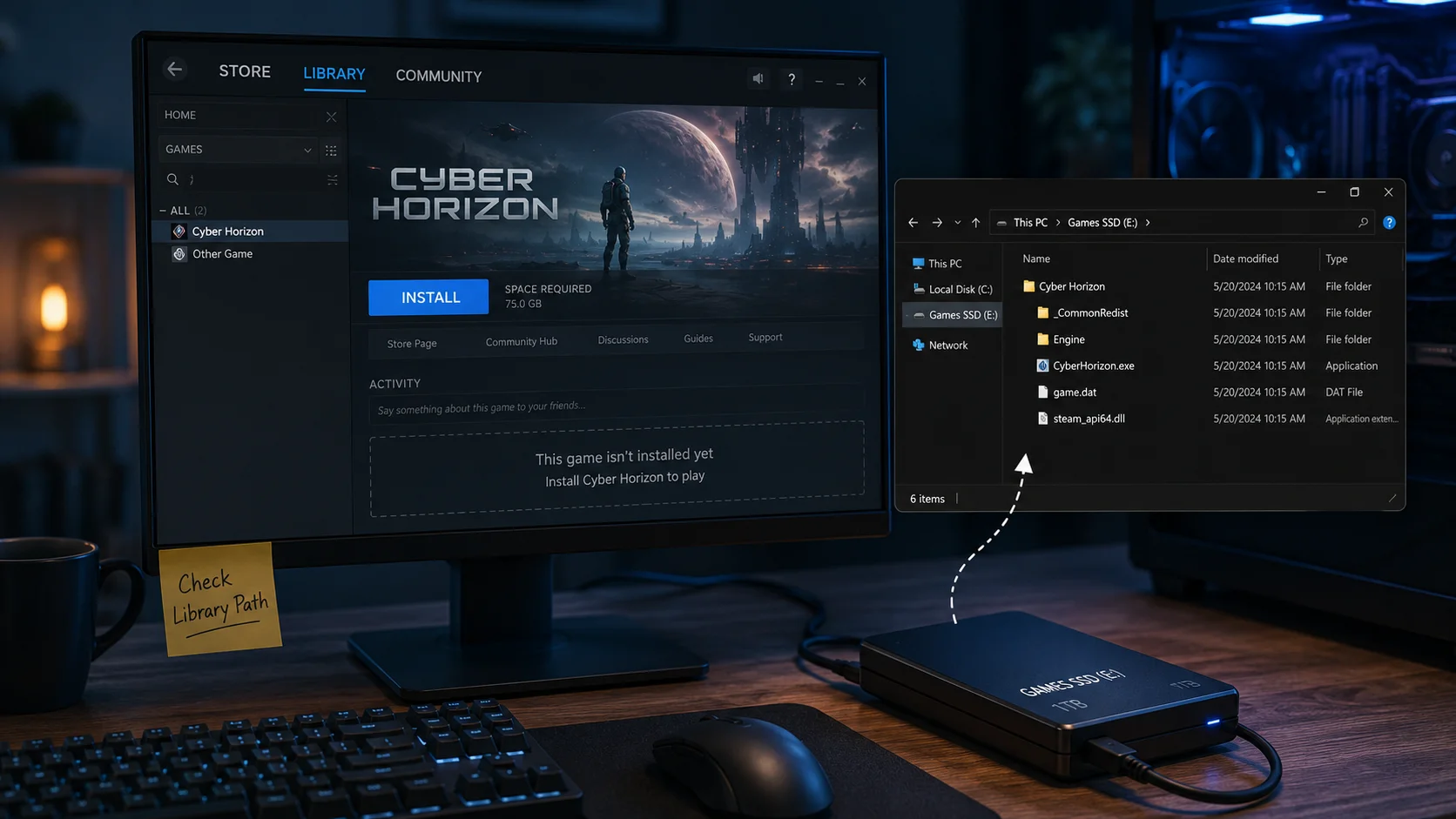
Steam может показывать кнопку «Установить», даже когда папка игры спокойно занимает 100 ГБ на другом диске. Обычно файлы никуда не исчезли: Стим потерял путь к библиотеке, диск получил другую букву, папка steamapps скопирована не полностью или рядом с игрой отсутствует файл appmanifest_*.acf. Повторно скачивать всё сразу не нужно. Сначала подключите существующую библиотеку через настройки хранилища, а если клиент всё равно считает игру удалённой — запустите установку в ту же папку, чтобы Steam обнаружил и проверил уже имеющиеся файлы.
Содержание
- Почему Steam не видит установленную игру
- Что проверить до повторного скачивания
- Как должна выглядеть папка библиотеки Steam
- Как добавить существующую библиотеку с другого диска
- Как заставить Steam обнаружить уже скачанную игру
- Что такое appmanifest и почему без него игра считается удалённой
- Как вернуть игры после переустановки Windows
- Что делать, если изменилась буква диска
- Steam не видит внешний HDD или SSD
- Как восстановить папку библиотеки
- Как проверить целостность найденной игры
- Что делать с файлом libraryfolders.vdf
- Steam не видит только одну игру
- Steam не видит сразу все игры
- Файлы есть, но игры нет в аккаунте
- Нет доступа к папке или ошибка записи на диск
- Решение для macOS, Linux и Steam Deck
- Что будет с сохранениями
- Что не нужно делать
- Ответы на частые вопросы
Почему Steam не видит установленную игру
Стим не сканирует каждый файл на всех подключённых накопителях при каждом запуске. Клиент хранит список добавленных библиотек и отдельные сведения о каждой установленной игре. Если путь или служебная запись потерялись, папка может оставаться на диске, но в интерфейсе появится кнопка «Установить».
Самые частые причины:
- дополнительная библиотека не добавлена в настройках Steam;
- после переустановки Windows клиент видит только системный диск;
- HDD или SSD получил другую букву: раньше был
D:, а сталE:; - внешний накопитель подключили уже после запуска Стима;
- скопирована только папка самой игры, без каталога
steamapps; - утерян файл
appmanifest_*.acf; - игра находится не в
steamapps\common, а на один уровень выше или ниже; - у пользователя нет прав на чтение и запись в библиотеку;
- антивирус, защита Windows или файловая система заблокировали доступ;
- Steam запущен под другим аккаунтом, где игра не куплена;
- повреждён список подключённых библиотек;
- накопитель не смонтирован, отключён или не отображается в системе.
Главное различие: если папка игры существует, это ещё не означает, что клиент знает о её установке. Стиму нужны одновременно правильный путь к библиотеке, каталог игры и служебные данные.
Что проверить до повторного скачивания
Не нажимайте «Установить» с выбором случайного диска и не удаляйте старую папку. Сначала убедитесь, что файлы действительно находятся на месте.
- Полностью закройте Steam через меню Steam → Выход.
- Откройте Проводник Windows.
- Найдите диск, на котором раньше хранились игры.
- Проверьте папку библиотеки, например
D:\SteamLibrary. - Откройте
steamapps\common. - Убедитесь, что внутри есть папки игр и они не пустые.
- Вернитесь на уровень
steamappsи проверьте наличие файловappmanifest_123456.acf. - Посмотрите, не изменилась ли буква накопителя.
- Запустите Steam и откройте настройки хранилища.
Для подстраховки можно временно переименовать папку конкретной игры, добавив к названию _backup. Это не обязательный шаг, но он защищает от случайной перезаписи, пока вы разбираетесь с путями.
Пример:
D:\SteamLibrary\steamapps\common\Cyberpunk 2077_backupПосле настройки библиотеки исходное название нужно вернуть.
Как должна выглядеть папка библиотеки Steam
Стандартная библиотека на другом диске выглядит примерно так:
D:\SteamLibrary\
└── steamapps\
    ├── common\
    │   ├── Counter-Strike Global Offensive\
    │   ├── Cyberpunk 2077\
    │   └── The Witcher 3\
    ├── downloading\
    ├── shadercache\
    ├── workshop\
    ├── appmanifest_730.acf
    ├── appmanifest_1091500.acf
    └── appmanifest_292030.acf
Клиенту нужно указывать корень библиотеки:
D:\SteamLibraryНе выбирайте:
D:\SteamLibrary\steamapps
D:\SteamLibrary\steamapps\common
D:\SteamLibrary\steamapps\common\Название игры
Именно в корневой папке Steam создаёт и обслуживает каталог steamapps. Если указать непосредственно common, клиент может создать внутри ещё один уровень папок, после чего получится нечто вроде:
D:\SteamLibrary\steamapps\common\steamapps\commonТакую матрёшку Стим распознавать не обязан, хотя пользователь смотрит на неё и вполне справедливо считает, что папок уже более чем достаточно.
Где находится основная библиотека
При стандартной установке Steam в Windows путь обычно выглядит так:
C:\Program Files (x86)\Steam\steamapps\commonНо клиент необязательно должен находиться на том же диске, что и игры. Сам Steam может быть установлен на C:, а библиотеки — на D:, E: и других накопителях.
Как добавить существующую библиотеку с другого диска
Это основной и самый безопасный способ. Он подходит после переустановки Windows, установки нового клиента, переноса HDD в другой компьютер или исчезновения дополнительной библиотеки из настроек.
- Запустите Steam.
- Откройте меню Steam → Настройки.
- Перейдите в раздел Хранилище или Storage.
- Откройте список дисков в верхней части окна.
- Нажмите кнопку добавления накопителя или библиотеки.
- Выберите Добавить другой диск либо Выбрать папку.
- Укажите корень старой библиотеки, например
D:\SteamLibrary. - Подтвердите выбор.
- Подождите, пока клиент перечитает содержимое.
- Полностью перезапустите Steam.
В некоторых версиях интерфейса путь выглядит как Steam → Настройки → Загрузки → Папки библиотеки Steam. В новых клиентах управление перенесено в отдельный раздел «Хранилище». Смысл один: старую папку нужно заново зарегистрировать в клиенте.
Если всё скопировано правильно, игры появятся с кнопкой «Играть». Иногда Стим сначала показывает занятое место на диске, а названия игр подтягивает после перезапуска.
Как сделать другой диск основным
В разделе «Хранилище» выберите нужный накопитель, откройте его меню и назначьте библиотеку местом установки по умолчанию. После этого новые игры будут предлагаться для загрузки туда, а не на системный диск.
Как заставить Steam обнаружить уже скачанную игру
Если библиотека подключена, папка игры лежит в steamapps\common, но Стим всё равно показывает «Установить», воспользуйтесь встроенным обнаружением готовых файлов.
- Проверьте точное название папки игры.
- Убедитесь, что она лежит в
...\steamapps\common\. - Откройте игру в библиотеке Steam.
- Нажмите Установить.
- Выберите тот же диск и ту же библиотеку, где уже лежат файлы.
- Не указывайте новую пустую папку на другом накопителе.
- Подтвердите установку.
Клиент создаст или восстановит служебную запись, затем начнёт обнаружение и проверку существующих файлов. Вместо полной загрузки Steam должен пересчитать данные и скачать только отсутствующие или изменённые элементы.
Надписи могут отличаться:
- «Обнаружение существующих файлов»;
- «Проверка»;
- «Проверка файлов игры»;
- Discovering existing files;
- Verifying.
Не прерывайте процесс только потому, что прогресс некоторое время стоит на одном проценте. Большая игра на медленном HDD может проверяться довольно долго и активно нагружать диск при почти нулевой скорости сети.
Если проверка зависла или Steam часами пишет о распаковке, воспользуйтесь отдельной инструкцией: что делать, если Steam завис на проверке или распаковке файлов.
Что делать, если клиент начал скачивать игру заново
Сразу проверьте выбранный путь. Чаще всего Steam скачивает данные повторно, потому что:
- выбрана другая библиотека;
- старая папка игры названа иначе;
- игра лежит не в
steamapps\common; - внутри папки оказался дополнительный вложенный каталог;
- файлы относятся к другой версии или операционной системе;
- значительная часть данных отсутствует или повреждена.
Можно поставить загрузку на паузу, закрыть клиент и ещё раз сверить структуру. Не удаляйте автоматически созданную папку, пока не сравните её название со старой.
Что такое appmanifest и почему без него игра считается удалённой
В папке steamapps находятся файлы вида:
appmanifest_730.acf
appmanifest_292030.acf
appmanifest_1091500.acf
Число в названии — идентификатор приложения Steam, или App ID. Внутри хранится название игры, папка установки, состояние загрузки, версия и другая служебная информация.
Пример упрощённого содержимого:
"AppState"
{
    "appid"       "292030"
    "name"        "The Witcher 3: Wild Hunt"
    "installdir"  "The Witcher 3"
    "StateFlags"  "4"
}
Сами игровые данные находятся в steamapps\common, а манифест лежит на один уровень выше — непосредственно в steamapps.
Что делать, если appmanifest сохранился
- Полностью закройте Steam.
- Поместите файл
appmanifest_Номер.acfв папкуsteamappsнужной библиотеки. - Убедитесь, что папка игры находится в
steamapps\common. - Запустите Steam заново.
Манифест и папка игры должны относиться к одной библиотеке. Если файл лежит на диске C:, а данные находятся в библиотеке на D:, клиент может не связать их между собой.
Что делать, если appmanifest потерян
Не скачивайте случайные файлы .acf с неизвестных сайтов и не пытайтесь вручную собрать огромный манифест по чужому шаблону. Надёжнее:
- положить папку игры в правильный каталог
steamapps\common; - нажать «Установить» в библиотеке;
- выбрать существующую библиотеку;
- позволить Steam создать новый манифест и обнаружить файлы.
При необходимости App ID можно увидеть в адресе страницы игры:
store.steampowered.com/app/292030/Здесь 292030 — App ID игры.
Можно ли скопировать appmanifest с другого компьютера
Можно использовать собственный файл из резервной копии или со второго компьютера, если там установлена та же игра и используется та же версия клиента. После переноса всё равно запустите проверку целостности.
Чужие манифесты из интернета могут содержать устаревшие данные о сборке, папке или состоянии загрузки. В лучшем случае Steam всё перепроверит, в худшем — получится новая серия ошибок, но уже с оттенком археологии.
Как вернуть игры после переустановки Windows
После чистой установки Windows Стим ничего не знает о библиотеках старой системы. Даже если диск с играми не форматировался, его нужно подключить заново.
Рабочая последовательность:
- Установите Steam на новый Windows.
- Войдите в тот же аккаунт.
- Не переносите игры в папку клиента наугад.
- Откройте Настройки → Хранилище.
- Добавьте старую папку библиотеки.
- Перезапустите клиент.
- Для игр с кнопкой «Установить» запустите установку в найденную библиотеку.
- Дождитесь обнаружения и проверки файлов.
Если сохранилась вся папка SteamLibrary вместе с steamapps, восстановление обычно занимает несколько минут плюс время на проверку игр.
Если сохранились только отдельные каталоги из common, переносите их в новую библиотеку и запускайте установку каждой игры отдельно.
Нужно ли устанавливать сам Steam на диск с играми
Нет. Клиент может находиться на системном SSD, а игры — на другом внутреннем или внешнем накопителе. Главное, чтобы дополнительная библиотека была добавлена в настройках.
Что делать, если изменилась буква диска
После переустановки Windows, подключения нового накопителя или перестановки SATA-дисков прежний D: может превратиться в E: или F:. Старый путь библиотеки становится недействительным.
Есть два решения.
Способ 1: заново добавить библиотеку
Это самый безопасный вариант:
- откройте Steam → Настройки → Хранилище;
- удалите недоступную запись старого диска, если она отображается;
- добавьте библиотеку по новому пути;
- перезапустите клиент.
Способ 2: вернуть прежнюю букву диска
Подходит, если на старую букву завязаны не только игры, но и ярлыки, программы или мод-менеджеры.
- Нажмите Win + X.
- Откройте Управление дисками.
- Найдите нужный раздел по размеру и метке.
- Щёлкните по нему правой кнопкой.
- Выберите Изменить букву диска или путь к диску.
- Нажмите Изменить.
- Назначьте прежнюю свободную букву.
- Перезапустите Steam.
Не меняйте букву системного раздела Windows. Перед операцией внимательно проверьте объём и название накопителя, чтобы не переназначить соседний диск с семейным фотоархивом вместо библиотеки с играми.
Steam не видит внешний HDD или SSD
Если библиотека находится на USB-диске, сначала убедитесь, что накопитель видит сама операционная система.
Проверка в Windows
- Подключите накопитель до запуска Steam.
- Откройте «Этот компьютер».
- Убедитесь, что у диска есть буква.
- Откройте библиотеку вручную.
- Попробуйте создать и удалить тестовую папку.
- Только после этого запускайте Steam.
Если диск не отображается в Проводнике:
- проверьте другой USB-порт;
- замените кабель;
- не используйте слабый пассивный USB-разветвитель;
- откройте «Управление дисками»;
- переведите накопитель в состояние «В сети», если он отключён;
- назначьте букву разделу;
- проверьте состояние файловой системы.
Почему библиотека исчезает после перезагрузки
Внешний диск может получать другую букву при каждом подключении. Назначьте ему постоянную свободную букву, например S: или G:, через «Управление дисками».
Также не запускайте Steam раньше, чем внешний накопитель полностью определится системой. Клиент увидит недоступный путь и временно исключит библиотеку из рабочего списка.
Можно ли хранить игры Steam на внешнем диске
Можно, если система предоставляет стабильный доступ к накопителю и разрешает запись. Однако медленный USB-HDD увеличивает время запуска, обновления, проверки и распаковки. Для современных больших игр предпочтительнее внешний SSD с быстрым интерфейсом.
Не отключайте накопитель во время работы клиента, игры, обновления или проверки файлов. В этот момент Steam может записывать манифест, кэш или данные мастерской.
Как восстановить папку библиотеки
Если диск отображается в Steam, но библиотека выдаёт ошибку записи, показывает нулевой объём или не устанавливает игры, запустите встроенное восстановление.
- Откройте Steam → Настройки → Хранилище.
- Выберите проблемный диск.
- Откройте меню накопителя.
- Нажмите Восстановить папку библиотеки или Repair Library Folder.
- Разрешите запрос контроля учётных записей Windows.
- Дождитесь завершения.
- Перезапустите Steam.
Функция проверяет доступ к папке и исправляет часть проблем с разрешениями. Игровые данные при этом удаляться не должны.
Если пункта восстановления нет
Названия и расположение элементов меняются вместе с интерфейсом клиента. Попробуйте:
- меню с тремя точками рядом с выбранным диском;
- контекстное меню библиотеки;
- раздел «Загрузки» в старой версии клиента;
- запуск Steam от имени администратора для одной проверки.
Постоянно запускать Стим с правами администратора без необходимости не стоит. Это временная диагностика, а не обязательный ритуал перед каждой игрой.
Как проверить целостность найденной игры
После восстановления библиотеки запустите проверку файлов, особенно если игру переносили вручную, диск отключился во время обновления или клиент обнаружил не весь объём.
- Откройте библиотеку Steam.
- Щёлкните по игре правой кнопкой.
- Выберите Свойства.
- Откройте раздел Установленные файлы.
- Нажмите Проверить целостность файлов игры.
Стим сравнит локальные данные с текущей версией и загрузит отсутствующие или повреждённые файлы. Это не равно полной переустановке: обычно скачивается только разница.
Небольшое количество заново загруженных файлов не всегда означает неисправность. Некоторые конфигурационные, античит-файлы или компоненты среды выполнения могут пересоздаваться.
Если Steam после проверки сообщает о повреждённых файлах обновления, используйте инструкцию: как исправить ошибку «Повреждены файлы обновления» в Steam.
Что делать с файлом libraryfolders.vdf
Список подключённых библиотек хранится в служебных настройках Steam. В Windows один из важных файлов расположен здесь:
C:\Program Files (x86)\Steam\steamapps\libraryfolders.vdfЕсли файл повреждён, клиент может перестать видеть все дополнительные диски, хотя папки с играми остались на месте.
Используйте этот способ только после обычного добавления библиотеки и её восстановления:
- Полностью закройте Steam.
- Проверьте через Диспетчер задач, что процессы
steam.exeиsteamwebhelper.exeзавершены. - Откройте папку
Steam\steamapps. - Скопируйте
libraryfolders.vdfв безопасное место. - Переименуйте исходный файл в
libraryfolders_old.vdf. - Запустите Steam.
- Заново добавьте все дополнительные библиотеки через «Хранилище».
Переименование списка библиотек не удаляет игры с дисков. Однако клиент забудет дополнительные пути, пока вы не подключите их заново.
Не редактируйте libraryfolders.vdf вручную без резервной копии. Ошибка в кавычке или скобке способна превратить простой путь к SSD в вечер изучения синтаксиса Valve Data Format.
Steam не видит только одну игру
Когда остальные проекты на том же диске определяются нормально, проблема обычно находится в папке или манифесте конкретной игры.
Проверьте:
- есть ли папка игры в
steamapps\common; - совпадает ли её имя с параметром
installdirв appmanifest; - находится ли соответствующий
appmanifest_*.acfв той же библиотеке; - не добавлено ли к имени
-old,backupили(1); - не лежит ли внутри ещё одна папка с тем же названием;
- достаточно ли свободного места для проверки и обновления;
- не переместил ли антивирус исполняемый файл в карантин.
Рабочий вариант восстановления:
- закройте Steam;
- временно переименуйте старую папку игры;
- запустите установку в нужную библиотеку;
- дождитесь создания новой папки и остановите загрузку;
- закройте клиент;
- перенесите старые файлы в новую папку с заменой;
- запустите Steam и продолжите установку;
- дождитесь проверки.
Этот метод полезен, если клиент отказывается обнаруживать папку из-за неправильного названия.
Steam не видит сразу все игры
Если кнопка «Установить» появилась у всех игр на дополнительном диске, отдельные папки почти наверняка ни при чём. Проверяйте общую библиотеку.
Последовательность:
- убедитесь, что накопитель доступен в системе;
- проверьте его букву;
- откройте старую папку
SteamLibrary; - добавьте её в разделе «Хранилище»;
- запустите восстановление библиотеки;
- перезапустите клиент;
- проверьте
libraryfolders.vdf; - убедитесь, что файлы appmanifest не были удалены.
Если папки игр видны, а все appmanifest отсутствуют, запускайте установку каждого проекта в ту же библиотеку. Для большой коллекции это утомительно, но всё равно быстрее, чем повторно скачивать несколько терабайт.
Файлы есть, но игры нет в аккаунте
Локальная папка не добавляет лицензию в библиотеку аккаунта. Steam может видеть данные на диске, но не показывать возможность запуска, если:
- выполнен вход в другой аккаунт;
- игру покупал другой член семьи;
- семейный доступ больше не предоставляется;
- закончилась бесплатная акция или подписка;
- игра скрыта в библиотеке;
- продукт был удалён с аккаунта через поддержку;
- используется неправильный фильтр коллекции.
Проверьте:
- имя аккаунта в правом верхнем углу;
- раздел Вид → Скрытые игры;
- фильтры библиотеки;
- историю покупок;
- настройки семейного доступа.
Добавление исполняемого файла через «Добавить стороннюю игру» создаст только ярлык. Оно не превратит папку в полноценную установку Steam, не восстановит лицензию, достижения, обновления и облачную синхронизацию.
Нет доступа к папке или ошибка записи на диск
Steam должен иметь права на чтение, создание, изменение и удаление файлов в библиотеке. После переноса диска с другого компьютера владельцем папок может остаться старая учётная запись.
Проверка в Windows
- Щёлкните по папке
SteamLibraryправой кнопкой. - Откройте Свойства → Безопасность.
- Выберите свою учётную запись.
- Проверьте наличие разрешений на изменение и запись.
- Снимите атрибут «Только чтение», если он мешает работе.
- Запустите встроенное восстановление библиотеки.
Не выдавайте полный доступ группе «Все» без необходимости. Достаточно прав текущей учётной записи и системных служб.
Защитник Windows и антивирус
Проверьте журнал защиты и карантин. Если антивирус блокирует запись:
- добавьте официальную папку Steam и библиотеку в исключения;
- не исключайте весь диск целиком без причины;
- восстановите только подтверждённые игровые файлы;
- после этого запустите проверку целостности.
Очистка кэша загрузок
Если библиотека уже подключена, но установка зациклилась или не начинает обнаружение:
- откройте Steam → Настройки → Загрузки;
- нажмите Очистить кэш загрузок;
- подтвердите действие;
- войдите в аккаунт повторно;
- снова запустите установку в нужную библиотеку.
Очистка кэша не удаляет установленные игры, но сбрасывает временные данные загрузок.
Решение для macOS, Linux и Steam Deck
macOS
На Mac сначала убедитесь, что внешний накопитель доступен для записи. NTFS без дополнительного драйвера обычно открывается в macOS только для чтения, поэтому Steam не сможет нормально обновлять и обслуживать библиотеку.
Проверьте:
- накопитель смонтирован в Finder;
- формат поддерживает запись: APFS, Mac OS Extended или подходящий exFAT;
- у пользователя есть права Read & Write;
- библиотека добавлена через настройки хранилища Steam;
- файлы относятся к версии игры для macOS.
Копия Windows-версии не всегда заменяет macOS-депо. Steam может распознать часть данных, но загрузить платформенные файлы заново.
Linux
На Linux критичны точка монтирования, права доступа и регистр букв.
Проверьте:
- диск монтируется по одному и тому же пути при каждом запуске;
- текущий пользователь владеет папкой библиотеки;
- Steam может записывать в каталог;
- название папки игры не изменено по регистру;
- накопитель подключён до запуска клиента;
- версия Steam из Flatpak или Snap имеет доступ к нужному пути.
Путь вида /media/user/Games после перезагрузки может измениться, если система монтирует накопитель под другим именем. Надёжнее настроить постоянную точку монтирования.
Steam Deck
На Стим Дек игры на microSD управляются через Steam → Настройки → Хранилище. Если карта памяти исчезла:
- полностью выключите устройство;
- извлеките и заново вставьте карту;
- проверьте её в разделе хранилища;
- не форматируйте накопитель, пока не убедились, что данные действительно повреждены;
- при ручном переносе соблюдайте структуру библиотеки.
Что будет с сохранениями
Папка установленной игры и сохранения — не одно и то же. Многие проекты хранят прогресс:
- в Steam Cloud;
- в папке «Документы»;
- в
AppData\Local; - в
AppData\LocalLow; - в
AppData\Roaming; - в профиле конкретного лаунчера;
- в самой папке игры.
После переустановки Windows файлы игры на другом диске могут сохраниться, а локальный прогресс на системном разделе — исчезнуть. Перед переустановкой системы отдельно копируйте папки сохранений.
Если Steam не синхронизирует прогресс, появляется конфликт облака или загружается старое сохранение, воспользуйтесь инструкцией: что делать, если Steam не синхронизирует сохранения.
Что не нужно делать
- Не удаляйте папку игры, пока не убедились, что резервная копия существует.
- Не форматируйте диск, если Windows просто не назначила ему букву.
- Не добавляйте в библиотеку папку common вместо корня SteamLibrary.
- Не переносите файлы при запущенном Steam.
- Не скачивайте случайные appmanifest с файловых обменников.
- Не меняйте букву системного диска.
- Не отключайте внешний SSD во время проверки.
- Не запускайте игру напрямую через EXE как основной способ восстановления. Это не регистрирует библиотеку.
- Не путайте повторную проверку с полной загрузкой. Steam может некоторое время показывать процесс установки при нулевой скорости сети.
- Не очищайте папку downloading вручную, пока клиент выполняет обновление.
Ответы на частые вопросы
Почему Steam не видит установленную игру, хотя папка есть?
Клиент потерял путь к библиотеке или файл appmanifest. Добавьте корневую папку библиотеки в настройках хранилища либо нажмите «Установить» и выберите место, где уже лежат файлы.
Как указать Steam путь к уже установленной игре?
Указать отдельный EXE или папку конкретной игры нельзя. Нужно добавить всю библиотеку через Steam → Настройки → Хранилище. Игра должна находиться в steamapps\common.
Как добавить библиотеку Steam с другого диска?
Откройте настройки хранилища, нажмите добавление диска или папки и выберите корень старой библиотеки, например D:\SteamLibrary.
Steam показывает «Установить», но игра уже скачана. Что нажимать?
Нажмите «Установить» и выберите ту же библиотеку. Клиент должен обнаружить существующие файлы, проверить их и скачать только недостающие данные.
Скачается ли игра заново?
При правильной папке Steam использует имеющиеся файлы. Повторно загружаются только отсутствующие, устаревшие или повреждённые части. Полная загрузка начинается, если выбран неверный путь или данные не соответствуют текущей версии.
Где лежат игры Steam?
В стандартной библиотеке Windows:
C:\Program Files (x86)\Steam\steamapps\commonВ дополнительной библиотеке путь обычно выглядит так:
D:\SteamLibrary\steamapps\commonГде лежат файлы appmanifest?
Непосредственно в папке steamapps, рядом с каталогом common:
D:\SteamLibrary\steamapps\appmanifest_123456.acfМожно ли перенести только папку игры?
Можно, но после переноса потребуется запустить установку в новой библиотеке, чтобы Steam создал служебные файлы и проверил данные. Надёжнее копировать всю папку steamapps.
Почему Steam не видит игры после переустановки Windows?
Новая установка клиента не знает о библиотеках старой системы. Заново добавьте папку с другого диска через раздел «Хранилище».
Что делать, если диск раньше был D, а теперь E?
Добавьте библиотеку по новому пути или верните прежнюю букву через «Управление дисками» Windows.
Почему Steam не видит внешний диск?
Накопитель должен сначала появиться в операционной системе, получить букву или точку монтирования и разрешать запись. Подключайте его до запуска клиента.
Можно ли хранить библиотеку на USB-диске?
Да, но накопитель должен иметь стабильный путь и достаточную скорость. Не отключайте его во время работы Steam или игры.
Нужно ли копировать папку workshop?
Если хотите сохранить загруженные модификации Мастерской, копируйте её вместе со всей папкой steamapps. При отсутствии данных Steam скачает подписки заново.
Что делать, если нет appmanifest?
Положите папку игры в steamapps\common, нажмите «Установить» и выберите эту библиотеку. Клиент создаст манифест и начнёт обнаружение файлов.
Можно ли вручную создать appmanifest?
Технически файл имеет текстовый формат, но вручную собирать его не рекомендуется. Ошибки в App ID, названии папки и состоянии установки вызывают дополнительные проблемы. Безопаснее позволить клиенту создать файл самостоятельно.
Почему после обнаружения Steam всё равно скачивает несколько гигабайт?
Локальная копия может быть старой, неполной, модифицированной или предназначенной для другой платформы. Клиент загружает разницу до актуальной версии.
Удалятся ли моды после проверки файлов?
Проверка может заменить изменённые оригинальные файлы. Отдельные файлы модификаций обычно остаются, но их работа может нарушиться. Перед проверкой сохраните важные моды и конфигурации.
Поможет ли переустановка Steam?
Иногда — если повреждён сам клиент. Но начинать нужно с добавления библиотеки, проверки буквы диска и восстановления папки. Переустановка без сохранения steamapps способна только добавить работы.
Можно ли запустить игру напрямую из папки?
Некоторые игры запустятся через EXE, другие потребуют клиент, DRM или сторонний лаунчер. Прямой запуск не исправляет список библиотек и не является полноценным решением.
В большинстве случаев проблема решается без повторной загрузки: проверьте диск, добавьте корень старой библиотеки в «Хранилище», убедитесь, что игра лежит в steamapps\common, и запустите установку в эту же папку. Steam перечитает файлы и докачает только то, чего действительно не хватает. Главное — не удалять сто гигабайт данных раньше, чем клиенту объяснили, где именно они лежат.









