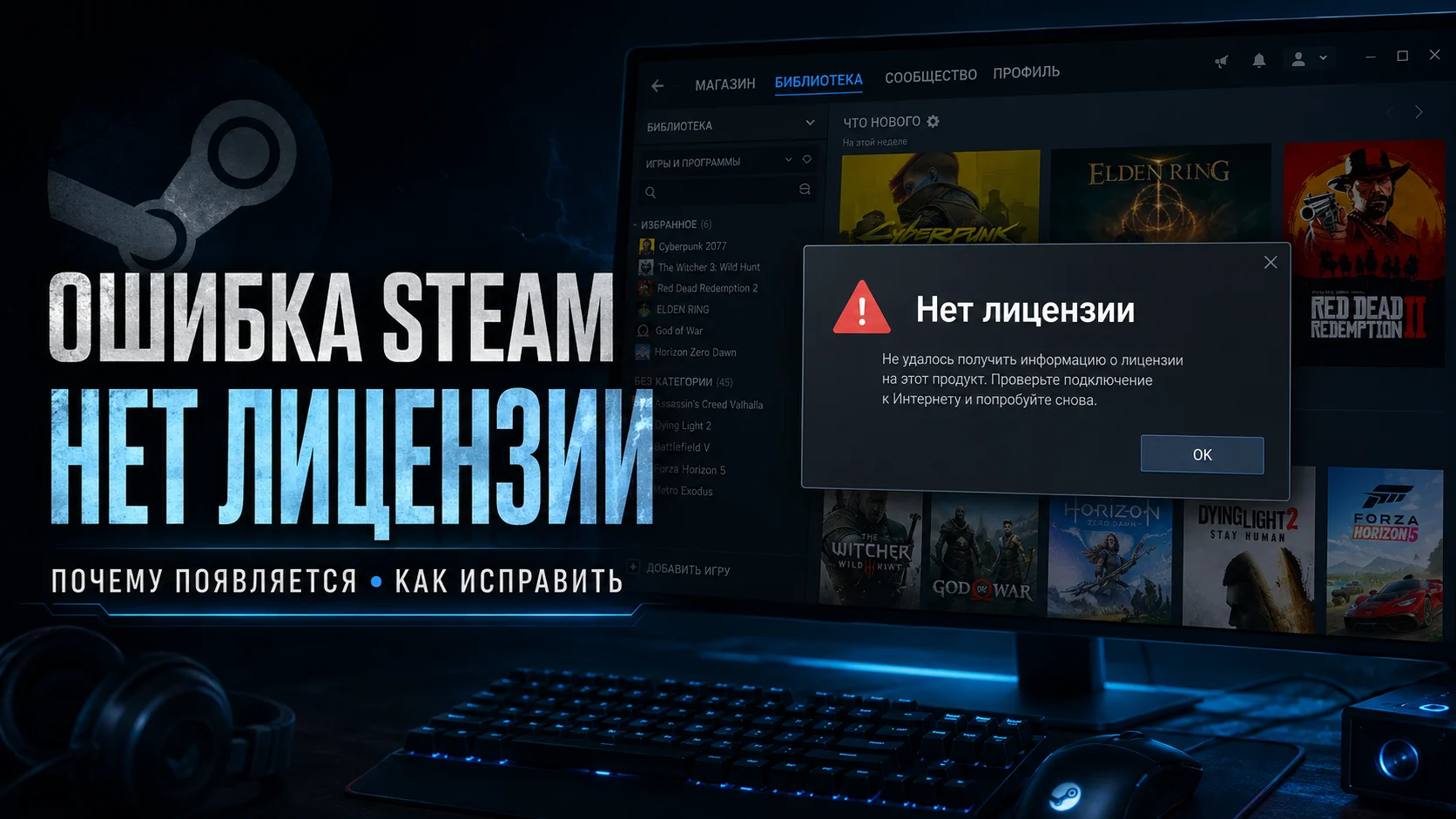
Ошибка Steam «При запуске игры произошла ошибка: нет лицензии» означает, что клиент не нашёл на текущем аккаунте действующее разрешение на запуск выбранной игры. Файлы при этом могут оставаться на компьютере, а сама игра — отображаться в библиотеке. Проблема обычно связана не с повреждённой установкой, а с аккаунтом, незавершённой покупкой, истёкшим пробным доступом, Steam Families, отозванным ключом или рассинхронизацией клиента с серверами Valve.
- Что означает ошибка Steam «Нет лицензии»
- Что сделать в первую очередь
- Как проверить наличие лицензии
- Вход выполнен не в тот аккаунт
- Steam не подтвердил покупку
- Закончились бесплатные выходные или пробный период
- Ошибка «Нет лицензии» в Steam Families
- Отозван подарок или ключ активации
- Закончилась подписка
- Лицензия бесплатной игры не добавлена на аккаунт
- Запускается DLC, сервер или тестовый клиент вместо игры
- Региональные ограничения
- Как восстановить удалённую с аккаунта игру
- Как обновить лицензию выходом из аккаунта
- Очистка кэша загрузок Steam
- Проверка файлов игры
- Восстановление библиотеки и клиента Steam
- Ошибка в автономном режиме
- Что делать на Steam Deck
- Если ошибка появляется во всех играх
- Если не запускается только одна игра
- Как правильно обратиться в поддержку Steam
- Какие способы использовать не нужно
- Ответы на частые вопросы
Что означает ошибка Steam «Нет лицензии»
Steam распространяет игры не просто в виде набора файлов. После покупки, активации ключа или получения временного доступа аккаунту выдаётся специальный пакет. Он определяет, какие приложения и компоненты пользователь имеет право скачивать и запускать.
В документации Steamworks такой пакет прямо сравнивается с товарной позицией или лицензией. Если нужного пакета нет на аккаунте, клиент может видеть установленную папку, но не разрешит запуск игры.
Именно поэтому обычная переустановка игры помогает далеко не всегда. Если лицензии действительно нет, повторная загрузка тех же файлов ничего не изменит.
| Что происходит | Наиболее вероятная причина |
|---|---|
| Игра установлена, но Steam пишет «Нет лицензии» | На текущем аккаунте нет пакета, разрешающего запуск |
| Вчера игра работала, а сегодня просит купить её | Истёк временный доступ, не прошла оплата или отозван ключ |
| Ошибка появилась после смены аккаунта | Игра принадлежит другому профилю |
| Не запускается игра из семейной библиотеки | Копия занята, владелец вышел из семьи или игра не поддерживает общий доступ |
| Ошибка возникает только без интернета | Steam не успел подтвердить лицензию перед переходом в автономный режим |
| Проблема появилась после возврата денег | Лицензия была удалена вместе с возвращённой покупкой |
| Игра получена по ключу со стороннего магазина | Ключ мог быть отозван издателем или продавцом |
Что сделать в первую очередь
Начинайте не с переустановки 100-гигабайтной игры, а с проверки аккаунта и покупки. Оптимальный порядок действий выглядит так:
- Полностью закройте Steam и запустите его заново.
- Убедитесь, что вошли в аккаунт, на котором покупали или активировали игру.
- Откройте историю покупок и список лицензий.
- Проверьте страницу игры в магазине Steam.
- Если игра бесплатная, нажмите «Играть» или «Добавить в библиотеку».
- Если доступ был семейным, проверьте Steam Families и наличие свободной копии.
- Выйдите из аккаунта Steam и войдите повторно.
- Очистите кэш загрузок.
- Проверьте целостность файлов.
- Если лицензии нет в списке, разберитесь с покупкой, подарком, ключом или подпиской.
Главное правило: сначала подтвердите, что аккаунт действительно владеет игрой. Проверка файлов, переустановка и удаление кэша не создают новую лицензию.
Как проверить, есть ли лицензия на игру в Steam
Откройте клиент Steam и выполните следующие действия:
- Нажмите на имя аккаунта в правом верхнем углу.
- Выберите «Об аккаунте».
- Откройте раздел «Лицензии и активации ключей».
- Введите название игры в поиск браузера сочетанием Ctrl + F.
В зависимости от языка клиента раздел может называться «Просмотреть лицензии и активации ключей продукта» или View licenses and product key activations.
В списке отображаются:
- игры, купленные непосредственно в Steam;
- продукты, добавленные ключами;
- бесплатные лицензии;
- пробные и временные пакеты;
- некоторые дополнения и специальные издания.
Если название есть в списке, но игра всё равно выдаёт ошибку, проблема, вероятнее всего, связана с синхронизацией клиента, неправильным приложением внутри комплекта или ограничением конкретного пакета.
Если записи нет, технические способы вроде проверки файлов не помогут. Нужно выяснить, на каком аккаунте была сделана покупка и не была ли лицензия возвращена, отозвана или удалена.
Как проверить историю покупок
- Нажмите на имя профиля.
- Откройте «Об аккаунте».
- Выберите «История покупок».
- Найдите игру или комплект.
- Проверьте статус операции.
Steam также направляет пользователей в историю покупок через меню аккаунта, когда требуется проверить подарок, платёж или спорную транзакцию.
Вход выполнен не в тот аккаунт Steam
Это одна из самых частых причин. На компьютере может быть несколько профилей: основной, старый, семейный, аккаунт родственника или профиль, созданный для другой страны. Установленные файлы видны всем пользователям компьютера, но лицензия принадлежит только определённому аккаунту.
Проверьте:
- точное имя аккаунта, а не отображаемый ник;
- историю покупок;
- старые письма с чеками Steam;
- список лицензий;
- другие аккаунты, ранее использовавшиеся на компьютере.
Отображаемое имя можно менять сколько угодно раз, а имя входа остаётся прежним. Поэтому одинаковая аватарка или привычный ник ещё не доказывают, что открыт нужный профиль.
Официальная поддержка Steam рекомендует при пропаже купленной игры проверить правильность аккаунта, фильтры библиотеки, а затем выйти из клиента и войти повторно.
Steam не подтвердил покупку
После оплаты игра иногда появляется в библиотеке до окончательного подтверждения операции банком. Если платёж отклонён, отменён или завис, временный доступ исчезает, а клиент начинает просить купить игру снова.
Steam прямо предупреждает, что может временно разрешить запуск во время авторизации банковской карты. Если операция не завершается, пользователю снова предлагается оформить покупку.
Как понять, что платёж не завершён
- операция отсутствует в истории покупок;
- возле неё указан статус ожидания или ошибки;
- деньги заблокированы банком, но чек Steam не пришёл;
- игра появилась и пропала через несколько часов;
- на странице магазина снова отображается цена;
- Steam предлагает повторить покупку.
Что делать
- Откройте историю покупок.
- Нажмите на проблемную операцию.
- Проверьте её состояние.
- Не оплачивайте игру повторно, пока первая операция находится в обработке.
- Если транзакция окончательно отклонена, дождитесь разблокировки денег банком и купите игру заново.
- Если деньги списаны окончательно, а лицензия не появилась, создайте обращение по этой покупке.
Закончились бесплатные выходные, демоверсия или пробный период
Во время бесплатных выходных Steam выдаёт временную лицензию на полную игру. После завершения акции файлы остаются на диске, но право запуска исчезает. При нажатии на ярлык появляется ошибка «Нет лицензии» или кнопка «Купить».
То же самое происходит после окончания:
- бесплатных выходных;
- ограниченного тестового периода;
- закрытой или открытой беты;
- временного доступа для участников события;
- бесплатной акции, требовавшей забрать игру до определённой даты;
- пробной версии, установленной вместо полной.
Бесплатные выходные действительно предоставляют полный доступ только на объявленный период, после чего для продолжения требуется покупка.
Как проверить
- Откройте страницу игры в магазине.
- Посмотрите, отображается ли цена.
- Проверьте новости игры и дату окончания акции.
- Откройте список лицензий и найдите слова Complimentary, Free Weekend, Playtest или Beta.
Переустановка не продлевает временную лицензию. Для продолжения необходимо купить игру либо дождаться следующей официальной акции.
Ошибка «Нет лицензии» в Steam Families
Современная система Steam Families позволяет участникам одной семьи пользоваться общими играми, однако право собственности остаётся у покупателя. Для одновременного запуска одной игры требуется соответствующее количество копий внутри семьи.
Например, если четыре участника имеют только одну копию игры, одновременно запустить её сможет один человек. Для двух игроков понадобятся две купленные копии.
Почему семейная игра перестала запускаться
- единственная копия уже используется другим членом семьи;
- владелец вышел из Steam Family;
- ваш аккаунт удалили из семьи;
- издатель отключил семейный доступ;
- владелец сделал игру приватной;
- игра требует отдельный сторонний аккаунт или подписку;
- игра недоступна в регионе одного из участников;
- операционная система не поддерживается;
- используется несовместимый набор DLC;
- игра изначально не поддерживает общий доступ.
Valve указывает, что через Steam Families нельзя делиться некоторыми играми с обязательным сторонним ключом, аккаунтом или подпиской, бесплатными играми и их DLC, регионально ограниченными продуктами, приватными играми и проектами, исключёнными издателем.
Как проверить Steam Families
- Откройте Steam.
- Перейдите в «Настройки».
- Выберите раздел «Семья».
- Откройте управление Steam Family.
- Убедитесь, что ваш аккаунт остаётся участником.
- Вернитесь в библиотеку.
- Включите группировку игр по библиотекам.
- Посмотрите, кому принадлежит нужная копия и не используется ли она сейчас.
Если доступных копий нет, остаётся дождаться завершения игры другим участником или купить собственную копию.
Отозван подарок или ключ активации
Отозванный подарок
Подарок может исчезнуть, если первоначальная оплата была отменена из-за мошенничества, возврата средств или банковского спора. В таком случае игра удаляется с аккаунта получателя и становится недоступной для запуска.
Получателю нужно связаться с человеком, отправившим подарок. Сам Steam не обязан возвращать лицензию, если платёж за подарок был отменён.
Отозванный ключ
Издатели могут аннулировать ключи, которые:
- были украдены;
- куплены с использованием спорного платежа;
- распространялись без разрешения;
- предназначались для другого региона;
- были выданы по ошибке;
- относились к тестовой версии или пресс-доступу.
Если ключ куплен в стороннем магазине, Valve рекомендует обращаться к продавцу и требовать возврат средств. Steam не может компенсировать стоимость ключа, проданного другой компанией.
Важно: наличие файлов и старых достижений не подтверждает действующую лицензию. Отозванная игра может продолжать отображаться среди установленных, но запуск станет невозможен.
Закончилась подписка
Некоторые игры, дополнения и серверные клиенты работают только при действующей подписке. После её отмены или неудачного продления Steam больше не видит право доступа.
Проверьте:
- активна ли подписка;
- прошёл ли последний платёж;
- не закончился ли оплаченный период;
- не управляется ли подписка на сайте издателя;
- правильно ли привязан сторонний аккаунт.
Историю и будущие списания подписок можно посмотреть в разделе данных аккаунта. Если оплатой управляет сама игра, проверять состояние нужно в системе издателя.
Лицензия бесплатной игры не добавлена на аккаунт
Free-to-play-игра может быть уже скачана на компьютере другим пользователем, восстановлена из резервной копии или обнаружена после переноса библиотеки. Но текущий аккаунт ещё не получил бесплатный пакет.
Как исправить
- Откройте магазин Steam.
- Найдите нужную игру.
- Откройте её официальную страницу.
- Нажмите «Играть», «Установить» или «Добавить в библиотеку».
- Дождитесь появления игры в библиотеке.
- Закройте окно установки, если файлы уже находятся на диске.
- Запустите игру из библиотеки Steam.
Бесплатные игры можно загружать и запускать без платной подписки, но соответствующая бесплатная лицензия должна быть закреплена за аккаунтом.
Почему кнопка добавления отсутствует
Причиной может быть региональное ограничение, завершившийся тест, возрастной фильтр, недоступность конкретного издания или удаление игры из магазина.
Запускается DLC, сервер, редактор или тестовый клиент вместо основной игры
Некоторые комплекты добавляют в библиотеку сразу несколько приложений:
- основную игру;
- тестовый сервер;
- редактор уровней;
- выделенный сервер;
- саундтрек;
- дополнение;
- бета-клиент;
- версию для другой операционной системы.
Если ярлык указывает не на основную игру, Steam проверяет другую лицензию и может сообщить о её отсутствии.
Что сделать
- Удалите старый ярлык с рабочего стола.
- Откройте библиотеку Steam.
- Найдите именно основную игру.
- Запустите её кнопкой «Играть».
- Если Steam предложит выбор, укажите обычную версию, а не сервер или тестовый клиент.
- Создайте новый ярлык через меню управления игрой.
Проверьте и вкладку DLC:
- Нажмите правой кнопкой по игре.
- Откройте «Свойства».
- Перейдите в раздел DLC.
- Убедитесь, что нужное дополнение принадлежит аккаунту и включено.
Steam показывает установленные дополнения именно в разделе DLC свойств основной игры.
Региональные ограничения игры или ключа
Продукт может иметь ограничение на активацию или запуск в определённых странах. Чаще это касается:
- подарков между регионами;
- ключей из сторонних магазинов;
- отдельных региональных изданий;
- бесплатных игр, недоступных в конкретной стране;
- тестов, проводимых только на части рынков.
Большинство покупок непосредственно в магазине Steam не имеют ограничений на запуск, однако подарки и ключи могут быть привязаны к определённым регионам. Поддержка Steam не снимает такие ограничения вручную.
Что делать
- проверьте регион аккаунта;
- изучите описание ключа или подарка;
- обратитесь к продавцу;
- попросите возврат, если ключ не подходит для вашей страны;
- не меняйте страну магазина с помощью случайного VPN.
Искусственная смена региона не превращает неподходящий ключ в законную лицензию и способна создать дополнительные ограничения для магазина и платежей.
Как восстановить игру, удалённую с аккаунта Steam
В Steam есть две разные функции: скрытие игры и её удаление с аккаунта. Скрытая игра сохраняет лицензию. Удалённый продукт перестаёт быть доступным до восстановления через поддержку.
Если игра только скрыта
- Откройте меню «Вид» в верхней части клиента.
- Выберите «Скрытые игры».
- Нажмите правой кнопкой по нужной игре.
- Выберите «Управление».
- Нажмите «Убрать из скрытого».
Именно такой порядок рекомендует официальная справка Steam для скрытых игр.
Если игра была удалена с аккаунта
- Откройте поддержку Steam.
- Войдите в нужный аккаунт.
- Найдите игру через поиск продуктов.
- Выберите «Игра отсутствует в моей библиотеке».
- Нажмите «Восстановить ранее удалённый пакет на моём аккаунте».
- Перезапустите Steam.
Название пункта может немного отличаться в русской версии. Если варианта восстановления нет, проверьте другой аккаунт: возможно, лицензия никогда не принадлежала текущему профилю.
Как обновить лицензию выходом из аккаунта
Если игра куплена, лицензия видна в списке, но Steam её не применяет, обновите сессию аккаунта.
- Закройте запущенные игры.
- Нажмите «Steam» в левом верхнем углу.
- Выберите «Сменить аккаунт» или «Выйти из аккаунта».
- Дождитесь полного перезапуска клиента.
- Войдите снова.
- Откройте библиотеку.
- Запустите игру из самого клиента.
Valve рекомендует повторный вход, если недавняя покупка не распозналась или игра внезапно исчезла из библиотеки.
Полностью завершите процесс Steam
Закрытие окна не всегда завершает клиент. Проверьте значок Steam в системном трее и выберите «Выход». Если приложение зависло:
- Нажмите Ctrl + Shift + Esc.
- Откройте «Диспетчер задач».
- Завершите Steam и связанные процессы.
- Запустите клиент заново.
Как очистить кэш загрузок Steam
Повреждённый кэш может мешать обновлению информации о библиотеке и установленных пакетах. Очистка не удаляет купленные игры и сохранения, но потребует повторного входа.
- Откройте Steam.
- Перейдите в «Настройки».
- Выберите «Загрузки».
- Нажмите «Очистить кэш загрузок».
- Подтвердите действие.
- Войдите в аккаунт повторно.
Этот способ предусмотрен официальной справкой клиента Steam.
После входа сначала откройте страницу игры в магазине, затем библиотеку и только потом нажимайте «Играть».
Проверка целостности файлов игры
Проверка файлов не выдаёт лицензию, но помогает после подтверждения, что она уже существует. Метод полезен, если повреждён манифест игры, исполняемый файл или компоненты запуска.
- Откройте библиотеку Steam.
- Нажмите правой кнопкой по игре.
- Выберите «Свойства».
- Откройте «Установленные файлы».
- Нажмите «Проверить целостность файлов игры».
- Дождитесь завершения проверки.
Steam сверит установленные данные и повторно загрузит отсутствующие или повреждённые файлы. Процесс может занять несколько минут.
Не начинайте с этого способа, если игра отсутствует в лицензиях. Проверка способна восстановить файлы, но не право собственности.
Восстановление библиотеки и клиента Steam
Проверьте папку библиотеки
После переноса диска или переустановки Windows Steam иногда видит файлы, но неправильно определяет установленный продукт.
- Откройте «Steam» — «Настройки».
- Перейдите в раздел «Хранилище».
- Убедитесь, что диск с игрой добавлен.
- Выберите папку библиотеки.
- Запустите восстановление папки, если такая кнопка отображается.
- Перезапустите клиент.
Если игра отображается как неустановленная, добавление правильной папки библиотеки позволяет Steam заново обнаружить её файлы.
Переустановите Steam поверх существующей версии
Если лицензии есть, но ошибки возникают сразу во многих играх, можно восстановить клиент без немедленного удаления библиотеки:
- Полностью закройте Steam.
- Сделайте резервную копию папок steamapps и userdata.
- Скачайте официальный установщик Steam.
- Запустите его.
- Укажите существующую папку установки.
- Завершите восстановление клиента.
- Войдите в аккаунт и проверьте игры.
Официальная справка допускает повторную установку клиента в ту же папку для исправления повреждённых компонентов Steam и его системной службы.
Ошибка «Нет лицензии» в автономном режиме
Для запуска в автономном режиме Steam должен заранее сохранить сведения об аккаунте и игре. Если продукт ни разу не запускался онлайн, недавно обновился или требует сторонней авторизации, автономная проверка может не пройти.
Как подготовить игру
- Подключитесь к интернету.
- Войдите в Steam.
- Установите все обновления клиента и игры.
- Запустите игру хотя бы один раз.
- Закройте её обычным способом.
- Откройте меню Steam.
- Перейдите в автономный режим.
Valve рекомендует полностью обновить игру и предварительно запустить её перед использованием Offline Mode. Функции, требующие постоянного соединения или внешнего аккаунта, без интернета всё равно работать не будут.
Что делать, если Steam Deck пишет «Нет лицензии»
На Steam Deck причины те же: неправильный аккаунт, семейная копия, истёкший доступ или несинхронизированная лицензия.
- Подключите консоль к интернету.
- Проверьте имя аккаунта.
- Откройте страницу игры в магазине.
- Убедитесь, что игра принадлежит аккаунту или доступна через семью.
- Перезапустите Steam Deck.
- Проверьте обновления системы.
- Откройте свойства игры.
- Выберите «Установленные файлы» — «Проверить целостность».
Если используется семейная копия, проверьте, не занята ли она другим участником. Если игра не поддерживает Linux, Steam Deck обычно запускает Windows-версию через Proton, но отсутствие совместимости само по себе не должно удалять купленную лицензию.
Если «Нет лицензии» появляется во всех играх
Когда проблема одновременно затрагивает почти всю библиотеку, причина редко находится в файлах отдельных игр. Проверяйте аккаунт и клиент.
Выполните по порядку:
- Убедитесь, что открыт правильный аккаунт.
- Проверьте список лицензий.
- Полностью перезапустите компьютер.
- Выйдите из Steam и войдите снова.
- Отключите автономный режим.
- Очистите кэш загрузок.
- Отключите VPN и прокси.
- Проверьте дату, время и часовой пояс Windows.
- Временно смените сеть, например подключитесь через мобильную точку доступа.
- Переустановите клиент поверх текущей версии.
Перезагрузка компьютера очищает временные состояния, освобождает заблокированные файлы и завершает зависшие процессы — именно поэтому Valve включает её в базовую диагностику клиента.
Аккаунт мог быть взломан
Если исчезли лицензии, изменились данные профиля или появились неизвестные действия:
- смените пароль Steam;
- смените пароль электронной почты;
- завершите авторизацию на других устройствах;
- проверьте компьютер антивирусом;
- обновите резервные коды Steam Guard;
- обратитесь в поддержку по восстановлению аккаунта.
Steam позволяет связаться с поддержкой для восстановления даже при утрате доступа к почте, паролю и номеру телефона.
Если ошибка появляется только в одной игре
При проблеме с одним продуктом проверяйте его конкретную лицензию:
- игра могла принадлежать другому аккаунту;
- это могла быть семейная копия;
- закончился бесплатный период;
- ключ был отозван;
- возврат уже оформлен;
- активировано другое издание;
- ярлык запускает тестовую версию;
- отсутствует базовая игра для DLC;
- продукт недоступен в текущем регионе;
- лицензия была вручную удалена с аккаунта.
Полезная последовательность:
- Найдите игру в списке лицензий.
- Проверьте историю покупок.
- Откройте страницу магазина.
- Запустите основную игру из библиотеки.
- Проверьте DLC и выбранную ветку бета-тестирования.
- Восстановите удалённый пакет через поддержку.
- Проверьте файлы только после подтверждения лицензии.
Как обратиться в поддержку Steam
Обращение необходимо, если:
- покупка завершена, но лицензия отсутствует;
- деньги списаны окончательно;
- игра пропала после технического сбоя;
- аккаунт был взломан;
- подарок исчез без понятного уведомления;
- Steam Families показывает неправильного владельца;
- ошибка сохраняется после повторного входа и очистки кэша.
Порядок обращения
- Откройте поддержку Steam.
- Войдите в аккаунт.
- Выберите «Покупки» или найдите игру через поиск.
- Откройте проблемную операцию либо продукт.
- Выберите наиболее близкую причину.
- Создайте обращение.
Что приложить
- точный текст ошибки;
- скриншот сообщения «Нет лицензии»;
- название игры и издания;
- дату покупки;
- номер транзакции;
- скриншот истории покупок;
- скриншот списка лицензий;
- информацию о подарке или ключе;
- описание уже выполненных действий.
Для подтверждения владения аккаунтом Steam может запросить ранее использованные платёжные данные или активированный розничный ключ.
Не отправляйте в обращении пароль, полный номер банковской карты, код Steam Guard или резервные коды. Сотруднику поддержки они не нужны.
Какие способы использовать не нужно
Не скачивайте подозрительные DLL-файлы
Ошибка связана с разрешением аккаунта, а не с отсутствием волшебного файла в Windows. Сайты, предлагающие скачать steam_api.dll, «фикс лицензии» или эмулятор Steam, часто распространяют вредоносные программы.
Не покупайте игру повторно сразу
Сначала проверьте историю операций. Если первая покупка находится в обработке, повторная оплата может привести к двум списаниям.
Не удаляйте папку steamapps
В ней находятся установленные игры. Удаление библиотеки не исправляет отсутствие лицензии, зато заставит заново скачивать десятки или сотни гигабайт.
Не меняйте регион через случайный VPN
Это не восстанавливает отозванный ключ и может осложнить покупки. Региональные ограничения нужно решать через продавца или поддержку.
Не переносите файлы пиратской копии в Steam
Наличие исполняемого файла не выдаёт аккаунту лицензию. Steam всё равно проверит право запуска и покажет ту же ошибку.
Ответы на частые вопросы
Почему Steam пишет «Нет лицензии», хотя игра установлена?
Файлы хранятся на компьютере отдельно от лицензии аккаунта. Игра могла быть установлена другим пользователем, получена на бесплатных выходных, возвращена или отозвана.
Почему купленная игра снова просит оплату?
Проверьте правильность аккаунта и статус покупки. Платёж мог не пройти окончательную авторизацию, а временно выданный доступ — исчезнуть.
Поможет ли переустановка игры?
Только если лицензия есть, а проблема связана с повреждёнными файлами. При отсутствии лицензии повторная загрузка бесполезна.
Как узнать, на каком аккаунте куплена игра?
Проверьте историю покупок, список лицензий и письма с чеками Steam. В чеке обычно можно определить аккаунт и детали операции.
Почему игра из Steam Families стала недоступна?
Копия могла быть занята, владелец вышел из семьи, издатель отключил общий доступ или игра требует сторонний аккаунт, подписку либо имеет региональное ограничение.
Можно ли одновременно играть в одну семейную игру?
Да, но количество одновременно играющих пользователей не может превышать число копий этой игры внутри Steam Family.
Что делать, если закончились бесплатные выходные?
Купить игру. Временная лицензия не продлевается переустановкой, сменой папки или очисткой кэша.
Что означает Complimentary в списке лицензий?
Это бесплатно выданный пакет. Он может быть постоянным или временным — всё зависит от конкретной акции, теста или решения издателя.
Почему бесплатная игра пишет «Нет лицензии»?
Откройте её страницу в магазине и нажмите «Играть». Так Steam закрепит бесплатный пакет за текущим аккаунтом.
Можно ли вернуть игру, удалённую с аккаунта?
Да. Найдите её в поддержке Steam, выберите пункт об отсутствии в библиотеке и восстановите ранее удалённый пакет.
Что делать с отозванным ключом?
Обращаться к магазину, который его продал. Valve не возвращает деньги за ключи, приобретённые у сторонних продавцов.
Может ли VAC-блокировка вызвать ошибку «Нет лицензии»?
Обычно нет. VAC запрещает доступ к защищённым серверам, но не удаляет купленную игру из библиотеки. Сообщение о лицензии указывает на другую проблему.
Может ли удаление игры из магазина лишить владельца доступа?
Само исчезновение страницы из магазина обычно не означает автоматическое удаление уже выданных лицензий. Проверять нужно конкретный пакет, регион, ключ и решение издателя.
Почему ошибка возникает только без интернета?
Steam не успел сохранить подтверждение лицензии или игра требует онлайн-авторизацию. Подключитесь к сети, обновите игру и запустите её один раз перед переходом в автономный режим.
Что делать, если ни один способ не помог?
Соберите скриншоты истории покупок, лицензий и ошибки, после чего обратитесь в поддержку Steam через страницу проблемной игры или транзакции.
Итог: как исправить ошибку Steam «Нет лицензии»
Ошибка «Нет лицензии» почти всегда означает, что Steam не видит на текущем аккаунте пакет, разрешающий запуск конкретного приложения. Поэтому первым делом нужно проверить не файлы, а аккаунт, список лицензий и историю покупок.
Если лицензия отсутствует, выясните причину: неправильный профиль, незавершённая оплата, возврат, отозванный ключ, истёкшие бесплатные выходные, завершившаяся подписка или потерянный семейный доступ. Если лицензия присутствует, обновите сессию аккаунта, очистите кэш загрузок, проверьте файлы и при необходимости восстановите клиент Steam.
Не скачивайте сомнительные «фиксы лицензии» и не удаляйте всю библиотеку. Эти действия не добавляют право владения игрой. В спорной ситуации окончательным доказательством остаются запись в истории покупок, активная лицензия и подтверждение поддержки Steam.









