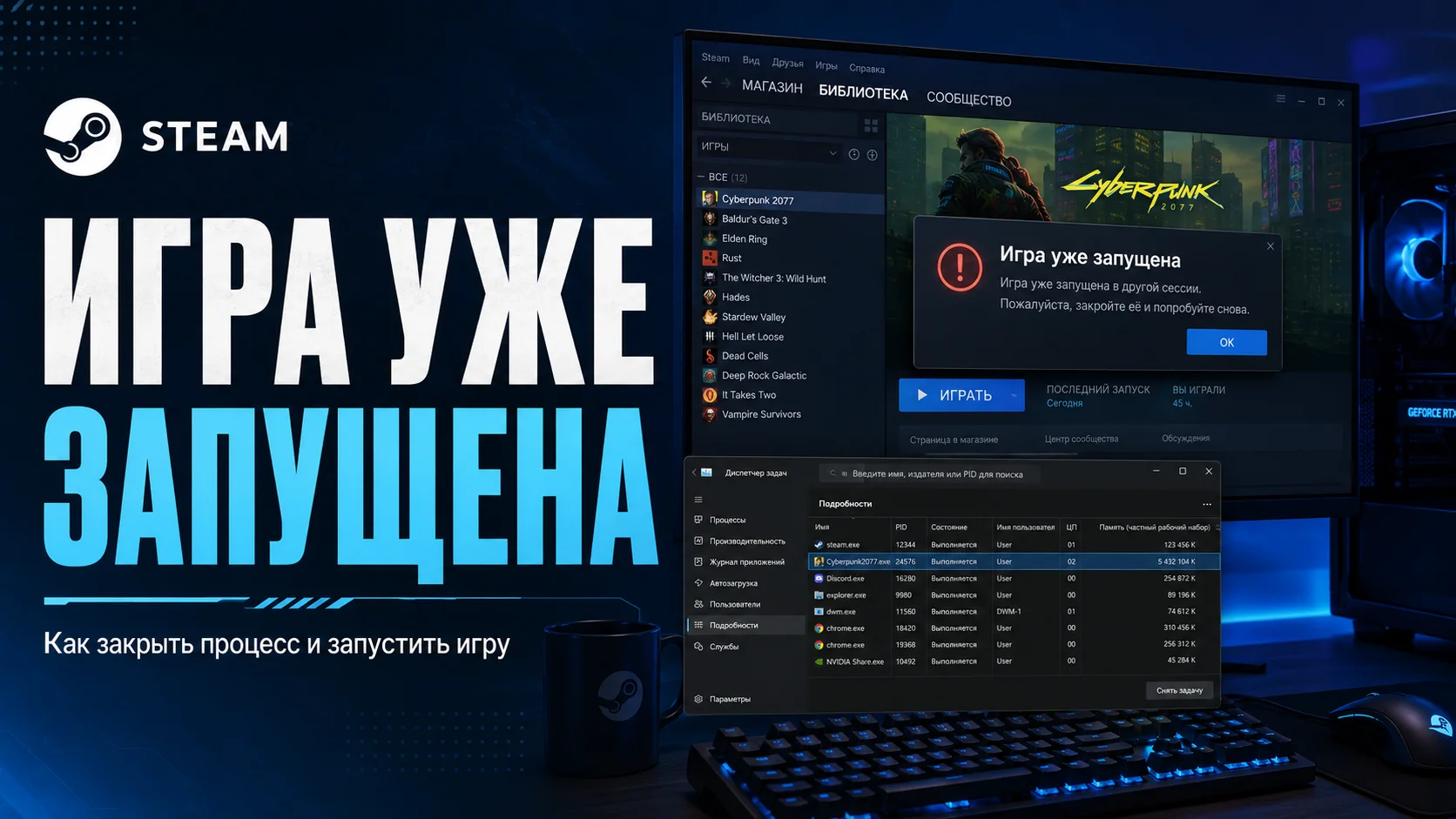
Ошибка Steam «Не удалось запустить игру: приложение уже запущено» появляется, когда клиент продолжает видеть активный игровой процесс, хотя окно уже закрыто или вообще не появилось. Чаще всего игра завершилась с ошибкой, зависла в фоне, оставила работающий лаунчер или античит либо была запущена в другой учётной записи Windows. Обычно проблему можно решить без переустановки: найти оставшийся процесс, корректно завершить его, перезапустить Steam и только затем снова нажать «Играть».
- Что означает ошибка «Игра уже запущена»
- Что сделать в первую очередь
- Как закрыть процесс игры через Диспетчер задач
- Как узнать название нужного процесса
- Как завершить всё дерево процессов
- Как закрыть игру через командную строку
- Нужно ли завершать процессы Steam
- Что делать, если кнопка «Остановить» не работает
- Игра запущена в другой учётной записи Windows
- Завис сторонний лаунчер или античит
- Игра открылась, но её окно не видно
- Почему помогает перезагрузка компьютера
- Как проверить файлы игры
- Очистка кэша загрузок Steam
- Выход из бета-версии клиента Steam
- Параметры запуска, моды и оверлеи
- Как закрыть зависшую игру на macOS
- Как завершить процесс в Linux
- Ошибка «Игра уже запущена» на Steam Deck
- Почему ошибка появляется после каждого запуска
- Если проблема возникает только в одной игре
- Если Steam считает запущенными разные игры
- Что не нужно удалять и отключать
- Когда обращаться в поддержку
- Ответы на частые вопросы
Что означает ошибка Steam «Игра уже запущена»
В английской версии клиента сообщение выглядит как Failed to start game (app already running). Оно не обязательно означает, что игра действительно работает и её окно должно быть видно. Steam ориентируется на состояние запущенного приложения и связанных процессов. Если игра аварийно закрылась, зависла при выходе или оставила работающий компонент, клиент продолжает считать сеанс активным.
Valve называет основными причинами некорректное закрытие игры, незаметный аварийный сбой и продолжение работы приложения в фоне. Также игра может быть запущена другим пользователем операционной системы.
| Что видит пользователь | Что произошло на самом деле |
|---|---|
| Окно игры закрыто, но в Steam написано «Запущено» | Исполняемый файл остался в памяти |
| Кнопка «Остановить» нажимается, но ничего не происходит | Завис основной процесс или один из его дочерних компонентов |
| После нажатия «Играть» сразу появляется ошибка | Steam обнаружил уже существующий процесс с тем же идентификатором приложения |
| Игрового процесса не видно, но ошибка остаётся | Работает лаунчер, античит, сервер, редактор или процесс под другой учётной записью |
| После перезапуска Steam проблема исчезает | Клиент не успел обновить состояние завершившегося приложения |
| После каждой игровой сессии ошибка возвращается | Игра постоянно зависает при выходе или конфликтует с фоновой программой |
Эта ошибка отличается от сообщения «Нет лицензии» в Steam. В случае с уже запущенным приложением право на игру обычно подтверждено, но клиент не может начать второй сеанс, пока первый считается активным.
Что сделать в первую очередь
Выполняйте действия по порядку. После каждого шага подождите 10–20 секунд и проверяйте, вернулась ли в Steam кнопка «Играть».
- Нажмите «Остановить» на странице игры в библиотеке.
- Проверьте, не свернулось ли игровое окно и не открылось ли оно на другом мониторе.
- Нажмите Ctrl + Shift + Esc и найдите процесс игры.
- Завершите основной процесс, лаунчер и античит.
- Полностью выйдите из Steam через значок в системном трее.
- Запустите клиент заново.
- Если процесс не закрывается, перезагрузите компьютер.
- Проверьте целостность файлов игры.
- Удалите старые параметры запуска и временно отключите моды.
- Если проблема повторяется, проверьте сторонний лаунчер и конфликтующие программы.
Самый быстрый способ: нажмите Ctrl + Shift + Esc, найдите игру на вкладке «Процессы», нажмите по ней правой кнопкой мыши и выберите «Снять задачу». Именно этот порядок рекомендует официальная поддержка Steam для зависшего приложения.
Как закрыть процесс игры через Диспетчер задач Windows
Закрытие окна крестиком не всегда завершает программу. Игровой процесс может продолжать работать без изображения, звука и значка на панели задач.
- Нажмите Ctrl + Shift + Esc.
- Если открылось компактное окно, нажмите «Подробнее».
- Перейдите на вкладку «Процессы».
- Посмотрите разделы «Приложения» и «Фоновые процессы».
- Найдите игру по названию.
- Нажмите по ней правой кнопкой мыши.
- Выберите «Снять задачу».
- Подождите несколько секунд.
- Вернитесь в Steam и дождитесь появления кнопки «Играть».
Если процесса с обычным названием нет, откройте вкладку «Подробности». Здесь программы показываются по именам исполняемых файлов: например, не «Ведьмак 3», а witcher3.exe, не «Красные мертвецы», а RDR2.exe.
Что закрывать кроме основной игры
После завершения главного EXE проверьте, не остались ли:
- встроенный игровой лаунчер;
- программа настройки графики;
- краш-репортёр;
- античит;
- выделенный сервер;
- редактор или инструмент модификаций;
- процесс стороннего магазина;
- служебный процесс с названием игры или издателя.
Не завершайте все незнакомые процессы подряд. Сначала сопоставьте название файла с игрой, издателем или используемым лаунчером.
Как узнать название процесса игры
Название в библиотеке Steam и имя исполняемого файла часто не совпадают. Узнать правильный EXE можно несколькими способами.
Через папку игры
- Откройте библиотеку Steam.
- Нажмите правой кнопкой мыши по игре.
- Выберите «Управление».
- Нажмите «Просмотреть локальные файлы».
- Найдите основной файл с расширением .exe.
- Сравните его название со списком на вкладке «Подробности» Диспетчера задач.
Через расположение файла в Диспетчере задач
- Откройте вкладку «Подробности».
- Нажмите правой кнопкой по подозрительному процессу.
- Выберите «Открыть расположение файла».
- Проверьте, находится ли файл в папке нужной игры.
Если пункт недоступен или файл находится в системной папке Windows, не завершайте процесс, пока не поймёте его назначение.
По идентификатору PID
Каждый работающий процесс получает числовой идентификатор PID. Его можно увидеть на вкладке «Подробности» или найти командой tasklist. PID особенно полезен, когда одновременно работают несколько процессов с одинаковым названием.
Как завершить всё дерево процессов игры
Некоторые игры запускают несколько связанных компонентов. Если закрыть только главный EXE, дочерний лаунчер или античит может остаться активным и сохранить статус «Запущено».
На вкладке «Подробности» нажмите правой кнопкой по основному файлу и выберите «Завершить дерево процессов», если такой пункт доступен. Windows закроет выбранный процесс и созданные им дочерние процессы.
Используйте эту функцию только для точно определённой игры или лаунчера. Не применяйте её к системным процессам, оболочке Windows и службам безопасности.
Как принудительно закрыть игру через командную строку
Если Диспетчер задач не помогает, процесс можно завершить командой taskkill. Microsoft указывает, что она умеет закрывать программу по имени исполняемого файла или PID, а параметры /F и /T включают принудительное завершение и закрытие дочерних процессов.
Закрытие по имени файла
- Найдите точное имя EXE на вкладке «Подробности».
- Введите cmd в поиске Windows.
- Запустите командную строку от имени администратора.
- Выполните команду:
taskkill /F /IM game.exe /TВместо game.exe укажите реальное название процесса, например:
taskkill /F /IM witcher3.exe /TЗакрытие по PID
taskkill /F /PID 12345 /TЧисло 12345 необходимо заменить идентификатором из Диспетчера задач.
Как сначала найти процесс
tasklist | findstr /I "название"Например:
tasklist | findstr /I "gta rockstar"Осторожно: не используйте команды с широкими масками и не завершайте неизвестные процессы. Безопаснее указать точное имя файла или конкретный PID.
Нужно ли завершать все процессы Steam
Сначала закрывайте именно игру. Завершать весь Steam стоит, если процесс игры уже исчез, но клиент по-прежнему показывает кнопку «Остановить» или статус «Запущено».
Как полностью закрыть Steam
- Найдите значок Steam рядом с часами.
- Нажмите по нему правой кнопкой.
- Выберите «Выход».
- Подождите 15–20 секунд.
- Откройте Диспетчер задач.
- Убедитесь, что исчезли steam.exe и Steam Client WebHelper.
- Если процессы остались, завершите их вручную.
- Запустите Steam снова.
Если сам клиент постоянно остаётся в фоне, не показывает окно или сразу зависает, используйте отдельную инструкцию «Steam не запускается: что делать, если клиент или игра не открывается».
Можно ли завершить Steam через команду
taskkill /F /IM steam.exe /TКоманда закроет основной клиент и его дочерние процессы. Перед выполнением убедитесь, что Steam не устанавливает обновление и не синхронизирует сохранения.
Что делать, если кнопка «Остановить» в Steam не работает
Кнопка «Остановить» передаёт игре обычную команду на завершение. Зависшее приложение может её не обработать.
Действуйте так:
- Нажмите «Остановить» один раз.
- Подождите до 30 секунд.
- Не нажимайте кнопку много раз подряд.
- Откройте Диспетчер задач.
- Завершите игру и связанные процессы.
- Если статус не изменился, выйдите из Steam.
- Запустите клиент заново.
Если кнопка «Остановить» регулярно зависает не только в одной игре, причиной может быть сбой самого клиента. Подробная диагностика клиента, игр, загрузок и Steam Deck собрана в материале «Steam зависает: что делать».
Игра запущена в другой учётной записи Windows
Windows позволяет переключаться между пользователями, не завершая их программы. Если один пользователь запустил игру и затем выбрал «Сменить пользователя», процесс продолжит работать в его сеансе. Steam прямо указывает этот сценарий как одну из возможных причин ошибки app already running.
Как проверить
- Откройте Диспетчер задач.
- Перейдите на вкладку «Пользователи».
- Посмотрите, есть ли другие активные сеансы.
- Раскройте список процессов другого пользователя.
- Сохраните его работу, если это возможно.
- Выйдите из лишней учётной записи.
Самый безопасный вариант — попросить другого пользователя войти в свой профиль, закрыть игру и выполнить выход из системы. Если доступ к сеансу отсутствует, перезагрузите компьютер.
Завис сторонний лаунчер, античит или Social Club
Многие игры из Steam используют дополнительную программу издателя. Пользователь закрывает игру, но EA app, Ubisoft Connect, Rockstar Games Launcher, 2K Launcher или другой компонент продолжает считать сеанс активным.
| Игры и серии | Какие процессы проверить |
|---|---|
| GTA, Red Dead Redemption | Rockstar Games Launcher, Social Club, LauncherPatcher |
| Assassin’s Creed, Far Cry, Rainbow Six | Ubisoft Connect, Ubisoft Game Launcher |
| Battlefield, EA Sports FC, The Sims | EA app, EABackgroundService |
| Некоторые игры 2K | 2K Launcher и его фоновые компоненты |
| Игры с Easy Anti-Cheat | Процесс игры, лаунчер и Easy Anti-Cheat |
| Игры с BattlEye | Основной EXE и служебный процесс BattlEye |
Правильный порядок:
- Закройте игру.
- Завершите связанный лаунчер через его меню.
- Проверьте системный трей.
- Завершите оставшиеся процессы в Диспетчере задач.
- Запустите лаунчер отдельно.
- Войдите в правильный аккаунт.
- Дождитесь обновления.
- Закройте его и повторите запуск игры из Steam.
Не удаляйте античит вручную. Если он повреждён, сначала проверьте целостность игровых файлов.
Игра запущена, но её окно не видно
Иногда Steam не ошибается: игра действительно работает, но открылась за пределами экрана, свернулась в трей или зависла на невидимом окне.
Проверьте панель задач и Alt + Tab
- Нажмите Alt + Tab и найдите окно игры.
- Проверьте значки рядом с часами.
- Нажмите Win + Tab и посмотрите другие виртуальные рабочие столы.
- Если подключено несколько мониторов, проверьте каждый экран.
Верните окно с другого монитора
- Выберите игру через Alt + Tab.
- Нажмите Win + Shift + стрелку влево или вправо.
- Повторите несколько раз, пока окно не появится на основном дисплее.
Переключите полноэкранный режим
Выберите игру через Alt + Tab и нажмите Alt + Enter. Комбинация часто переключает приложение между полноэкранным и оконным режимом.
Если изображение не появилось, а процесс перестал отвечать, завершите его через Диспетчер задач.
Почему помогает перезагрузка компьютера
Перезапуск Windows завершает пользовательские процессы, службы лаунчеров, античиты и зависшие фоновые компоненты. Официальная поддержка Steam рекомендует перезагрузить компьютер, если процесс невозможно закрыть обычным способом или игра работает в другом пользовательском сеансе.
Выбирайте именно «Перезагрузка», а не выключение кнопкой питания. Принудительно отключать компьютер следует только тогда, когда сама Windows полностью перестала отвечать.
После перезапуска:
- Не открывайте сторонние лаунчеры вручную.
- Запустите Steam.
- Дождитесь завершения синхронизации.
- Откройте библиотеку.
- Запустите проблемную игру один раз.
Как проверить целостность файлов игры
Ошибка может возвращаться, если игра повреждена и каждый раз аварийно завершается при старте или выходе. Valve рекомендует проверить установленные файлы после перезагрузки компьютера. Steam сравнит локальные данные с актуальной версией и повторно загрузит отсутствующие компоненты.
- Откройте библиотеку.
- Нажмите правой кнопкой по игре.
- Выберите «Свойства».
- Перейдите в раздел «Установленные файлы».
- Нажмите «Проверить целостность файлов игры».
- Дождитесь окончания проверки.
- Перезагрузите компьютер.
- Попробуйте снова запустить игру.
Один или несколько локальных файлов настроек могут не пройти проверку — Valve отмечает, что для многих игр это нормально.
Очистка кэша загрузок Steam
Кэш загрузок не является главной причиной сообщения «Игра уже запущена». Но его очистка полезна, если ошибка появилась после неудачного обновления, клиент неправильно отображает состояние игры или проверка файлов не запускается.
- Откройте Steam.
- Перейдите в «Steam» — «Настройки».
- Выберите «Загрузки».
- Нажмите «Очистить кэш загрузки».
- Подтвердите действие.
- Войдите в аккаунт повторно.
Установленные игры не удаляются, но клиент завершит текущую сессию. Valve указывает, что очистка кэша может помочь, когда игры не загружаются или не запускаются.
Когда Steam не только неправильно определяет статус игры, но и останавливает обновление на 0 Б/с, используйте отдельную инструкцию «Steam не скачивает игру».
Как выйти из бета-версии Steam
Valve отдельно рекомендует при ошибке app already running проверить обычную версию клиента, если пользователь участвует в бета-тестировании Steam.
- Откройте меню «Steam».
- Перейдите в «Настройки».
- Выберите раздел «Интерфейс».
- Найдите «Участие в бета-тестировании клиента».
- Выберите вариант без участия в бета-версии.
- Перезапустите Steam.
- Проверьте игру.
Если в обычной версии ошибка исчезла, причиной был сбой тестовой сборки клиента. Позднее можно снова подключиться к бета-каналу после выхода исправления.
Параметры запуска, моды и оверлеи
Постоянное зависание процесса часто вызвано не Steam, а самой игрой. После обновления старый мод, ReShade, скриптовый загрузчик или команда запуска может не позволить приложению корректно завершиться.
Очистите параметры запуска
- Откройте свойства игры.
- Найдите поле «Параметры запуска».
- Сохраните команды в отдельный файл, если они нужны.
- Полностью очистите поле.
- Перезапустите Steam.
Временно отключите модификации
Уберите или переименуйте папку с модами, отключите менеджер модификаций и запустите чистую версию игры. Не удаляйте сохранения и всю папку игры до проверки.
Закройте оверлеи и программы мониторинга
- сторонние игровые оверлеи;
- программы записи экрана;
- утилиты мониторинга FPS и температуры;
- программы разгона;
- инжекторы фильтров изображения;
- эмуляторы контроллеров;
- оптимизаторы и «ускорители игр».
Steam предупреждает, что антивирусы, брандмауэры и другие фоновые программы способны вмешиваться в дисковые, сетевые и игровые процессы. Для проверки такие приложения нужно временно закрыть или правильно настроить, а не удалять системную защиту целиком.
Как закрыть зависшую игру на macOS
Через окно принудительного завершения
- Нажмите Option + Command + Esc.
- Выберите игру.
- Нажмите «Завершить принудительно».
- Закройте и повторно откройте Steam.
Через «Мониторинг системы»
- Откройте Spotlight.
- Введите «Мониторинг системы» или Activity Monitor.
- Найдите игру и связанные процессы.
- Выберите нужный процесс.
- Нажмите кнопку остановки в верхней части окна.
- Сначала выберите обычное завершение.
- Если программа не отвечает, используйте принудительное.
Apple рекомендует использовать Activity Monitor для поиска и закрытия зависших приложений и процессов. Если принудительное завершение не помогает, следующим шагом является перезапуск Mac.
Как завершить процесс игры в Linux
В Linux сначала используйте системный монитор рабочего окружения. Найдите процесс игры, Steam, Proton или Wine и выполните обычное завершение. Принудительный сигнал оставляйте на крайний случай.
Поиск процесса в терминале
pgrep -af "название_игры"Команда pgrep ищет работающие процессы по имени и другим признакам, а параметр -f позволяет учитывать полную командную строку.
Обычное завершение по PID
kill 12345Без дополнительного параметра команда отправляет сигнал TERM, позволяющий приложению корректно завершиться.
Принудительное завершение
kill -9 12345Используйте SIGKILL только тогда, когда обычный kill не сработал. Процесс будет остановлен без возможности сохранить данные.
Закрытие по имени
pkill -f "точная_часть_командной_строки"Не указывайте слишком короткое или общее слово: pkill способен завершить все подходящие процессы.
Ошибка «Игра уже запущена» на Steam Deck
На Steam Deck игра также может зависнуть после закрытия и оставить кнопку «Остановить». Сначала попробуйте завершить её через игровое меню Steam, затем перезапустите консоль.
- Откройте меню Steam.
- Перейдите на страницу запущенной игры.
- Выберите выход или остановку приложения.
- Подождите несколько секунд.
- Если статус не меняется, перезапустите Steam Deck через меню питания.
Завершение процесса в режиме рабочего стола
- Перейдите в Desktop Mode.
- Откройте системный монитор KDE.
- Найдите игру, Proton, Wine или лаунчер издателя.
- Сначала выберите обычное завершение.
- При зависании используйте принудительное закрытие.
- Вернитесь в игровой режим.
Если на Steam Deck не запускаются и другие игры, консоль зависает на логотипе или кнопка «Играть» постоянно возвращается без ошибки, воспользуйтесь отдельной инструкцией «Steam Deck не запускается».
Почему ошибка появляется после каждого запуска
Однократный зависший процесс — обычный программный сбой. Если сообщение возникает после каждой игровой сессии, необходимо искать причину неправильного завершения.
| Когда появляется ошибка | Что проверять |
|---|---|
| После обычного выхода из меню игры | Краш-репортёр, моды, оверлеи и повреждённые файлы |
| После Alt + F4 | Игра не успевает корректно завершить фоновые компоненты |
| После закрытия стороннего лаунчера | Фоновая служба EA, Ubisoft, Rockstar или 2K |
| После обновления игры | Несовместимые моды и старые параметры запуска |
| После выхода из мультиплеера | Античит или сетевой компонент продолжает работать |
| Только с включённым оверлеем | Конфликт захвата изображения или мониторинга |
| Только после сна компьютера | Процесс зависает при приостановке пользовательского сеанса |
Для поиска причины:
- Проверьте файлы игры.
- Отключите все моды.
- Очистите параметры запуска.
- Закройте сторонние оверлеи.
- Обновите лаунчер издателя.
- Обновите Windows и драйвер видеокарты.
- Проверьте карантин антивируса.
- Попробуйте обычную версию Steam вместо бета-клиента.
Если проблема возникает только в одной игре
Когда остальные проекты запускаются нормально, не нужно переустанавливать весь Steam. Проблема связана с конкретной игрой, её лаунчером или компонентами.
Оптимальный порядок:
- Завершите дерево процессов.
- Перезагрузите компьютер.
- Проверьте файлы.
- Удалите параметры запуска.
- Отключите моды.
- Проверьте сторонний лаунчер.
- Переустановите античит через официальный установщик в папке игры.
- Обновите игру и драйверы.
- Обратитесь в поддержку разработчика.
Valve рекомендует при сохранении ошибки обращаться к разработчику конкретной игры. Контакты можно открыть через раздел «Поддержка» на странице проекта в библиотеке.
Если Steam считает запущенными разные игры
Если ошибка появляется в нескольких проектах, проверяйте не каждую игру отдельно, а сам клиент и фоновые программы.
- Закройте все игровые процессы.
- Полностью выйдите из Steam.
- Перезагрузите компьютер.
- Выйдите из бета-версии клиента.
- Отключите режим совместимости для steam.exe.
- Закройте оверлеи и программы мониторинга.
- Проверьте антивирус и брандмауэр.
- Очистите кэш загрузок.
- Установите свежий клиент поверх существующей папки.
Если Steam сам остаётся запущенным без интерфейса, Valve рекомендует отключить режим совместимости. При повреждении клиента допускается восстановительная переустановка с сохранением папки steamapps.
Что не нужно делать
Не удаляйте папку steamapps
В ней находятся установленные игры. Удаление библиотеки не гарантирует завершение зависшего процесса, зато приведёт к повторной загрузке данных.
Не удаляйте случайные файлы appmanifest
Файлы ACF помогают Steam определять установленные игры и состояние загрузок. Их удаление может заставить клиент считать игру неустановленной, но не устранит причину зависания.
Не завершайте все процессы Windows подряд
Не трогайте системные компоненты, если не знаете их назначения. Для исправления достаточно закрыть игру, связанный лаунчер, античит и при необходимости Steam.
Не скачивайте «фиксы процессов» и DLL
Программы, обещающие одним нажатием исправить app already running, могут содержать вредоносный код. Используйте встроенные средства операционной системы.
Не выключайте компьютер кнопкой питания без необходимости
Принудительное отключение допустимо только при полном зависании системы. В остальных случаях используйте обычную перезагрузку.
Не переустанавливайте игру первым шагом
В большинстве случаев достаточно завершить оставшийся процесс. Переустановка занимает время и не поможет, если зависает сторонний лаунчер или античит.
Когда обращаться в поддержку
Обращение необходимо, если:
- игрового процесса нет, но Steam постоянно показывает «Запущено»;
- ошибка возвращается после чистой перезагрузки;
- игра каждый раз зависает при выходе;
- проверка файлов не помогает;
- сторонний лаунчер не завершает сеанс;
- проблема началась после обновления и затронула многих пользователей;
- клиент Steam работает нормально с остальными играми.
Что приложить к обращению
- скриншот ошибки;
- название и версию игры;
- версию операционной системы;
- список процессов, оставшихся после выхода;
- информацию об используемом лаунчере;
- список модов и параметров запуска;
- описание уже выполненных действий;
- время последнего успешного запуска.
Если зависает не только игра, но и сам клиент, сначала выполните рекомендации из статьи о запуске и зависании Steam. Это поможет отделить общий сбой клиента от ошибки конкретного проекта.
Ответы на частые вопросы
Почему Steam пишет, что игра уже запущена, хотя её окна нет?
Игра аварийно закрылась или продолжает работать в фоне. Найдите её EXE на вкладке «Процессы» или «Подробности» и завершите задачу.
Как закрыть игру, если кнопка «Остановить» не работает?
Откройте Диспетчер задач сочетанием Ctrl + Shift + Esc, найдите процесс игры и нажмите «Снять задачу». При наличии нескольких компонентов завершите дерево процессов.
Как вернуть кнопку «Играть» в Steam?
Закройте игровой процесс, подождите несколько секунд и перезапустите Steam. Если статус не обновился, перезагрузите компьютер.
Как узнать название процесса игры?
Откройте папку игры через библиотеку Steam и найдите основной EXE. Затем сопоставьте его название со вкладкой «Подробности» Диспетчера задач.
Почему процесса игры нет в Диспетчере задач?
Он может отображаться под другим именем, работать в другом пользовательском сеансе или быть заменён процессом лаунчера, античита, сервера либо редактора.
Можно ли завершить процесс командой?
Да. Используйте taskkill /F /IM имя.exe /T или закройте процесс по его PID. Всегда указывайте точное имя файла.
Почему игра запущена у другого пользователя Windows?
При переключении между учётными записями программы предыдущего пользователя продолжают работать. Выйдите из других сеансов или перезагрузите компьютер.
Поможет ли проверка целостности файлов?
Она помогает, когда игра аварийно завершается из-за повреждённой установки. Но сначала всё равно нужно закрыть зависший процесс.
Нужно ли переустанавливать Steam?
Обычно нет. Восстановление клиента требуется только тогда, когда он постоянно неправильно определяет состояние нескольких игр или сам остаётся работать без интерфейса.
Почему проблема появилась после установки модов?
Модификация может мешать корректному завершению игры либо конфликтовать с новой версией. Временно запустите игру без модов и сторонних загрузчиков.
Почему Steam показывает «Запущено» после закрытия лаунчера?
Один из фоновых компонентов издателя продолжает работать. Проверьте системный трей и процессы EA app, Ubisoft Connect, Rockstar Games Launcher или другого клиента.
Что делать, если ошибка появилась на Steam Deck?
Завершите игру через меню Steam и перезапустите консоль. При повторении проблемы перейдите в режим рабочего стола и проверьте процессы в системном мониторе.
Можно ли просто выключить компьютер?
Лучше использовать обычную перезагрузку через меню системы. Выключение кнопкой питания допустимо только при полном зависании.
Почему ошибка появляется после Alt + F4?
Некоторые игры не успевают корректно остановить лаунчер, античит или фоновые службы. Выходите через игровое меню и дождитесь возвращения кнопки «Играть».
Что делать, если после закрытия процесса Steam пишет «Нет лицензии»?
Это уже другая проблема. Проверьте аккаунт, покупку и список лицензий по отдельной инструкции об ошибке «Нет лицензии».
Итог: как закрыть зависший процесс и снова запустить игру
Если Steam пишет «Игра уже запущена», сначала нажмите «Остановить» и подождите несколько секунд. Затем откройте Диспетчер задач, найдите основной EXE игры, лаунчер и античит и завершите их. Когда процесс исчезнет, Steam должен вернуть кнопку «Играть».
Если статус не обновился, полностью выйдите из клиента и запустите его заново. При невозможности закрыть процесс перезагрузите компьютер. После повторяющейся ошибки проверьте целостность файлов, параметры запуска, модификации, оверлеи, сторонний лаунчер и участие в бета-тестировании Steam.
Переустановка нужна только в последнюю очередь. В большинстве случаев проблема заключается не в библиотеке и не в лицензии, а в одном оставшемся процессе, который игра не смогла корректно завершить.









