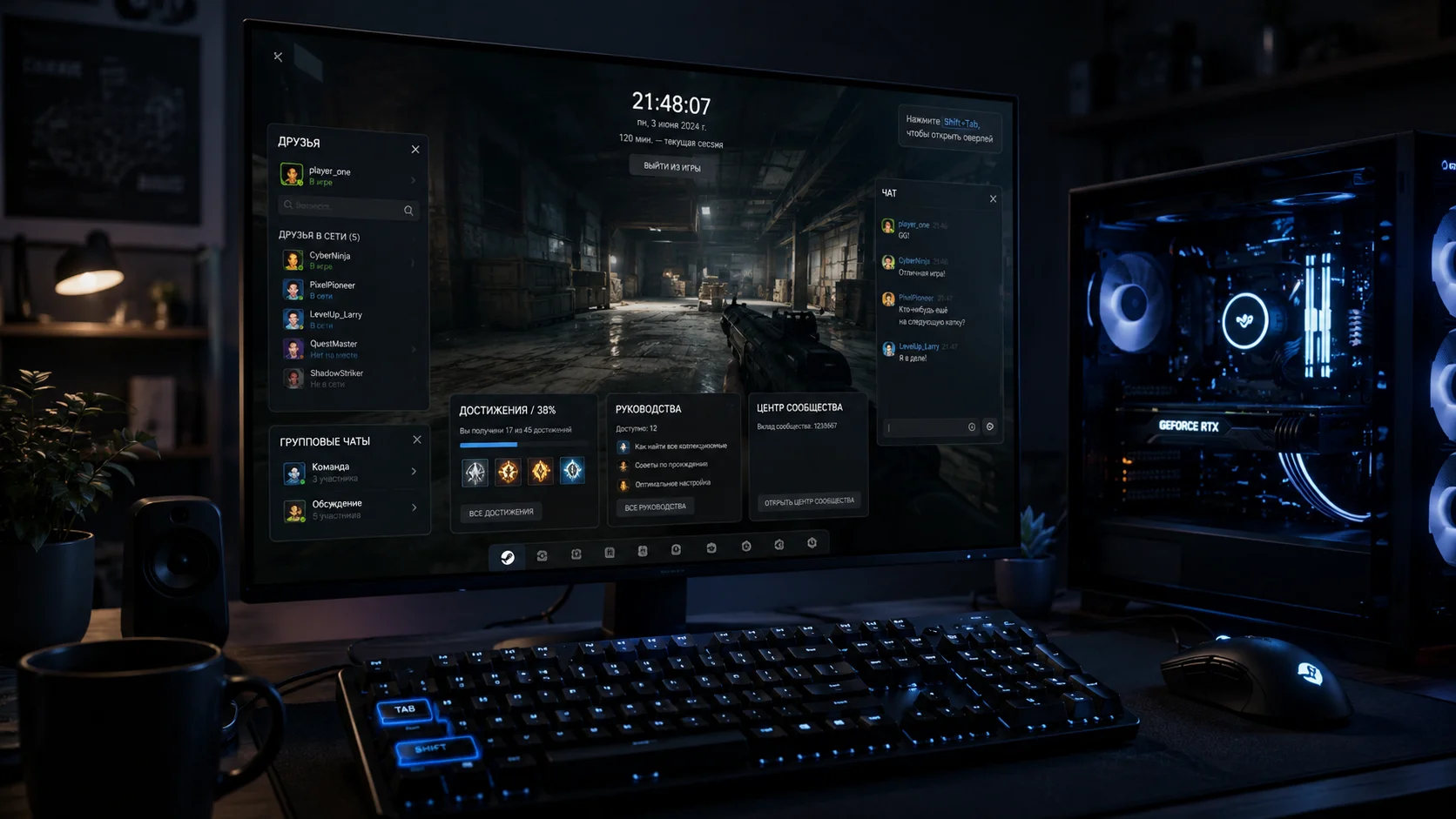
Если оверлей Steam не работает в игре, проблема далеко не всегда решается одним переключателем. Steam Overlay может быть отключён глобально, запрещён только для конкретной игры, не реагировать на Shift+Tab из-за изменённой горячей клавиши или вообще не подключиться к игровому процессу из-за стороннего лаунчера, режима совместимости и конфликтующей программы. Ниже разберём все варианты — от самых простых до случаев, когда оверлей Steam включён, но всё равно не открывается.
Содержание
- Как быстро понять, почему не работает Steam Overlay
- Как включить оверлей Steam
- Что делать, если Shift+Tab не открывает оверлей
- Steam Overlay не работает только в одной игре
- Полностью перезапустите Steam и игру
- Проверьте файлы игры
- Проверьте права администратора и режим совместимости
- Отключите Discord, GeForce Overlay и другие оверлеи
- Проверьте антивирус и защитные программы
- Что делать с EA App, Ubisoft Connect и другими лаунчерами
- Как запустить Steam Overlay в игре не из Steam
- Оверлей открывается, но зависает или отображается неправильно
- Проблема появилась после обновления Steam
- Когда Steam Overlay может не поддерживаться игрой
- Правильный порядок исправления
- Частые вопросы
Как быстро понять, почему не работает Steam Overlay
Перед тем как переустанавливать Steam или менять десяток параметров Windows, полезно определить масштаб проблемы.
| Что происходит | Наиболее вероятное направление проверки |
|---|---|
| Shift+Tab не работает ни в одной игре | Глобальная настройка Steam, горячая клавиша, клиент или конфликтующая программа |
| Оверлей не работает только в одной игре | Настройки этой игры, её лаунчер, файлы или особенности самого проекта |
| Оверлей включён, но Shift+Tab ничего не делает | Проверить сочетание клавиш и перезапустить игру после изменения настроек |
| Оверлей появляется, но зависает или отображается неправильно | Конфликт других оверлеев, драйвер видеокарты или версия клиента Steam |
| Игра запущена не через Steam | Добавить её как стороннюю игру и запускать именно из библиотеки Steam |
| После запуска EA App, Ubisoft Connect или другого лаунчера Overlay пропадает | Проверить цепочку запуска и права процессов |
Если неисправность появилась сразу во всех играх, копаться в файлах конкретного проекта почти бессмысленно. Если же в Counter-Strike, Dota или другой игре Overlay работает, а в одной определённой — нет, сам клиент Steam, скорее всего, исправен.
Как включить оверлей Steam
У Steam есть два уровня настройки Overlay: общий переключатель клиента и отдельный параметр каждой игры. Для нормальной работы лучше проверить оба.
Шаг 1. Включите Steam Overlay глобально
В клиенте Steam откройте:
Steam → Настройки → В игре / In Game.
Найдите параметр:
«Включить оверлей Steam в игре» / Enable the Steam Overlay while in-game.
Переключатель должен быть активен.
В этом же разделе находится сочетание клавиш для вызова Overlay. По умолчанию используется:
Shift + Tab
Если раньше вы меняли комбинацию, нажатие стандартного Shift+Tab уже ничего не даст. Посмотрите, какая клавиша указана в настройках сейчас.
Шаг 2. Включите Overlay для конкретной игры
Даже при включённом глобальном параметре оверлей можно отключить отдельно для одного проекта.
Откройте:
Библиотека → правая кнопка мыши по игре → Свойства → Общие / General.
Проверьте параметр:
«Включить оверлей Steam в игре».
Если он выключен, активируйте его, полностью закройте игру и запустите снова.
Это особенно важно в ситуации, когда Steam Overlay работает во всех играх, кроме одной.
Что делать, если Shift+Tab не открывает оверлей Steam
Ситуация «оверлей включён, но Shift+Tab не работает» встречается часто, потому что включённый переключатель ещё не гарантирует, что используется именно стандартная комбинация.
Сначала зайдите в:
Steam → Настройки → В игре.
Проверьте поле с горячей клавишей Overlay. Если там стоит другое сочетание, используйте его либо назначьте удобное самостоятельно.
Можно временно поставить комбинацию, которую точно не перехватывает игра, например сочетание с другой функциональной клавишей. После изменения полностью перезапустите игру.
Проверьте сами клавиши Shift и Tab
Иногда Steam здесь вообще ни при чём. Откройте любой текстовый редактор или браузер и убедитесь, что клавиша Tab реагирует. Отдельно проверьте левый и правый Shift.
На компактных клавиатурах, ноутбуках и игровых клавиатурах также встречаются:
- режим блокировки отдельных клавиш;
- игровой режим клавиатуры;
- переназначения через фирменное ПО;
- макросы;
- нестандартные слои Fn.
Если проблема именно в сочетании, проще всего назначить другую комбинацию в Steam и проверить Overlay снова.
Steam Overlay не работает только в одной игре
Если в остальных проектах Shift+Tab открывает интерфейс нормально, не нужно переустанавливать весь Steam. Проверять следует конкретную игру.
Сделайте следующее:
- Закройте игру.
- Откройте её свойства в библиотеке Steam.
- На вкладке «Общие» убедитесь, что Overlay включён.
- Запустите игру именно кнопкой «Играть» из Steam.
- Дождитесь главного меню.
- Нажмите Shift+Tab.
Если ничего не изменилось, проверьте файлы игры и способ её запуска. Особенно внимательно смотрите на проекты, которые после нажатия «Играть» открывают собственный launcher.
Также имеет смысл проверить обсуждения и новости именно этой игры. После крупного патча разработчики иногда меняют графический режим, лаунчер или систему запуска, и проблема может возникнуть одновременно у многих пользователей.
Полностью перезапустите Steam и игру
Обычное закрытие окна Steam крестиком не всегда завершает клиент — он продолжает работать в области уведомлений Windows.
Для полноценного перезапуска:
- Закройте игру.
- В Steam нажмите Steam → Выход.
- Откройте Диспетчер задач через Ctrl+Shift+Esc.
- Убедитесь, что игровой процесс завершился.
- Запустите Steam снова.
- Откройте игру из библиотеки.
Это простой шаг, но он важен: Overlay подключается к игровому процессу при запуске. Если настройки менялись уже во время работы игры, новая конфигурация может примениться только после следующего запуска.
Проверьте целостность файлов игры
Valve рекомендует проверку файлов и при проблемах со Steam Community Overlay. Повреждённый или изменённый файл игры способен нарушить нормальный запуск или взаимодействие со Steam.
Откройте:
Библиотека → правая кнопка по игре → Свойства → Установленные файлы / Installed Files → Проверить целостность файлов игры.
Steam сравнит локальные файлы с актуальной версией и при необходимости загрузит отсутствующие или повреждённые данные.
После завершения проверки:
- закройте окно свойств;
- полностью перезапустите Steam;
- запустите игру;
- снова проверьте Shift+Tab.
Не пугайтесь, если Steam повторно скачает несколько файлов. Некоторые игры создают или изменяют локальные данные самостоятельно.
Проверьте права администратора и режим совместимости
Отдельная категория проблем появляется после ручного изменения свойств steam.exe, файла игры или стороннего launcher.
Если раньше для решения другой ошибки вы включали:
- «Запускать эту программу от имени администратора»;
- режим совместимости с Windows 7 или Windows 8;
- другие параметры на вкладке «Совместимость»,
попробуйте вернуть стандартные параметры.
Как проверить
Найдите исполняемый файл игры:
Steam → игра → Свойства → Установленные файлы → Обзор.
Нажмите правой кнопкой по EXE-файлу → Свойства → Совместимость.
Если режим совместимости или постоянный запуск от администратора включались вручную, снимите эти параметры и проверьте игру заново.
То же самое стоит проверить у steam.exe.
Особенно нежелательна ситуация, когда сама игра или её launcher принудительно запускается с повышенными правами, а Steam работает в обычном режиме. Для начала лучше вернуть стандартную схему запуска, а не пытаться выдавать права администратора всем программам подряд.
Отключите Discord, GeForce Overlay и другие оверлеи
Steam Overlay — не единственная программа, которая пытается выводить интерфейс поверх игры. Если сразу несколько приложений подключаются к графическому процессу, возможны конфликты.
На время диагностики отключите всё, что выводит собственные панели, FPS, уведомления или захват поверх игры.
Проверить в первую очередь стоит:
- Discord Overlay;
- NVIDIA Overlay;
- AMD Software Overlay;
- Xbox Game Bar;
- MSI Afterburner и RivaTuner Statistics Server;
- Overwolf;
- программы записи и захвата экрана;
- утилиты мониторинга FPS и температуры;
- моды и плагины, внедряющие собственный интерфейс в игру.
Не нужно сразу удалять всё это с компьютера. Закройте программы на время теста, перезапустите Steam и проверьте игру.
Если Overlay заработал, включайте фоновые приложения обратно по одному. Так быстро станет понятно, какая именно программа конфликтует со Steam.
Почему это помогает
Steam Overlay должен встроить собственный интерфейс поверх изображения игры. Программы мониторинга, записи, графические фильтры и другие игровые оверлеи делают похожую работу. Поэтому конфликт может возникать даже тогда, когда каждая из программ отдельно работает нормально.
Антивирус или защитная программа мешает Steam Overlay
Valve отдельно предупреждает, что антивирусное и защитное ПО способно вмешиваться в работу Steam.
Если оверлей внезапно перестал запускаться после:
- обновления антивируса;
- установки нового защитного пакета;
- изменения правил контроля приложений;
- помещения файлов Steam или игры в карантин,
проверьте журнал антивируса.
Без необходимости не следует полностью отключать защиту компьютера. Безопаснее проверить, не заблокированы ли Steam и игровой EXE, восстановить ошибочно помещённые в карантин файлы и добавить корректные исключения через настройки используемого антивируса.
После восстановления файлов игры снова выполните:
Свойства игры → Установленные файлы → Проверить целостность файлов игры.
Так Steam сможет вернуть файлы, которые были удалены или повреждены.
Steam Overlay не работает в игре с EA App, Ubisoft Connect, Rockstar Games Launcher и другими лаунчерами
С некоторыми играми цепочка запуска выглядит не как:
Steam → игра
а примерно так:
Steam → сторонний launcher → игра.
Например, отдельный клиент может использоваться проектами Electronic Arts, Ubisoft или Rockstar Games.
В такой ситуации:
- Закройте игру.
- Полностью завершите сторонний launcher.
- Закройте Steam через «Steam → Выход».
- Запустите Steam обычным способом.
- Запустите игру только из библиотеки Steam.
- Позвольте Steam самостоятельно открыть дополнительный launcher.
Не запускайте сначала EXE игры из папки и не открывайте её непосредственно через другой клиент во время проверки. Steam должен присутствовать в цепочке запуска с самого начала.
Проверьте права стороннего launcher
Если EA App, Ubisoft Connect, Rockstar Games Launcher или другой клиент вручную настроен на постоянный запуск от администратора, верните обычный режим и попробуйте снова.
Также отключите собственный внутриигровой оверлей второго launcher хотя бы на время диагностики. Если после этого Steam Overlay появился, причина найдена.
Как включить Steam Overlay в игре не из Steam
Оверлей можно попробовать использовать и с программой, которая изначально не покупалась в Steam.
Для этого добавьте её в библиотеку:
Игры → Добавить стороннюю игру в мою библиотеку / Add a Non-Steam Game to My Library.
Выберите нужный EXE-файл, добавьте ярлык и после этого запускайте игру через созданную запись в Steam.
Важно понимать: с Non-Steam Game гарантии нет. Steam прямо указывает, что доступная функциональность зависит от конкретной игры. Особенно часто возникают сложности, если после запуска ярлыка открывается другой launcher, а уже он создаёт новый игровой процесс.
Поэтому для сторонней игры схема проверки такая:
- добавить настоящий EXE в Steam;
- включить глобальный Steam Overlay;
- проверить настройки ярлыка;
- запускать программу исключительно из библиотеки Steam;
- отключить другие игровые оверлеи;
- проверить режим администратора.
Оверлей Steam открывается, но зависает, тормозит или отображается неправильно
Бывает и другая ситуация: Shift+Tab срабатывает, но панель Steam показывает пустое окно, начинает тормозить или отдельные элементы Overlay работают неправильно.
Это уже отличается от случая, когда Overlay вообще не подключился к игре.
Попробуйте по порядку:
- закрыть игру;
- полностью перезапустить Steam;
- закрыть сторонние оверлеи;
- проверить обновление драйвера видеокарты;
- проверить работу в другой игре;
- если используется Steam Client Beta — временно вернуться на обычную версию клиента.
Как выйти из бета-версии Steam
Откройте:
Steam → Настройки → Интерфейс → Участие в бета-тестировании клиента / Client Beta Participation.
Выберите обычную стабильную ветку и перезапустите Steam.
Этот способ особенно полезен, если странности с Overlay начались непосредственно после перехода на Steam Beta.
Steam Overlay перестал работать после обновления Steam
Если вчера всё работало, а после обновления клиента Shift+Tab внезапно перестал открывать интерфейс, сначала не меняйте системные файлы Windows.
Начните с безопасных действий:
- полностью закройте Steam;
- перезагрузите компьютер;
- запустите Steam;
- проверьте глобальный переключатель Overlay;
- проверьте параметр конкретной игры;
- отключите сторонние оверлеи;
- если используется Steam Beta — вернитесь на стабильный клиент.
После обновлений Steam настройки обычно сохраняются, однако диагностировать проблему всё равно следует с двух переключателей — глобального и игрового.
Когда проблема находится в самой игре
Steam Overlay рассчитан на подавляющее большинство обычных игр. Valve указывает поддержку DirectX 7–12, OpenGL, Metal и Vulkan.
Но есть исключения. Например, Overlay не работает с программами, использующими программную растеризацию вместо поддерживаемого графического API.
Кроме того, разработчик конкретного приложения может иметь собственные ограничения реализации Steamworks.
Признаки того, что проблема именно в конкретной игре:
- в десяти других играх Shift+Tab работает;
- оба переключателя Overlay включены;
- файлы проверены;
- игра запускается через Steam;
- другие оверлеи выключены;
- проблема появилась у многих игроков после одного обновления игры.
В таком случае бесконечная переустановка Steam вряд ли поможет. Нужно смотреть обновления разработчика и известные проблемы конкретного проекта.
Что делать, если оверлей Steam всё равно не работает: правильный порядок
Чтобы не менять настройки хаотично, используйте этот порядок.
- Проверьте другую игру. Нужно понять, проблема общая или локальная.
- Steam → Настройки → В игре. Включите Steam Overlay.
- Проверьте горячую клавишу. Убедитесь, что Overlay действительно назначен на Shift+Tab.
- Проверьте свойства конкретной игры. Там тоже должен быть разрешён Overlay.
- Полностью закройте игру и Steam. Затем запустите всё заново.
- Запускайте игру из библиотеки Steam. Не через EXE-файл.
- Проверьте целостность файлов.
- Уберите режим совместимости и вручную выставленные права администратора.
- Закройте Discord Overlay, NVIDIA/AMD Overlay, Xbox Game Bar, RTSS и похожие программы.
- Проверьте антивирус.
- Если игра использует сторонний launcher, проверьте его настройки и оверлей.
- Если проблема появилась в Steam Beta, вернитесь на стабильный клиент.
- Проверьте обсуждения конкретной игры. Возможно, проблема появилась после её обновления.
Именно такой порядок позволяет найти причину быстрее всего: сначала исключаются две настройки Steam, затем конкретная игра, и только потом сторонние программы и система.
Если одновременно со Steam Overlay появились проблемы с управлением, у нас есть отдельная инструкция: Steam не видит геймпад: как включить Steam Input и настроить контроллер.
Если проблема возникла после установки модификаций, пригодится руководство что делать, если Steam Workshop не скачивает моды.
А при проблемах с загрузкой или обновлением игры отдельно разобрана ошибка Steam «Манифест недоступен» / Manifest Unavailable.
Частые вопросы
Какими клавишами открывается оверлей Steam?
По умолчанию Steam Overlay открывается сочетанием Shift+Tab. Комбинацию можно изменить в Steam → Настройки → В игре.
Как включить Steam Overlay?
Сначала включите «Включить оверлей Steam в игре» в Steam → Настройки → В игре. Затем откройте свойства нужной игры в библиотеке и убедитесь, что такой же параметр активен для неё.
Почему оверлей Steam включён, но не работает?
Чаще всего не проверена настройка конкретной игры, изменена горячая клавиша, игра запускается не через Steam либо работе Overlay мешает другой оверлей, launcher или фоновая программа.
Почему Shift+Tab не работает только в одной игре?
Если в других играх Overlay открывается нормально, проблема почти наверняка связана с настройками или способом запуска конкретного проекта. Проверьте параметр Overlay в свойствах игры, целостность файлов и наличие дополнительного launcher.
Нужно ли запускать Steam от имени администратора?
В нормальной ситуации — нет. Сначала используйте стандартный режим запуска Steam и игры. Если ранее режим администратора или совместимости включался вручную, лучше убрать его и проверить работу снова.
Может ли Discord мешать оверлею Steam?
Да, конфликты между несколькими программами, выводящими интерфейс поверх игры, возможны. На время проверки отключите Discord Overlay и другие внутриигровые панели.
Может ли NVIDIA Overlay мешать Steam Overlay?
Может. Для диагностики временно отключите NVIDIA Overlay, AMD Overlay, Xbox Game Bar, RivaTuner и другие программы с функцией наложения интерфейса поверх игры.
Работает ли Steam Overlay с играми не из Steam?
Иногда да. Игру можно добавить через «Игры → Добавить стороннюю игру в мою библиотеку» и запускать оттуда. Однако Valve не гарантирует одинаковую работу всех функций с каждым сторонним приложением, особенно если используется дополнительный launcher.
Почему Steam Overlay не работает после запуска игры через EXE?
Для нормального подключения Overlay игру следует запускать через Steam. Если открыть исполняемый файл напрямую, клиент может не подключить свои внутриигровые функции к процессу.
Поможет ли проверка файлов игры?
Да, это один из официально рекомендуемых Valve способов устранения проблем с Overlay. Откройте «Свойства → Установленные файлы → Проверить целостность файлов игры».
Нужно ли переустанавливать Steam?
Обычно нет. До переустановки стоит проверить два переключателя Overlay, горячую клавишу, файлы игры, права запуска, сторонние оверлеи, антивирус и дополнительный launcher. В большинстве случаев причина находится раньше.
Почему оверлей работает в одной игре и не работает в другой?
Потому что Steam Overlay подключается к конкретному игровому процессу. У разных проектов отличаются графический API, launcher, параметры запуска, дополнительные оверлеи и собственные настройки Steamworks. Если Overlay работает хотя бы в одной другой игре, начинать диагностику нужно с проблемного проекта, а не с переустановки всего Steam.
Итог
Если Steam Overlay не работает и не открывается по Shift+Tab, сначала проверьте две настройки: Steam → Настройки → В игре и Свойства конкретной игры → Общие. Затем полностью перезапустите Steam, запускайте игру непосредственно из библиотеки и проверьте её файлы.
Если это не помогло, ищите конфликт: режим совместимости, вручную выставленные права администратора, Discord Overlay, NVIDIA или AMD Overlay, Xbox Game Bar, программы мониторинга, антивирус либо сторонний launcher. Когда оверлей Steam работает в других играх, а проблема остаётся только в одной, практически всегда правильнее разбираться именно с этой игрой и её способом запуска, а не переустанавливать весь клиент.









