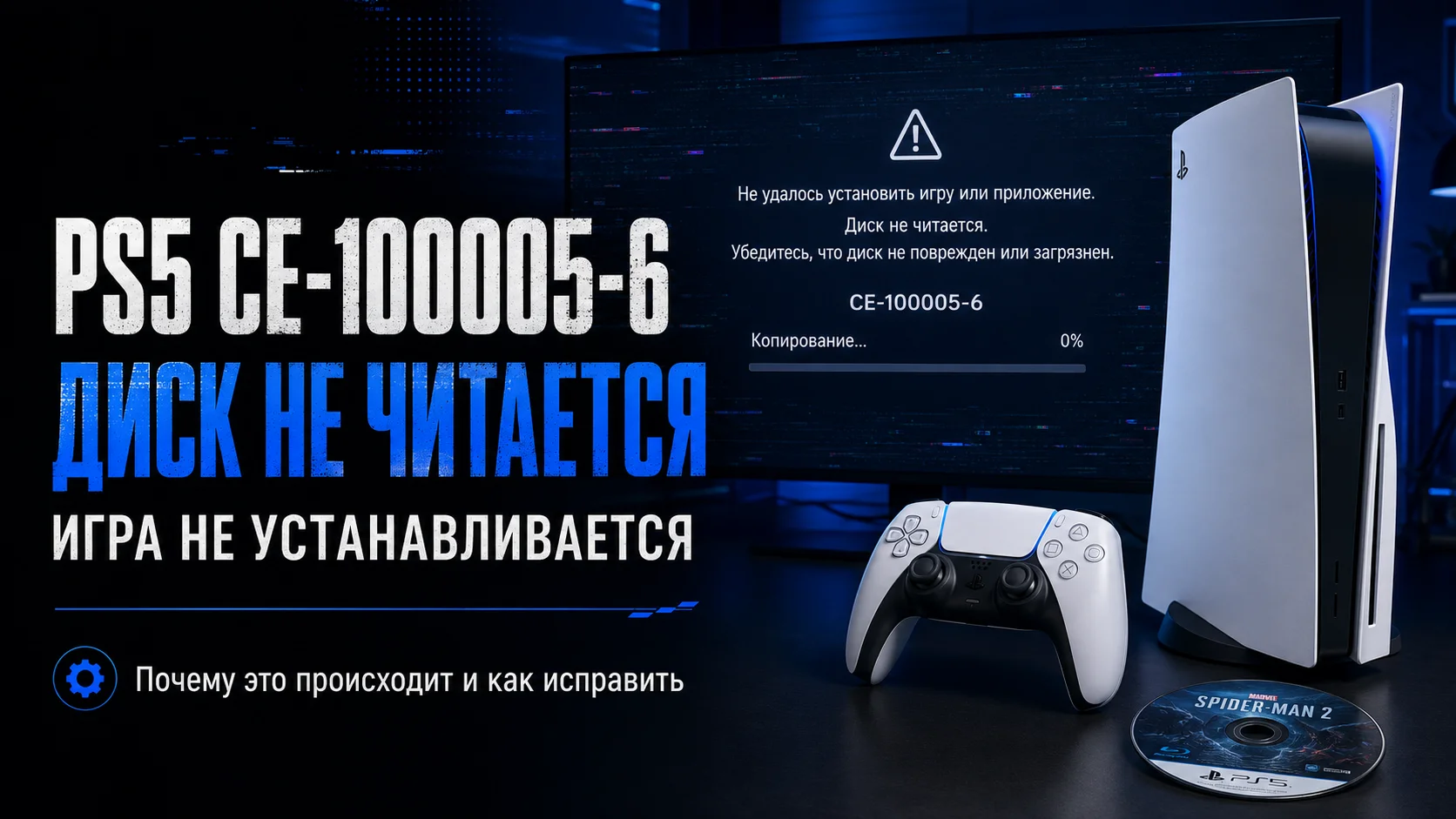
Ошибка CE-100005-6 на PS5 чаще всего становится заметна в самый неподходящий момент: вставляете диск, установка начинается нормально, проходит 20, 40 или 70 процентов — и внезапно останавливается. В другом случае PlayStation 5 долго пытается прочитать диск, из привода слышно повторное раскручивание, а затем появляется сообщение об ошибке. Однако CE-100005-6 связана не только с физическими дисками: в актуальной справке PlayStation этот код означает, что игру или приложение не удаётся загрузить, поэтому он может появиться и с цифровой версией. Ниже разберём все варианты — от грязного Blu-ray и сорванной установки до проблем накопителя, базы данных и самого дисковода.
- Что означает ошибка CE-100005-6
- Что сделать в первую очередь
- Если PS5 не читает диск
- Как правильно очистить диск
- Какой стороной вставлять диск в PS5
- Установка зависает на одном проценте
- Как правильно переустановить игру с диска
- Установка с диска и одновременное обновление
- Как проверить, виноват диск или привод
- Ошибка CE-100005-6 с диском PS4
- Проверка свободного места и накопителя
- Если игра PS4 устанавливается на внешний USB-диск
- CE-100005-6 с цифровой игрой
- Безопасный режим PS5
- Очистка кэша и Rebuild Database
- Repair Console Storage
- Когда проблема уже в дисководе PS5
- Съёмный Disc Drive на новых PS5
- Нужно ли сбрасывать PS5
- Чего делать с диском не стоит
- Правильный порядок исправления CE-100005-6
- Частые вопросы
Что означает ошибка CE-100005-6 на PS5
В актуальной справке PlayStation код CE-100005-6 расшифровывается как ошибка, при которой не удаётся запустить или загрузить игру либо приложение.
Для дисковой игры Sony рекомендует удалить текущую установку, очистить диск и вставить его заново для повторной установки. Для цифровой версии предлагается удалить игру и снова загрузить её из библиотеки.
Поэтому считать CE-100005-6 исключительно кодом «сломался дисковод» неправильно.
На практике проблема обычно относится к одной из четырёх групп:
- PS5 не может нормально прочитать конкретный диск;
- часть игры уже установилась некорректно;
- возник сбой хранилища или системной базы данных;
- если не читаются разные исправные диски — проблема может находиться в приводе.
Главный диагностический вопрос здесь очень простой: другие диски эта же PS5 читает или нет?
Ответ на него позволяет не тратить несколько часов на ненужные сбросы.
Что сделать в первую очередь
Если CE-100005-6 появилась впервые, используйте короткую проверку.
- Извлеките диск.
- Полностью выключите PS5.
- Осмотрите диск на отпечатки, грязь и повреждения.
- Аккуратно очистите его.
- Включите консоль.
- Удалите незавершённую или проблемную установку игры.
- Убедитесь, что на накопителе достаточно свободного места.
- Вставьте диск снова.
- Дождитесь повторной установки.
Если игра после этого установилась — углубляться в Safe Mode и тем более выполнять сброс PlayStation 5 не требуется.
Если ошибка возвращается, нужно определить её закономерность:
- один диск не устанавливается, остальные работают;
- любая игра с диска выдаёт ошибку;
- установка всегда останавливается на одном проценте;
- PS5 вообще не распознаёт вставленный диск;
- диск определяется, но игра не запускается;
- CE-100005-6 появляется даже с цифровыми играми.
Для каждого сценария причины будут разными.
Если PS5 не читает диск
Начните не с консоли, а с самого носителя.
Blu-ray Disc может выглядеть практически чистым, но отпечаток пальца или жирная полоса способны мешать корректному считыванию данных. Особенно заметно это во время установки, когда привод последовательно считывает большой объём информации.
Извлеките диск и рассмотрите рабочую поверхность при хорошем освещении.
Обращайте внимание на:
- отпечатки пальцев;
- жирные разводы;
- налипшую пыль;
- радиальные и круговые царапины;
- трещины;
- сколы по краям;
- необычные пятна внутри слоёв диска.
Лёгкая видимая царапина ещё не означает, что диск обязательно испорчен. Намного показательнее реальное поведение: если установка одного диска постоянно останавливается на одном месте, а другие носители копируются полностью, именно этот диск становится главным подозреваемым.
Как правильно очистить диск PS5
Sony рекомендует использовать чистую мягкую безворсовую ткань, подходящую для Blu-ray Disc и DVD.
Протирать нужно:
от центра диска к внешнему краю.
Не водите салфеткой десятки раз по кругу вдоль дорожек. Если случайная царапина всё-таки появится, радиальное повреждение обычно затрагивает меньший последовательный участок данных, чем длинная царапина вдоль окружности.
После очистки держите носитель за края и центральное отверстие, чтобы снова не оставить отпечатки на рабочей поверхности.
Не нужно устраивать диску домашнюю полировку с зубной пастой, абразивами и другими чудо-средствами из старых форумов. Для начала достаточно метода, который рекомендует производитель: мягкая чистая салфетка и аккуратное протирание.
Какой стороной вставлять диск в PS5
Звучит слишком просто, но неправильная ориентация действительно встречается, особенно если консоль недавно переставили вертикально.
Для установленной вертикально PlayStation 5 Sony указывает следующую ориентацию:
сторона диска с рисунком или названием должна смотреть влево.
Если диск вставлен наоборот, PS5 не сможет нормально его распознать.
Проверить это стоит особенно в ситуации, когда:
- консоль новая;
- PS5 недавно переставили;
- дисковод используется впервые;
- ошибка возникает со всеми дисками одновременно.
Игра с диска устанавливается до определённого процента и выдаёт CE-100005-6
Это один из самых показательных сценариев.
Например, установка каждый раз проходит:
0% → 15% → 37% → CE-100005-6.
Вы удаляете игру, запускаете установку заново — и ошибка снова появляется примерно на 37%.
Если другие диски устанавливаются полностью, повторяющаяся остановка практически в одной точке сильно указывает на проблему чтения определённого участка этого носителя.
Сделайте следующее:
- полностью удалите неудачную установку;
- извлеките диск;
- тщательно осмотрите и очистите его;
- перезапустите PS5;
- вставьте носитель заново;
- начните чистую установку;
- посмотрите, изменилось ли место остановки.
Если CE-100005-6 неизменно появляется на одном и том же этапе только с этим диском, полезно проверить его на другой совместимой консоли PS5, если такая возможность есть.
Если и вторая консоль не может пройти тот же участок установки, виновник практически найден.
Как правильно переустановить игру с диска
Просто извлечь и снова вставить диск недостаточно, если на накопителе уже осталась повреждённая или незавершённая установка.
Сначала удалите игру.
- Перейдите на главный экран PS5.
- Выделите проблемную игру.
- Нажмите Options на контроллере.
- Выберите Удалить.
- После удаления перезапустите консоль.
- Очистите диск.
- Вставьте его снова.
Первая установка дисковой игры начинается автоматически.
Не вынимайте диск и не выключайте консоль во время копирования данных.
После установки физический диск всё равно понадобится при запуске дисковой версии игры: наличие установленной игры на SSD не превращает её в цифровую лицензию.
Установка с диска и одновременное обновление игры
При первом запуске дисковой игры PS5 может одновременно обнаружить доступный интернет-патч. В итоге пользователь видит сразу несколько процессов: копирование данных с Blu-ray и загрузку обновления из сети.
Если CE-100005-6 возникает именно во время первоначальной установки, для диагностики полезно сначала добиться корректного копирования базовой игры с диска.
На практике пользователи также сообщают, что при некоторых проблемных установках им помогало временно приостановить загрузку патча, дать консоли закончить копирование данных с Blu-ray, а уже затем скачать обновление.
Это не основной официальный способ Sony и не требуется для каждой игры, но как диагностический тест он полезен, если:
- чистый диск начинает нормально копироваться;
- ошибка появляется одновременно с загрузкой патча;
- после удаления установки сценарий повторяется.
Если же PS5 физически не может считать определённый участок диска, пауза обновления повреждённый носитель не вылечит.
Как проверить, виноват диск или дисковод PS5
Это важнейший тест во всей диагностике CE-100005-6.
Возьмите другой заведомо исправный носитель. Sony предлагает проверить другую игру, Blu-ray Disc или DVD.
Другой диск читается нормально
Если PS5:
- сразу распознаёт второй диск;
- видит его название;
- нормально копирует игру;
- без ошибок читает фильм на Blu-ray/DVD,
привод в целом способен работать. Возвращаемся к первому диску и его данным.
PS5 не читает ни один диск
Если несколько исправных дисков подряд:
- не определяются;
- долго раскручиваются;
- останавливаются;
- вызывают ошибки чтения,
подозрение смещается с отдельной игры на систему или оптический привод.
В таком случае уже имеет смысл переходить к Safe Mode, Rebuild Database и дальнейшей диагностике дисковода.
Учтите также, что PS5 не предназначена для воспроизведения записанных пользователем дисков и аудио-CD. Такой носитель нельзя использовать как контрольный тест исправности привода.
CE-100005-6 при установке диска PS4 на PS5
PS5 с совместимым дисководом поддерживает огромное количество игр PlayStation 4, поэтому диск PS4 сам по себе не является причиной ошибки.
Если именно PS4-игра не устанавливается:
- очистите диск;
- проверьте другую игру PS4;
- проверьте обычный диск PS5;
- удалите незавершённую установку;
- повторите копирование;
- если для PS4-игр выбран внешний USB-накопитель, протестируйте установку во внутреннее хранилище.
Если PS5-диски устанавливаются нормально, но один старый PS4 Blu-ray всегда прекращает копирование на одном месте, проблема гораздо вероятнее находится именно в старом носителе.
Обратная совместимость не способна восстановить плохо читаемый участок физического диска.
Проверьте свободное место и хранилище PS5
Иногда пользователь видит ошибку установки и автоматически обвиняет диск, хотя на накопителе одновременно происходят другие процессы или осталось слишком мало места.
Откройте:
Настройки → Хранилище.
Проверьте свободное пространство во внутренней памяти и на дополнительном M.2 SSD, если он используется.
Размер, указанный на коробке игры, не всегда равен окончательному объёму занятого пространства. После установки могут потребоваться обновления, дополнительные языки, текстуры и другой контент.
Поэтому при почти заполненном SSD лучше освободить запас пространства и повторить чистую установку.
Если CE-100005-6 возникает при установке только на дополнительный накопитель, попробуйте установить ту же игру во внутреннюю память консоли. Если там она устанавливается нормально, диск уже нельзя считать главным подозреваемым.
Если игра PS4 устанавливается на внешний USB-накопитель
PlayStation 5 позволяет использовать совместимое расширенное USB-хранилище для игр PS4, причём PS4-проекты можно запускать непосредственно с такого накопителя.
Это создаёт ещё одну потенциальную точку отказа.
Если CE-100005-6 появляется при копировании диска PS4 и в качестве места установки выбран внешний HDD или SSD:
- отмените текущую установку;
- удалите незавершённые данные;
- измените место установки;
- попробуйте установить игру во внутреннюю память PS5.
Если во внутреннее хранилище тот же диск копируется без единой ошибки, проверять нужно уже внешний накопитель, его USB-подключение и файловую структуру.
PS5-игры нельзя запускать непосредственно с обычного USB Extended Storage: их можно там хранить, но перед игрой данные нужно вернуть во внутренний SSD или совместимый M.2.
Что делать, если CE-100005-6 появилась у цифровой игры
Это тот случай, который ломает привычную расшифровку «ошибка чтения диска»: никакого диска в приводе нет, а код тот же.
Актуальная инструкция Sony это учитывает.
Для цифровой версии:
- удалите проблемную игру;
- перезапустите PS5;
- откройте библиотеку игр;
- загрузите игру заново;
- дождитесь полного окончания установки;
- запустите её.
Также проверьте системное обновление PS5 и свободное пространство.
Если после полноценной переустановки цифровой версии она устанавливается, но уже во время игры регулярно вылетает с другим кодом, причина может быть совершенно иной. Например, для ошибки аварийного завершения игры у нас есть отдельная инструкция: ошибка PS5 CE-108255-1 — почему вылетает игра и как исправить.
Как войти в безопасный режим PS5
Если диски исправны, но CE-100005-6 продолжает появляться, Sony рекомендует переходить к инструментам Safe Mode — безопасного режима PS5.
Чтобы его открыть:
- полностью выключите консоль;
- дождитесь отключения индикатора;
- нажмите кнопку питания и удерживайте её;
- после первого звукового сигнала продолжайте держать;
- после второго сигнала отпустите кнопку;
- подключите DualSense к PS5 USB-кабелем;
- нажмите кнопку PS.
В Safe Mode доступны системные инструменты, которые нельзя использовать из обычного интерфейса.
Очистка кэша и Rebuild Database при CE-100005-6
В безопасном режиме выберите:
Clear Cache and Rebuild Database / Очистить кэш и перестроить базу данных.
Здесь находятся две разные операции.
Clear System Software Cache
Очистка системного кэша удаляет временные системные данные и заставляет PS5 создать их заново.
Это безопасный ранний этап диагностики, особенно если вместе с ошибкой появились странности интерфейса, долгий запуск элементов системы или другие непостоянные сбои.
Rebuild Database
Rebuild Database сканирует накопитель и создаёт новую базу всего обнаруженного контента.
Для проблемы чтения дисков Sony прямо включает этот пункт в официальную последовательность диагностики.
После завершения:
- запустите PS5 обычным способом;
- удалите проблемную установку, если она сохранилась;
- вставьте чистый диск;
- попробуйте установить игру заново.
Не путайте Rebuild Database с полным сбросом консоли. Это разные пункты Safe Mode.
Когда использовать Repair Console Storage
В безопасном режиме PS5 также существует функция Repair Console Storage — восстановление хранилища консоли.
Sony указывает, что этот пункт не удаляет пользовательские данные и предназначен для ситуаций, связанных с проблемами хранилища или некорректным запуском системы.
Для обычного грязного диска он не нужен.
Но попробовать Repair Console Storage разумно, если:
- возникают ошибки с несколькими играми;
- установки регулярно повреждаются;
- PS5 сообщает о проблемах накопителя;
- система после сбоя питания начала вести себя нестабильно;
- CE-100005-6 появляется не только с физическим диском.
После восстановления хранилища снова выполните тест на одной заведомо исправной игре.
Как понять, что проблема может быть в дисководе PS5
Один проблемный диск ещё ничего не говорит о состоянии привода. А вот несколько независимых симптомов одновременно — уже повод для аппаратной диагностики.
На проблему дисковода указывают ситуации, когда:
- PS5 перестала читать сразу несколько исправных дисков;
- не определяется ни игра, ни обычный Blu-ray/DVD;
- диски регулярно приходится вставлять несколько раз;
- привод пытается раскрутить носитель и останавливается;
- появляются посторонние механические звуки;
- разные игры не могут завершить установку;
- очистка кэша и Rebuild Database ничего не изменили;
- после переустановки системного ПО ситуация остаётся прежней.
Особенно показателен сравнительный тест.
Один диск не читается, десять других работают — проверяем диск.
Десять исправных дисков не читаются — проверяем консоль.
Sony для проблем чтения также рекомендует проверку другим игровым диском, Blu-ray или DVD, а после исчерпания программных способов направляет пользователя к сервисной диагностике PlayStation.
Съёмный Disc Drive на новых PS5 Slim и PS5 Pro
У современных моделей PS5 семейства CFI-2000 и CFI-7000 ситуация немного отличается от первых консолей с интегрированным приводом: к поддерживаемым моделям можно подключить отдельный Disc Drive.
Если используется такой дисковод, при первоначальной настройке ему требуется сопряжение с консолью, для которого необходимо интернет-соединение.
Если новый привод только что установлен и диски не распознаются:
- убедитесь, что Disc Drive физически установлен до щелчка;
- подключите PS5 к интернету;
- завершите процедуру сопряжения;
- установите актуальное системное ПО;
- после этого повторите проверку диска.
Не следует путать эту ситуацию с обычной CE-100005-6 на старой PS5, где дисковод встроен с завода.
Нужно ли сбрасывать PS5 из-за CE-100005-6
Полный сброс — один из последних, а не первых шагов.
Если один диск плохо читается, а все остальные работают, стирать всю консоль бессмысленно.
Но если:
- разные исправные диски не читаются;
- Rebuild Database не помог;
- система и игры обновлены;
- есть дополнительные системные ошибки;
- проблема не ограничена одним носителем,
Sony предлагает в рамках глубокой диагностики использовать Reset PS5 (Reinstall System Software).
Важно: эта операция удаляет пользовательские данные и системное программное обеспечение PS5.
Перед ней обязательно создайте резервную копию всего нужного.
Если даже после чистой переустановки системы несколько исправных дисков по-прежнему не читаются, дальнейшие программные эксперименты практически теряют смысл — консоли требуется сервисная диагностика.
Что не нужно делать при ошибке CE-100005-6
Не сбрасывайте консоль после первой ошибки
Сначала очистите диск и проверьте другой носитель. Эти две минуты диагностики могут сэкономить несколько часов.
Не полируйте Blu-ray абразивами
Зубная паста, порошок и другие народные методы способны сделать повреждения хуже. Sony рекомендует мягкую чистую безворсовую ткань.
Не пытайтесь силой затолкнуть диск
Если привод физически не принимает носитель, проверьте, нет ли внутри другого диска и не возникла ли механическая проблема.
Не делайте вывод о поломке привода по одной игре
Главный тест дисковода — несколько разных исправных носителей.
Не путайте копирование с загрузкой обновления
Данные игры могут одновременно копироваться с диска, а патч — скачиваться из интернета. Посмотрите очередь загрузок, прежде чем делать вывод, что именно зависло.
Правильный порядок исправления CE-100005-6
Если хочется просто получить последовательность без экспериментов, используйте эту схему.
Если проблема только с одним диском
- Извлечь диск.
- Удалить незавершённую установку игры.
- Осмотреть Blu-ray.
- Очистить его мягкой безворсовой тканью от центра к краю.
- Перезапустить PS5.
- Проверить свободное место.
- Вставить диск правильной стороной.
- Повторить установку.
- Проверить другой диск.
- Если ошибка повторяется только на первом носителе — проблема, скорее всего, в нём.
Если не читаются разные диски
- Полностью перезапустить консоль.
- Проверить несколько исправных игр и Blu-ray/DVD.
- Обновить системное ПО PS5.
- Войти в Safe Mode.
- Очистить системный кэш.
- Выполнить Rebuild Database.
- При признаках проблем хранилища использовать Repair Console Storage.
- Повторно проверить диски.
- Создать резервную копию данных.
- В крайнем случае выполнить Reset PS5 с переустановкой системного ПО.
- Если диски всё равно не читаются — обращаться в сервис.
Если ошибка возникает с цифровой игрой
- Удалить игру.
- Перезапустить PS5.
- Проверить системное обновление.
- Проверить свободное место.
- Снова загрузить игру из библиотеки.
- Если CE-100005-6 появляется с разными цифровыми играми — проверить кэш, базу данных и хранилище.
Частые вопросы
Что означает ошибка CE-100005-6 на PS5?
По актуальной справке PlayStation она означает, что игру или приложение не удаётся загрузить. При дисковой версии проблема очень часто обнаруживается во время чтения или повторной установки данных с Blu-ray.
Почему PS5 не устанавливает игру с диска?
Проверьте сам диск, свободное место, незавершённую предыдущую установку и другой носитель. Если установка одного и того же диска всегда прекращается на одном проценте, а другие игры устанавливаются полностью, первым подозреваемым становится этот Blu-ray.
Почему установка каждый раз зависает на одном проценте?
При повторяемом сценарии это сильный признак того, что PS5 не может корректно считать определённую часть данных. Очистите диск, удалите установку и попробуйте снова. Затем проверьте носитель на другой PS5 или другой диск на своей консоли.
Как правильно протирать диск PS5?
Мягкой чистой безворсовой салфеткой движениями от центра к внешнему краю. Именно такой способ рекомендует PlayStation.
Какой стороной вставлять диск в вертикальную PS5?
Если PS5 стоит вертикально, сторона с рисунком и названием должна быть направлена влево.
Может ли CE-100005-6 появиться без диска?
Да. Актуальная справка Sony предусматривает отдельное решение для цифровой версии: удалить игру и заново установить её из библиотеки.
Что делать, если диск чистый, но игра всё равно не устанавливается?
Проверьте другой диск. Если остальные носители работают — вероятна проблема конкретного Blu-ray. Если не читаются разные исправные диски, используйте Safe Mode, очистку кэша и Rebuild Database, после чего проверяйте сам дисковод.
Поможет ли Rebuild Database?
Может. Sony официально рекомендует Rebuild Database при диагностике проблем чтения дисков на PS5. Функция сканирует накопитель и заново создаёт базу содержащегося на нём контента.
Удаляет ли Rebuild Database игры?
Не путайте эту функцию с Reset PS5. Перестроение базы находится в отдельном разделе Safe Mode, тогда как пункты Reset PS5 прямо предназначены для сброса пользовательских данных.
Можно ли установить диск PS4 на PS5?
Да, совместимые PS4-игры работают на PS5 с дисководом. Если отдельный PS4 Blu-ray не копируется, а остальные PS4- и PS5-диски читаются, проблема не в самом факте обратной совместимости.
Почему PS4-игра с диска выдаёт ошибку при установке на внешний HDD?
PS5 действительно позволяет устанавливать и запускать PS4-игры с совместимого USB Extended Storage. Для диагностики попробуйте установить тот же проект во внутреннюю память консоли. Если ошибка исчезнет, проверяйте внешний накопитель.
Как понять, что сломался привод PS5?
Главный признак — отказ читать несколько разных заведомо исправных носителей. Особенно если проблема сохраняется после перезапуска, обновления системы, очистки кэша, Rebuild Database и глубокой программной диагностики.
Нужно ли менять дисковод из-за CE-100005-6?
Нет, по одному коду такой вывод делать нельзя. Сначала исключите диск, установленные данные и системные проблемы. Если один Blu-ray не читается, а остальные работают идеально, дисковод менять незачем.
Почему PS5 слышно, как несколько раз раскручивает диск?
Кратковременное изменение скорости работы привода само по себе не доказывает неисправность. Тревожным симптомом оно становится вместе с невозможностью распознать разные исправные диски, постоянными ошибками чтения или необычными механическими звуками.
Что делать, если ничего не помогло?
Если CE-100005-6 возникает с несколькими исправными дисками, Rebuild Database и другие программные способы не помогли, а проблема остаётся даже после чистой переустановки системного ПО, дальнейшая диагностика должна быть направлена на аппаратную часть PlayStation 5.
Итог
При ошибке PS5 CE-100005-6 самое важное — не смешивать в одну проблему диск, игру, накопитель и привод. Если один Blu-ray каждый раз прекращает установку в одном месте, а другие игры копируются нормально, сначала разбирайтесь с конкретным носителем. Если перестали читаться сразу разные исправные диски, проверяем уже систему и дисковод. А если CE-100005-6 появляется вообще без физического диска, удаляем цифровую игру и устанавливаем её заново.
Оптимальная последовательность выглядит просто: удалить неудачную установку, очистить диск, повторить копирование, проверить другой носитель, затем перейти к Safe Mode, очистке кэша и Rebuild Database. Полный сброс и переустановка системы нужны только в конце. Такой подход быстрее находит настоящую причину и не заставляет стирать всю PS5 из-за одного плохо читаемого Blu-ray.









